

TeamViewer ou Zoom : lequel est le meilleur pour le contrôle à distance ?
Cet article est un guide détaillé sur TeamViewer et Zoom. Nous vous présenterons comment utiliser TeamViewer et Zoom pour le contrôle à distance.

Par Tyler Publié le 07/09/2026


TeamViewer VS Zoom pour le contrôle à distance
TeamViewer VS Zoom, lequel est le meilleur pour le contrôle à distance ? Lisez la suite pour choisir celui qui correspond le mieux à vos besoins.
Contrôle à distance TeamViewer
TeamViewer est une application conçue pour le contrôle à distance, les réunions en ligne, le partage de bureau, la conférence Web et le partage de fichiers entre utilisateurs. Elle s'efforce constamment d'offrir une sécurité élevée à ses utilisateurs ainsi qu'une équipe de support client impressionnante.

Comment effectuer un contrôle à distance avec TeamViewer
Comment utiliser TeamViewer pour le contrôle à distance ? Téléchargez TeamViewer sur le site Web, puis suivez les étapes suivantes pour effectuer cette tâche.
Étape 1. Installez et exécutez TeamViewer sur les deux ordinateurs. Accédez à l'interface Ordinateurs et contacts et sélectionnez S'inscrire pour créer votre propre compte TeamViewer.
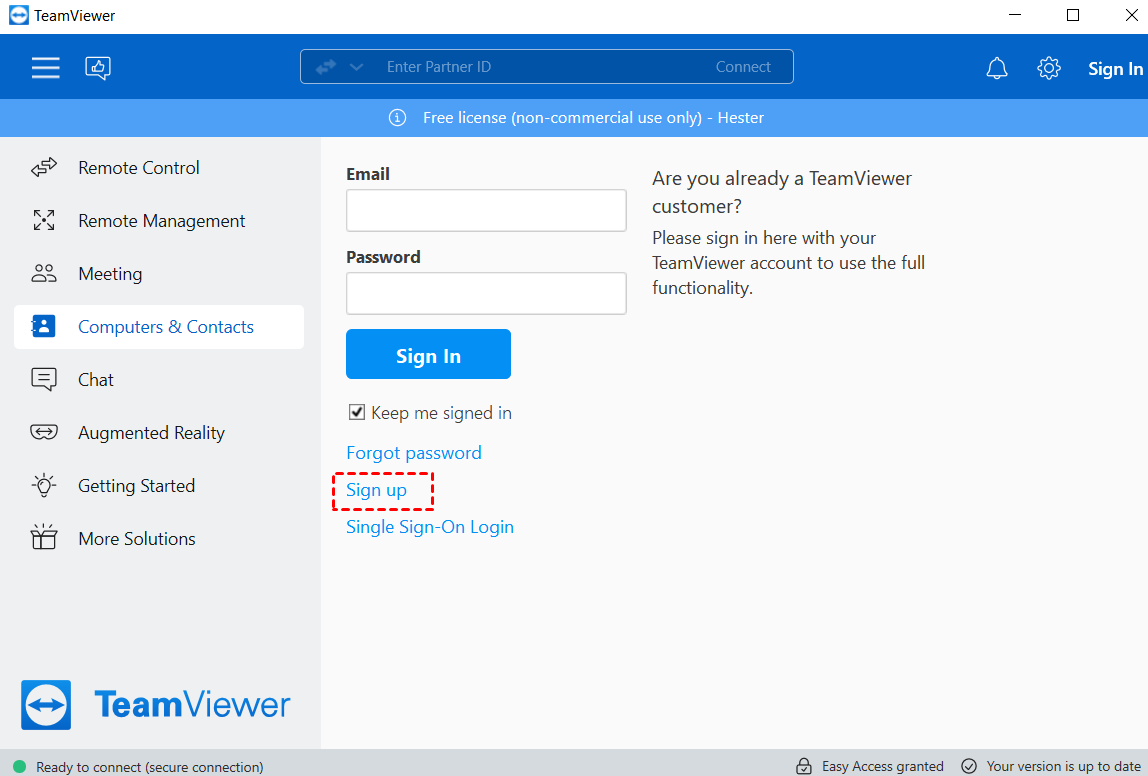
Étape 2. Remplissez les informations et cliquez sur Suivant.

Étape 3. Sur le PC client, accédez à l'interface Contrôle à distance, saisissez l'ID de l'ordinateur hôte sous ID de partenaire puis cliquez sur Connecter.

Étape 4. Dans la fenêtre contextuelle, saisissez le mot de passe du PC hôte pour établir le contrôle à distance.

Une fois la connexion établie avec succès, vous pouvez désormais contrôler le PC hôte à distance.
Avantages et inconvénients de TeamViewer
Vous pouvez mieux comprendre TeamViewer grâce aux avantages et inconvénients suivants.
✔ Avantages :
- Utilisation facile. Il est facile à configurer et à utiliser.
- Version gratuite. Il propose une version gratuite pour les utilisateurs individuels.
- Accès à distance sans surveillance. Il permet un accès sans surveillance aux appareils, y compris aux ordinateurs en veille ou éteints, avec le même compte.
- Pratique. Sous Windows, il prend en charge le glisser-déposer de fichiers directement lors d'une session à distance.
✖ Inconvénients :
- Coûteux. Le prix des configurations commerciales de TeamViewer n'est pas justifié par les fonctionnalités offertes.
- Connexion internet instable. Parfois, les connexions sont perdues et les utilisateurs ne peuvent plus contrôler les autres appareils.
- Le transfert de fichiers volumineux n'est pas pratique. Il ne permet pas le transfert de fichiers uniques de plus de 4 Go et le processus de transfert est lent.
Contrôle à distance Zoom
Zoom est une plateforme de visioconférence utilisable sur ordinateur ou appareil mobile. Elle permet aux utilisateurs de se connecter en ligne pour des visioconférences, des webinaires et des discussions en direct. La fonctionnalité de contrôle à distance du client de bureau Zoom vous permet également de demander ou de donner le contrôle à distance lors d'une session de partage d'écran.

Comment effectuer un contrôle à distance avec Zoom
Pour effectuer un contrôle à distance avec Zoom, vous devez d'abord télécharger la dernière version du client de bureau Zoom et créer un compte sur le site officiel de Zoom. De plus, Zoom n'est pas destiné aux personnes de moins de 16 ans, sauf dans le cadre d'un abonnement scolaire à des fins éducatives.
Étape 1. Lancez Zoom sur vos deux appareils et connectez-vous avec votre compte.
Étape 2. Sur l'ordinateur hôte, cliquez sur Partager l'écran sur la page principale.
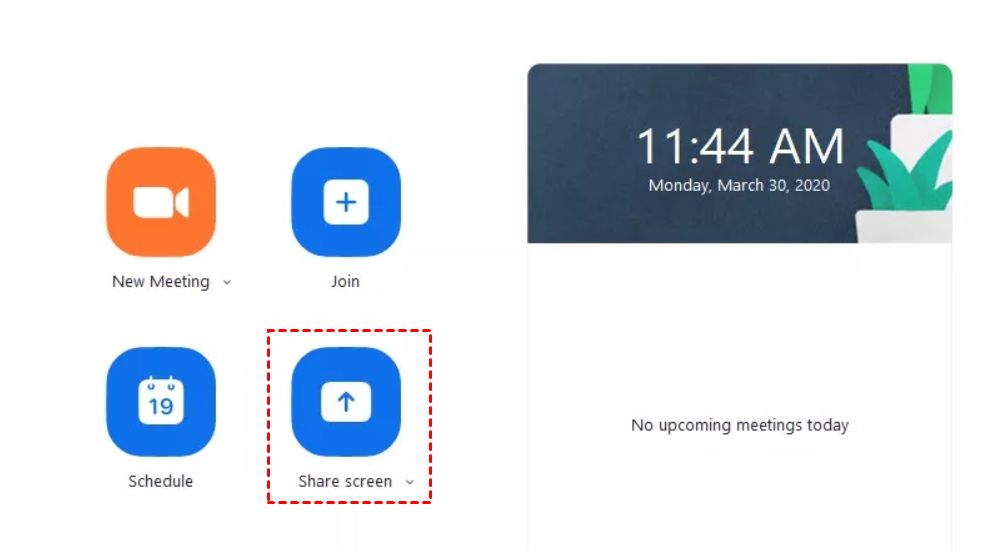
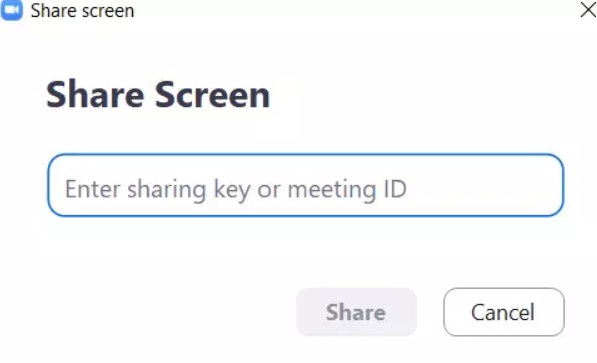
Étape 3. Saisissez votre clé de partage ou votre ID de réunion dans la fenêtre contextuelle et cliquez sur Partager pour démarrer le partage d'écran.
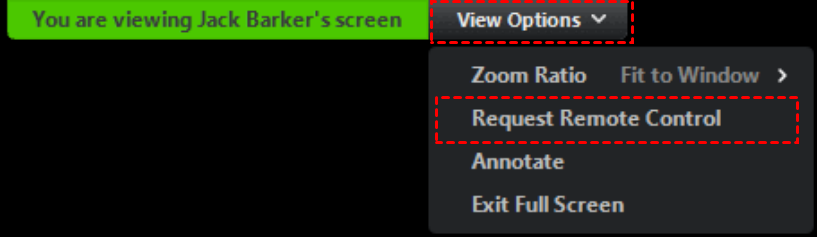
Étape 4. Sur le PC client, cliquez sur Rejoindre et saisissez la clé de partage ou l'ID. Cliquez ensuite sur Options d'affichage > Demander le contrôle à distance dans la barre d'outils supérieure.
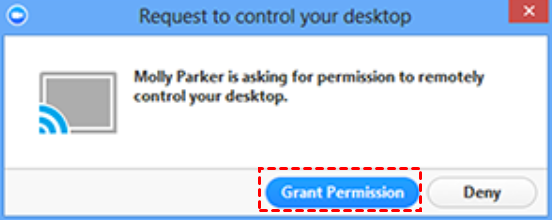
Étape 5. Une fois la demande effectuée, l'hôte verra l'avis suivant et devra cliquer sur Accorder l'autorisation. (Si une invite d'administrateur supplémentaire s'affiche, cliquez sur Oui.)
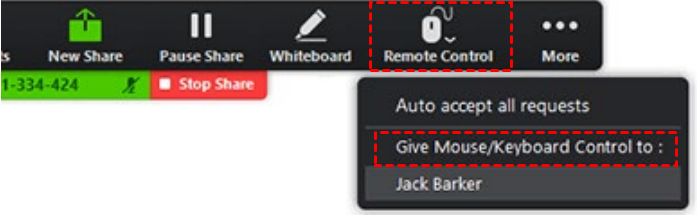
De même, l'hôte peut donner le contrôle à distance à un autre participant à la réunion en cliquant sur Contrôle à distance > Donner le contrôle de la souris/du clavier à.
Avantages et inconvénients de Zoom
Examinons les avantages et les inconvénients de Zoom.
✔ Avantages :
- Utilisation facile. Il est facile à configurer et à inviter ou à rejoindre une réunion.
- Capacité maximale de participants élevée. Le forfait gratuit de Zoom prend en charge jusqu'à 100 participants.
- Prise en charge du contrôle à distance. Lors d'une réunion avec partage d'écran, les participants peuvent prendre le contrôle à distance de l'écran.
- Convivial. Zoom propose jusqu'à 50 salles de répartition pour des discussions séparées lors d'une réunion à distance.
✖ Inconvénients :
- Instable. La vidéo et l'audio subissent souvent des ralentissements et des interruptions.
- Incompatible. Le partage d'écran nécessite des ordinateurs performants ; les modèles plus anciens ne fonctionnent pas aussi bien.
- Consommation de ressources élevée. Il est considérablement gourmand en ressources système. Par exemple, il utilise environ 50 % de la capacité de traitement d'un processeur Intel Core i7 six cœurs à 2,6 GHz, bien qu'il ne consomme pas une grande partie de la mémoire vive.
- Peu pratique pour le forfait gratuit. Les sessions avec le forfait gratuit ne peuvent durer que 40 minutes, et les réunions sont interrompues par un arrêt automatique.
TeamViewer VS Zoom pour le contrôle à distance, lequel est le meilleur ? Faire un choix est difficile car ils possèdent des fonctionnalités différentes. Par conséquent, il est conseillé de prendre des décisions en fonction de vos préférences afin de maximiser vos avantages.
Conseil bonus : Logiciel de bureau à distance professionnel pour Windows
Si ni TeamViewer ni Zoom ne répondent correctement à vos besoins, nous vous recommandons ici un autre logiciel de bureau à distance professionnel : AnyViewer.
Comparé à TeamViewer et Zoom, il présente les avantages exceptionnels suivants :
- Version gratuite. Elle vous propose une version gratuite avec plusieurs fonctionnalités disponibles. Chaque compte gratuit peut assigner 3 appareils pour un accès distant sans surveillance.
- Connexion stable. Elle vous offre une connexion à distance rapide et stable grâce à une équipe technique expérimentée.
- Transfert de fichiers volumineux. Elle prend en charge le transfert de fichiers volumineux avec plusieurs méthodes de transfert.
- Compatible. Elle prend en charge plusieurs systèmes Windows, y compris Windows OS et Windows Server OS. AnyViewer dispose également d'une application iOS, ce qui signifie que vous pouvez accéder à distance à un PC Windows depuis un iPhone ou un iPad.
Étape 1. Téléchargez, installez et lancez AnyViewer sur vos appareils. Allez dans Connexion sur le volet de gauche, puis cliquez sur S'inscrire pour créer un nouveau compte AnyViewer.

Étape 2. Remplissez les informations et cliquez sur S'inscrire.

Étape 3. Connectez-vous au même compte sur vos appareils, et les appareils assignés seront visibles.

Étape 4. Sur l'ordinateur client, accédez à Appareil, sélectionnez l'ordinateur cible et cliquez sur Contrôle en un clic pour obtenir un accès à distance sans surveillance.

Vous pouvez désormais gérer votre appareil à distance comme si vous étiez assis devant. De plus, plusieurs fonctionnalités sont disponibles dans la barre d'outils supérieure, par exemple, redimensionner la résolution, transférer des fichiers, ouvrir le Gestionnaire des tâches, etc.

Les utilisateurs peuvent choisir la qualité d'image en fonction de la stabilité du réseau. Par ailleurs, vous pouvez Masquer le fond d'écran du bureaupour rendre la connexion plus fluide.

- Notes :✎...
- Vous pouvez également passer à un forfait Professionnel ou Entreprise pour bénéficier des droits suivants :
- Attribuer plus d'appareils pour établir des connexions à distance.
- Profiter de plus de connexions simultanées. Seuls 2 canaux sont autorisés pour une utilisation gratuite et professionnelle ; nous vous recommandons donc de passer à la version entreprise pour profiter de 10 connexions simultanées.
- Vous connecter à d'autres appareils en mode confidentialité pour protéger vos données et votre vie privée pendant la connexion.
- Transférer un nombre illimité de fichiers à la fois à une vitesse plus élevée allant jusqu'à 10 Mo/s.
Conclusion
TeamViewer ou Zoom, lequel est le meilleur pour le contrôle à distance ? Les avantages et les inconvénients des outils listés ci-dessus nous mènent à une conclusion claire. En raison de leurs différentes fonctionnalités, vous devez d'abord définir vos priorités, en accordant la priorité aux éléments indispensables. La décision entre les deux applications pourra alors être prise.



 en tant que source préférée
sur Google
en tant que source préférée
sur Google