

7 méthodes simples pour corriger l'échec de négociation de protocole TeamViewer sous Windows
Cet article est un guide de dépannage pour l'échec de négociation de protocole TeamViewer. Nous vous proposons sept solutions pour résoudre ce problème. Cet article vous sera très utile si vous rencontrez cette difficulté.

Par Tyler Publié le 07/09/2026


Aide ! Comment corriger l'échec de la négociation de protocole dans TeamViewer ?
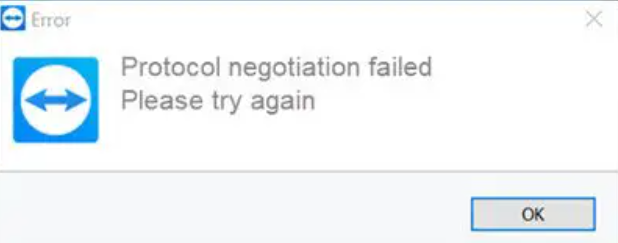
Lorsque j'essaie de me connecter au PC de mon partenaire, je vois fréquemment le message d'erreur « Échec de la négociation de protocole. Veuillez réessayer. » Comment puis-je corriger l'erreur d'échec de la négociation de protocole de TeamViewer ? Mon ordinateur utilise Windows 10 et les autres utilisent Windows 11.
- Question d'un utilisateur
Comment corriger l'échec de la négociation de protocole dans TeamViewer [7 solutions]
TeamViewer est un logiciel de contrôle à distance qui vous permet de prendre le contrôle à distance, de transférer des fichiers et de discuter avec l'utilisateur distant en même temps.
Certains utilisateurs se sont récemment plaints du fait que lors de l'utilisation de TeamViewer pour se connecter à l'ordinateur distant, la connexion était interrompue avec le message d'erreur « Échec de la négociation de protocole. Veuillez réessayer. » Cela se produit fréquemment lorsqu'un composant système, tel que votre logiciel antivirus ou le pare-feu Windows, interfère avec la connexion.
Dans cet article, vous trouverez de nombreuses solutions à l'échec de la négociation de protocole dans TeamViewer.
Solution 1. Modifier les paramètres du pare-feu Windows
Comme indiqué précédemment, le problème pourrait être lié au pare-feu Windows. Dans ce cas, vous devrez autoriser manuellement TeamViewer dans les paramètres du pare-feu ou désactiver le pare-feu Windows pour vérifier si la connexion réussit.
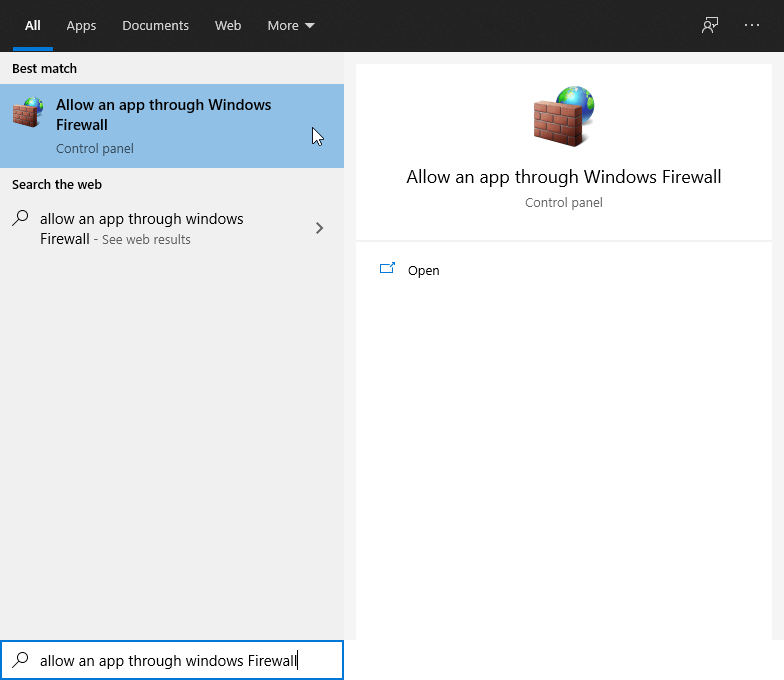
Étape 1. Pour autoriser le service TeamViewer dans le pare-feu Windows, recherchez Autoriser une application via le pare-feu Windows dans la barre de recherche et Ouvrez-le.
Étape 2. Cliquez sur Modifier les paramètres et cochez TeamViewer Remote Control Service sous réseau privé ou public, ou les deux.
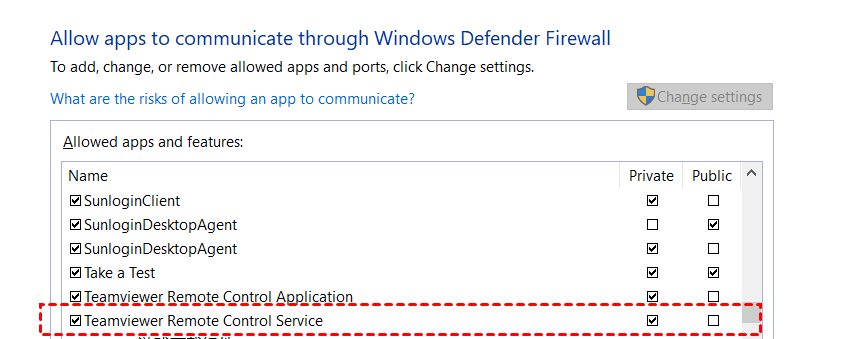
Essayez de reconnecter votre appareil distant. Si cela échoue toujours, vous devez désactiver le pare-feu Windows.
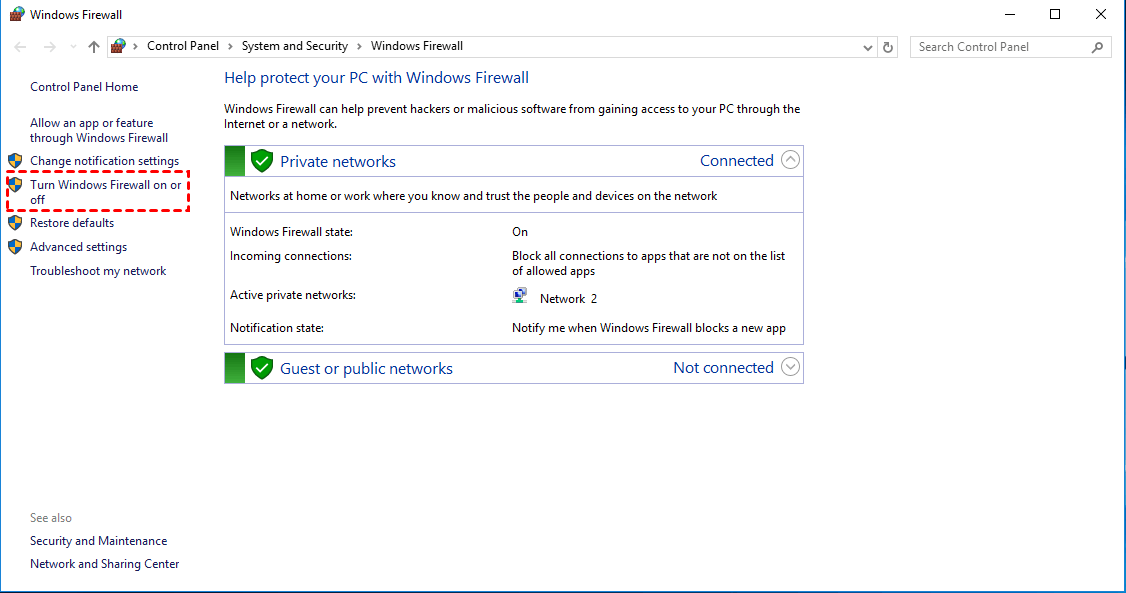
Étape 1. Ouvrez le Panneau de configuration et accédez à Système et sécurité > Pare-feu Windows Defender.
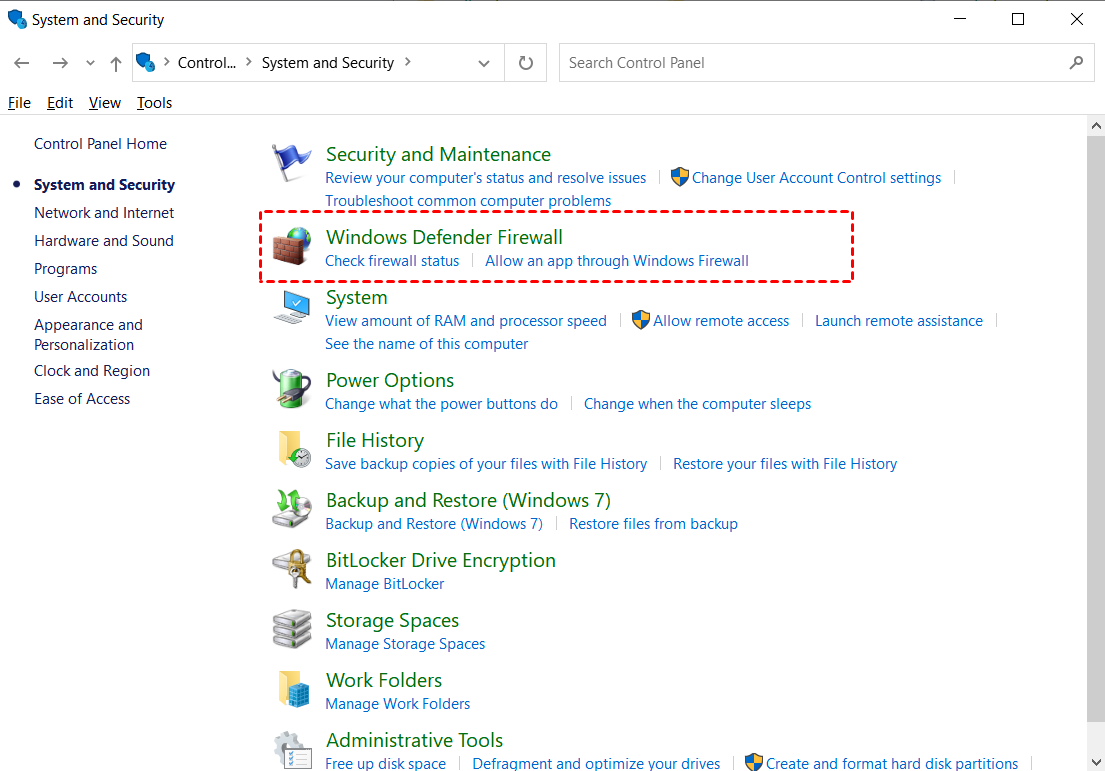
Étape 2. Cliquez sur Activer ou désactiver le Pare-feu Windows Defender dans le volet de gauche.
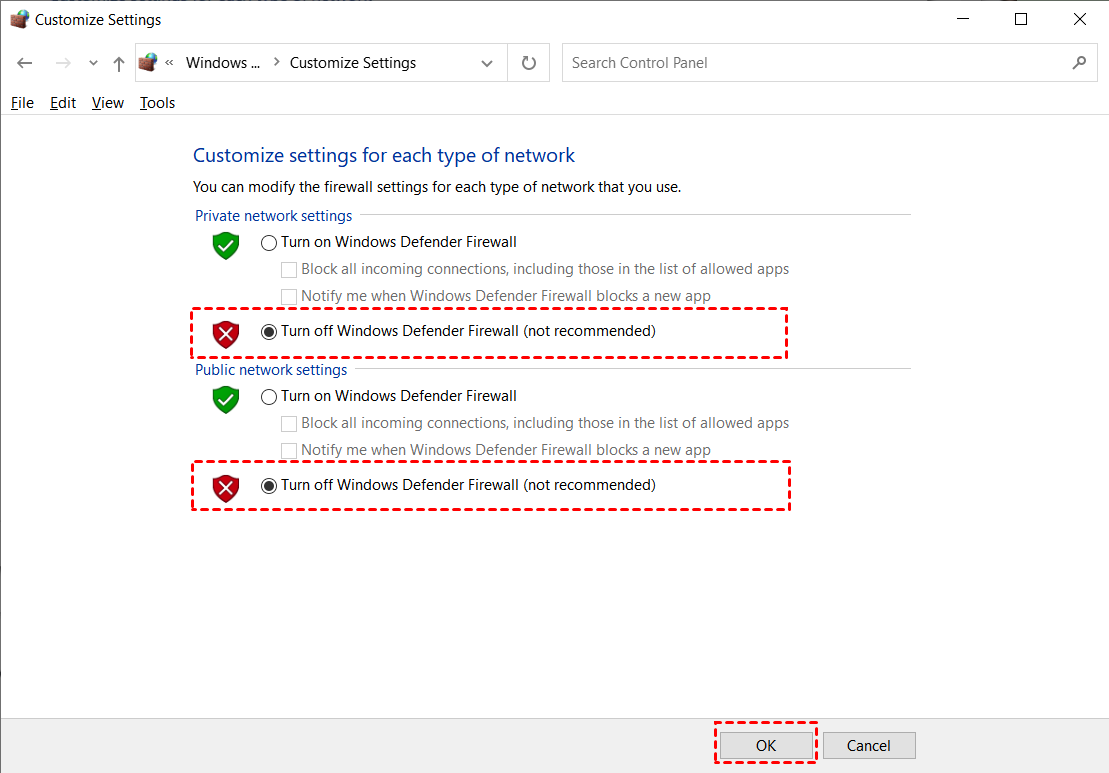
Étape 3. Cochez Désactiver le Pare-feu Windows Defender sous les paramètres des réseaux privé et public. Cliquez ensuite sur OK pour appliquer les modifications.
Solution 2. Désactiver le logiciel antivirus tiers
Le logiciel antivirus possède des fonctionnalités qui sécurisent votre activité en ligne et bloquent toute entité suspecte. Ces caractéristiques peuvent cependant parfois poser problème car elles sont trop restrictives. Par conséquent, arrêtez temporairement d'utiliser votre programme antivirus tiers avant de tenter une connexion TeamViewer pour éviter l'échec de la négociation du protocole TeamViewer sous Windows 10, 11.

Solution 3. Analyser votre PC à la recherche d'infections par des logiciels malveillants
Aucune connexion à TeamViewer ne sera possible si votre ordinateur est infecté par des logiciels malveillants ou des virus. Par conséquent, il est préférable d'analyser votre ordinateur pour voir s'il est infecté.
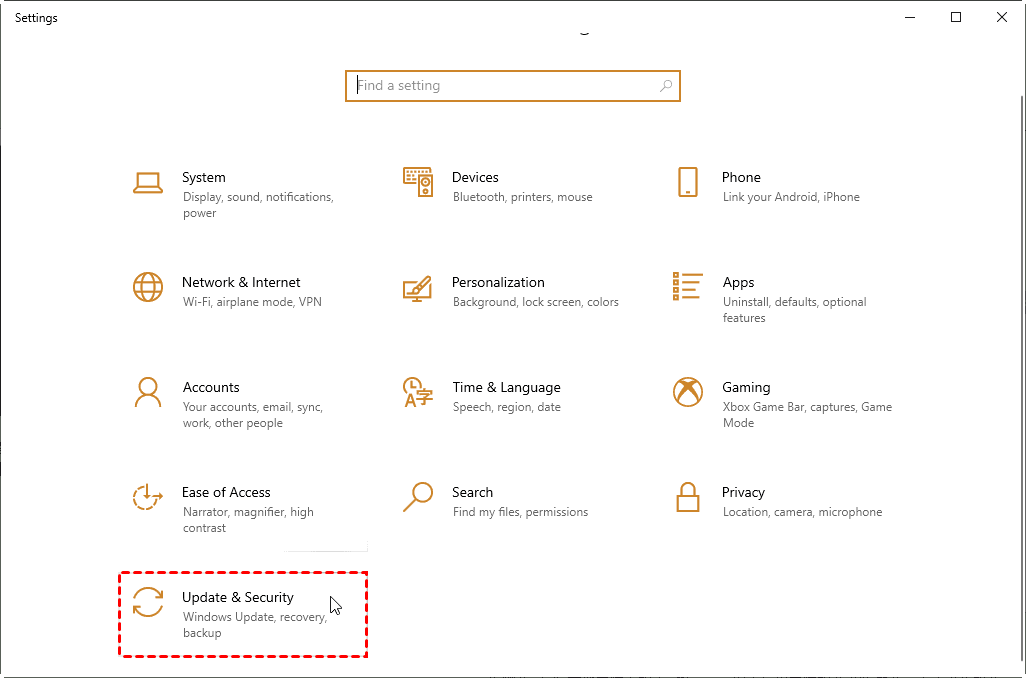
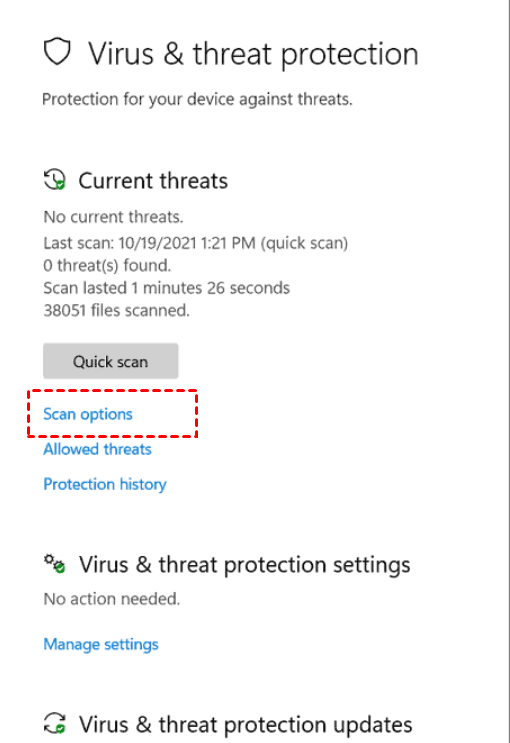
Étape 1. Appuyez sur Win + I pour ouvrir les Paramètres, puis cliquez sur Mise à jour et sécurité.
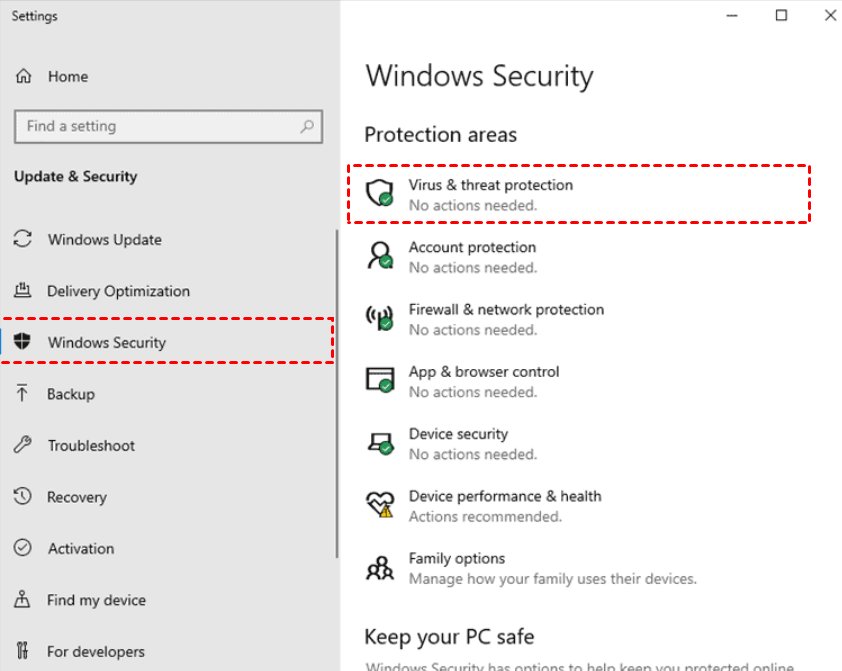
Étape 2. Allez dans l'onglet Sécurité Windows et cliquez sur Protection contre les virus et menaces.
Étape 3. Cliquez sur Options d'analyse sous Analyse rapide.
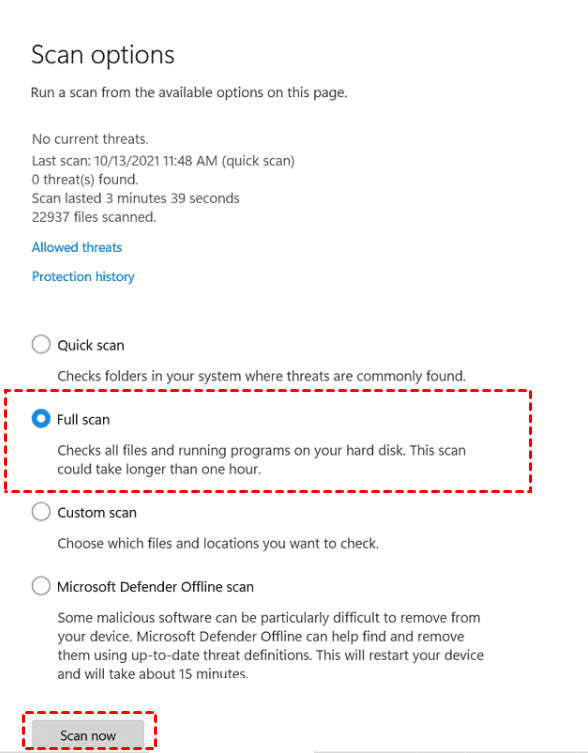
Étape 4. Cochez Analyse complète et cliquez sur Analyser maintenant.
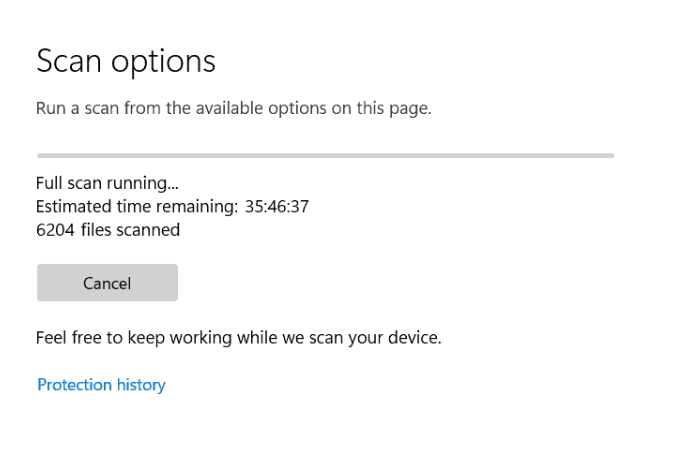
Étape 5. Attendez la fin du processus.
Solution 4. Vider le cache DNS
Un cache DNS local endommagé peut parfois rendre la connexion à un site web ou à un serveur problématique, entraînant des erreurs telles que « Échec de la négociation du protocole TeamViewer ». Si tel est le cas, vider le cache DNS sous Windows permettra à votre ordinateur de se connecter à l'hôte.
Étape 1. Appuyez sur Win + R, saisissez « cmd » et cliquez sur OK.

Étape 2. Exécutez les commandes suivantes une par une :
- ipconfig/release
- ipconfig/renew
- ipconfig/flushdns

Solution 5. Redémarrer le service TeamViewer
Une autre action pour résoudre le problème consiste à redémarrer complètement TeamViewer.
Étape 1. Appuyez sur Win + R, tapez « services.msc » et appuyez sur OK.

Étape 2. Faites un clic droit sur TeamViewer dans la liste, puis cliquez sur Redémarrer dans le menu qui apparaît.

Solution 6. Mettre à jour ou réinstaller TeamViewer
Un conflit de version entre votre système et le système cible pourrait vous empêcher de lancer une session à distance avec TeamViewer. Par conséquent, vérifiez que le programme est à jour et qu'aucune mise à jour ne doit être installée.
Étape 1. Ouvrez TeamViewer, cliquez sur l'icône de menu, puis sur Rechercher une nouvelle version.
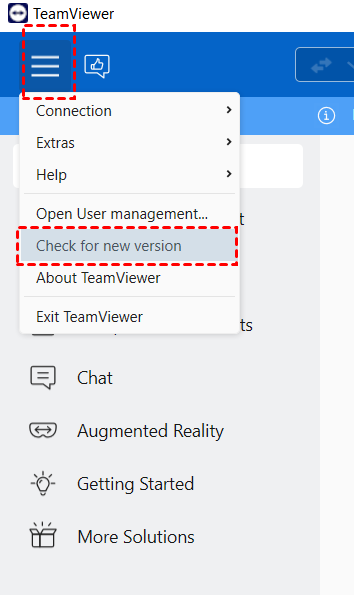
Étape 2. Installez toute mise à jour disponible et essayez de rétablir une session à distance.
Si vous utilisez la dernière version de TeamViewer et que vous ne parvenez toujours pas à effectuer un contrôle à distance, essayez de désinstaller et de réinstaller le logiciel.
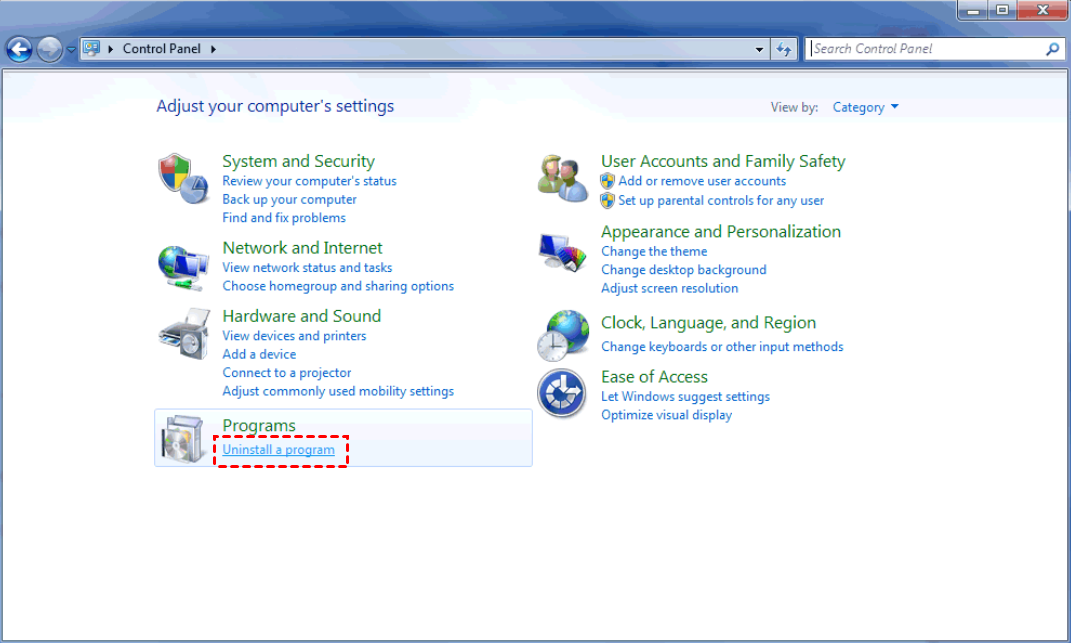
Étape 1. Allez dans le Panneau de configuration et cliquez sur Désinstaller un programme sous Programmes.
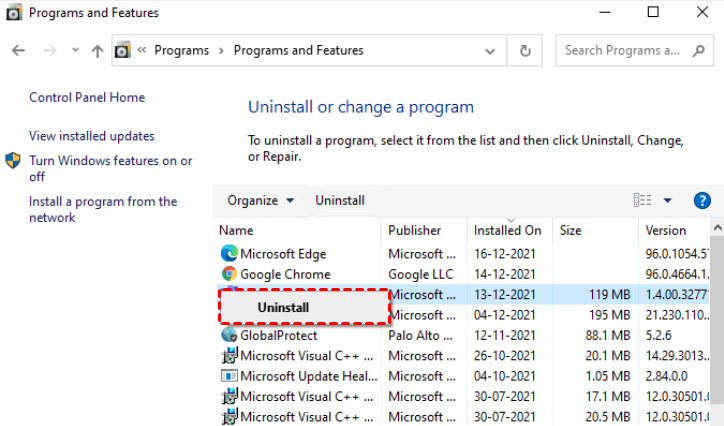
Étape 2. Recherchez et faites un clic droit sur TeamViewer, puis cliquez sur Désinstaller.
Étape 3. Vous pouvez ensuite retélécharger et installer TeamViewer depuis son site officiel.
Solution 7. Passer à une alternative à TeamViewer
Si aucune des solutions ci-dessus n'a résolu votre problème, essayez une alternative à TeamViewer qui offre une connexion rapide et stable dans un environnement sans erreur.
Par exemple, vous pouvez essayer le puissant logiciel de bureau à distance AnyViewer, qui propose des connexions sans erreur, des opérations simples et plusieurs fonctionnalités gratuites. AnyViewer se consacre à offrir les meilleures performances de bureau à distance aux particuliers et aux entreprises. Il dispose d'une version entièrement gratuite permettant aux utilisateurs de profiter de l'accès à distance sans surveillance, du transfert de fichiers, du partage d'écran, de sessions multiples, etc.
Téléchargez AnyViewer sur vos ordinateurs :
Voici comment utiliser AnyViewer en quelques étapes simples :
Étape 1. Lancez AnyViewer sur l'appareil hôte, cliquez sur S'inscrire pour créer un nouveau compte, puis connectez-vous.

Étape 2. Lancez AnyViewer sur l'appareil client et connectez-vous en utilisant les mêmes identifiants que ceux utilisés sur l'ordinateur hôte.

Étape 3. Accédez à l'interface Appareil pour afficher la liste de vos appareils assignés. Choisissez l'appareil auquel vous souhaitez vous connecter et cliquez sur Contrôle en un clic.

- Notes :✎... Comme mentionné précédemment, AnyViewer propose également des plans spécialisés pour les entreprises. Il offre des abonnements professionnels rentables. Si vous devez gérer de nombreux ordinateurs à distance, vous pouvez souscrire au plan Professionnel ou Entreprise pour bénéficier de plus de droits !
- Jusqu'à 100 appareils désignés peuvent être configurés pour un contrôle en un clic.
- Davantage de sessions simultanées peuvent être effectuées.
- L'accès en mode confidentialité vous permet d'éteindre l'écran physique et de désactiver le clavier physique de l'appareil distant.
- Profitez d'images de haute qualité.
Conclusion
Cet article présente comment corriger l'erreur de négociation de protocole TeamViewer. Nous vous proposons sept solutions pour résoudre ce problème. Si vous rencontrez fréquemment des difficultés avec TeamViewer, nous vous recommandons de choisir une alternative. Vous pouvez essayer AnyViewer pour profiter de connexions à distance stables et sans erreur.



 en tant que source préférée
sur Google
en tant que source préférée
sur Google