

Comparaison 2026 : Splashtop vs ConnectWise Control
Lequel choisir entre Splashtop vs ConnectWise Control ? Cet article compare Splashtop et ConnectWise Control pour vous aider à prendre la bonne décision. Continuez à lire si vous êtes intéressé.

Par Tyler Publié le 19/08/2026


Vue d'ensemble : Splashtop contre ConnectWise Control
Splashtop est une solution logicielle d'accès à distance et d'assistance à distance. Splashtop affirme fournir une solution sûre et haute performance pour répondre à des cas d'utilisation uniques, avec 30 millions de clients et d'utilisateurs issus de grandes et petites entreprises du monde entier.

ConnectWise Control, anciennement ScreenConnect, est une solution de support, d'accès et de réunion à distance disponible dans le cloud ou en outil auto-hébergé. Les utilisateurs peuvent recourir au support et à l'accès à distance pour réparer des ordinateurs, appliquer des mises à jour et gérer des systèmes ou serveurs, et peuvent utiliser les réunions à distance pour organiser des séminaires et des présentations en ligne.
Une comparaison complète de Splashtop et ConnectWise Control
Vous recherchez la solution d'accès à distance et de support à distance adaptée à votre entreprise ? Les acheteurs se demandent surtout si le produit choisi vaut son coût. Consultez cette comparaison côte à côte de Splashtop et ConnectWise Control.
Compatibilité
Splashtop et ScreenConnect offrent tous deux des compatibilités d'accès à distance transparentes pour les clients et les employés.
Splashtop
SplashtopClient (l'appareil à partir duquel vous souhaitez vous connecter à distance) prend en charge Windows, macOS, Chromebook, Linux, iOS, Windows Phone, Android, le navigateur Chrome et Amazon Fire. SplashtopHost prend uniquement en charge Windows, macOS, Chromebook et Android.
ConnectWise Control
Le support ConnectWise ScreenConnect est compatible et optimisé pour la plupart des systèmes d'exploitation, appareils mobiles et navigateurs. Pour les systèmes d'exploitation, il prend en charge Microsoft Windows, Mac OS et Mac OS X, et Linux. Pour les appareils mobiles, il prend en charge Android et iOS. Pour les navigateurs, il prend en charge Firefox 52 , Safari 10.1 , Chrome 57 et Edge 41.16299.579.0 .
Sécurité
Les pirates informatiques multiplient les tentatives et deviennent nettement plus efficaces que jamais pour s'introduire dans les comptes d'utilisateurs sans méfiance. Quelles mesures Splashtop et ConnectWise Control prennent-ils pour améliorer la sécurité ?
Splashtop
Les connexions d'accès à distance et de support à distance de Splashtop sont protégées de bout en bout par TLS et un chiffrement AES 256 bits. Splashtop dispose également de fonctions de sécurité de premier ordre, notamment l'authentification d'appareil et l'authentification à deux facteurs.
ConnectWise Control
ConnectWise Control est-il sûr ? ConnectWise ScreenConnect déclare fournir une sécurité fiable, de classe mondiale et évolutive. Il offre une protection de classe mondiale contre les menaces, notamment des autorisations basées sur les rôles, un chiffrement AES 256 bits, plusieurs méthodes d’authentification et des capacités de reporting premium.
Produits & plans tarifaires
Les deux outils proposent une variété de produits et de plans tarifaires adaptés à différents scénarios d’utilisation.
Splashtop
Splashtop propose principalement cinq plans pour répondre aux besoins variés des clients.
- Personal est la version gratuite de Splashtop offrant un accès distant simple à votre ordinateur pour une utilisation individuelle non commerciale. Il est utilisé gratuitement sur le réseau local pour vous connecter à votre ordinateur personnel depuis le confort de votre canapé ou de votre chambre.
- Splashtop Business Access offre un accès distant sécurisé et haute performance pour permettre aux particuliers et aux équipes de travailler de n’importe où, à partir de 60 $ par an.
- Splashtop SOS fournit des solutions d’assistance à distance assistée et non assistée pour les services informatiques, le support et les help desks, à partir de 199 $ par an.
- Splashtop Remote Support fournit un accès distant et une assistance, ainsi que la surveillance et la gestion des terminaux pour les services informatiques et les MSP, à partir de 479 $ par an.
- Splashtop Enterprise fournit des services pour les entreprises et les utilisateurs expérimentés. Vous devrez contacter le service commercial pour obtenir des prix personnalisés.
ConnectWise Control
ConnectWise Control propose quatre plans principaux.
- ConnectWise ScreenConnect One est idéal pour prendre en charge quelques utilisateurs finaux et de petits groupes de machines, facturé à 324 $ par an (27 $ par mois).
- ConnectWise ScreenConnect Standard est mieux adapté pour prendre en charge les utilisateurs finaux et les appareils non supervisés, facturé à 504 $ par an (42 $ par mois).
- ConnectWise ScreenConnect Premium est le mieux adapté pour prendre en charge les utilisateurs finaux et les appareils non supervisés avec des fonctions d’assistance supérieures, facturé à 624 $ par an (52 $ par mois).
- ConnectWise ScreenConnect Access commence à 30 $ par mois, facturé annuellement pour 25 agents.
Fonctionnalités
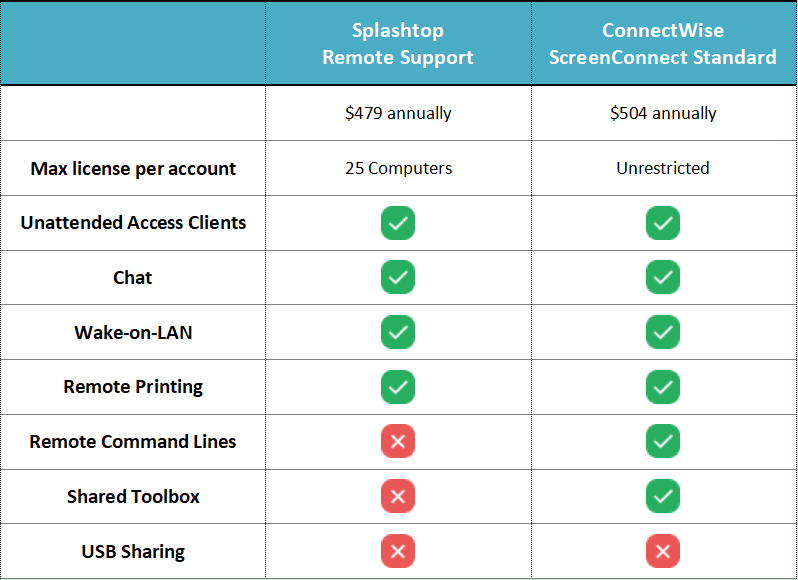
Nous comparerons Splashtop Remote Support et ConnectWise ScreenConnect Standard, car ils sont facturés à un prix similaire par an.
Astuce bonus : alternative gratuite à Splashtop & ConnectWise Control
Les prix de Splashtop et de ConnectWise Control sont-ils hors de votre fourchette de prix ? Ici, nous aimerions vous présenter une alternative gratuite à ConnectWise Control vs. alternative à Splashtop.
AnyViewer est le meilleur logiciel gratuit d'accès à distance et d'assistance à distance. Il fournit des services entièrement gratuits pour tout usage. En outre, il offre des fonctionnalités impressionnantes comme les sessions à distance simultanées, le transfert de fichiers, l'accès à distance sans surveillance, le chat, etc.
Étape 1. Téléchargez, installez et lancez AnyViewer sur les deux ordinateurs. Sur l'ordinateur de contrôle, allez dans Connexion, puis cliquez sur Inscription (si vous avez déjà créé un compte sur son site officiel, vous pouvez vous connecter directement).

Étape 2. Remplissez les informations d'inscription.

Étape 3. Vous pouvez alors constater que vous êtes bien connecté à AnyViewer. Votre appareil sera automatiquement affecté au compte auquel vous vous êtes connecté.

Étape 4. Connectez-vous au même compte AnyViewer sur les deux appareils ; vous pouvez alors établir une connexion directe en cliquant sur Contrôle en un clic.

Étape 5. Après une connexion réussie, vous verrez le bureau à distance.
- Notes:✎...
- Vous pouvez également mettre à niveau votre compte vers un plan Professional ou Enterprise. Ce qu'un plan professionnel ou entreprise peut vous apporter:
- Plus d'appareils peuvent être attribués au même compte pour un accès à distance sans assistance.
- Connectez-vous en mode confidentialité pour protéger la vie privée, ce qui signifie que le contrôleur peut masquer l'écran du PC distant et désactiver le clavier distant & le clic de souris.
- Une vitesse de transfert de fichiers plus rapide. La vitesse de transfert pour un compte gratuit est de 500 KB/s, et pour un compte payant, jusqu'à 10 MB/s.
En résumé
Cet article compare principalement Splashtop vs. ConnectWise Control en termes de compatibilité, de sécurité, de prix et de fonctionnalités. Splashtop et ConnectWise Control sont d'excellentes solutions d'accès à distance pour les particuliers et les entreprises. Mais si vous n'avez pas un budget suffisant, il vous est conseillé d'utiliser AnyViewer, un outil de bureau à distance gratuit avec des fonctionnalités impressionnantes.



 en tant que source préférée
sur Google
en tant que source préférée
sur Google