

Quatre méthodes simples pour arrêter un ordinateur à distance
Comment arrêter un ordinateur à distance ? Lisez cet article pour découvrir 4 méthodes et guides d'utilisation pour éteindre un ordinateur à distance.

Par Tyler Publié le 07/09/2026


Pourquoi devez-vous éteindre un ordinateur à distance ?
Que feriez-vous si vous aviez oublié d'éteindre l'ordinateur de bureau chez vous ? Ou que feriez-vous si vous souhaitiez contrôler le temps que vos enfants passent à jouer sur l'ordinateur ?
Dans ce cas, vous devez éteindre l'ordinateur à distance. Bien qu'il existe de nombreuses façons d'éteindre un PC à distance, certaines sont très complexes à mettre en œuvre. Dans cet article, nous vous présenterons 4 méthodes simples pour éteindre un ordinateur à distance.
Préparation avant l'arrêt à distance de l'ordinateur
Avant d'éteindre un ordinateur à distance, nous devons effectuer les préparatifs nécessaires. La toute première chose est de s'assurer de disposer des droits de gestion sur l'ordinateur cible (l'ordinateur qui doit être éteint à distance).
- Vous devez disposer des droits d'administrateur sur l'ordinateur cible.
- Si vous êtes sur un réseau domestique, assurez-vous que les deux ordinateurs appartiennent au même groupe de travail et qu'ils possèdent tous deux un compte administrateur avec les mêmes identifiants (nom d'utilisateur et mot de passe).
- Vous devez trouver le nom du PC et l'adresse IP de l'ordinateur cible.
- Vous devez d'abord activer le partage de fichiers et d'imprimantes et modifier la clé de registre pour préparer l'arrêt à distance ultérieur de l'ordinateur.
Partie 1. Activer le partage de fichiers et d'imprimantes
L'activation du partage de fichiers et d'imprimantes est une étape de préparation nécessaire. Cela permet à l'ordinateur cible de recevoir la commande d'arrêt afin de pouvoir l'éteindre à distance.
Étape 1. Appuyez sur Win + R pour ouvrir la boîte de dialogue Exécuter. Tapez « control panel » et cliquez sur OK.

Étape 2. En haut à droite de l'interface principale du Panneau de configuration, changez le mode d'affichage en Grandes icônes et recherchez Centre Réseau et partage.
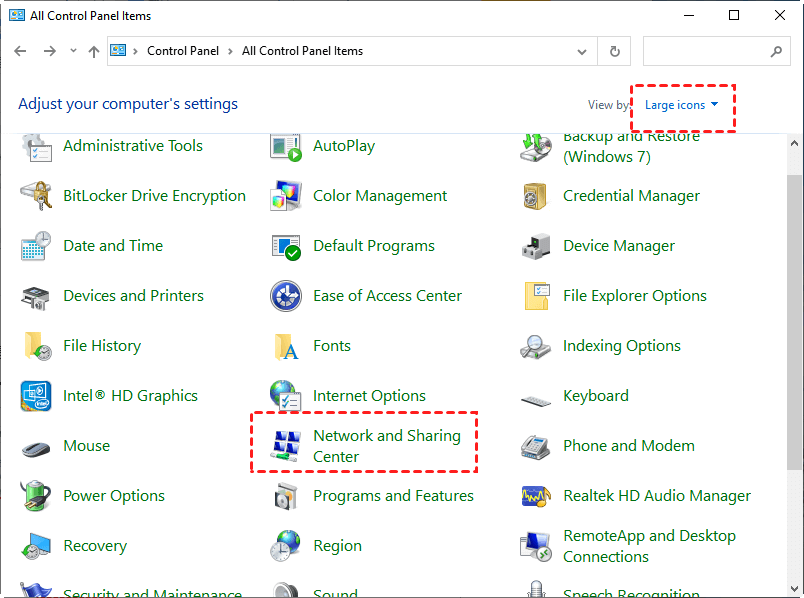
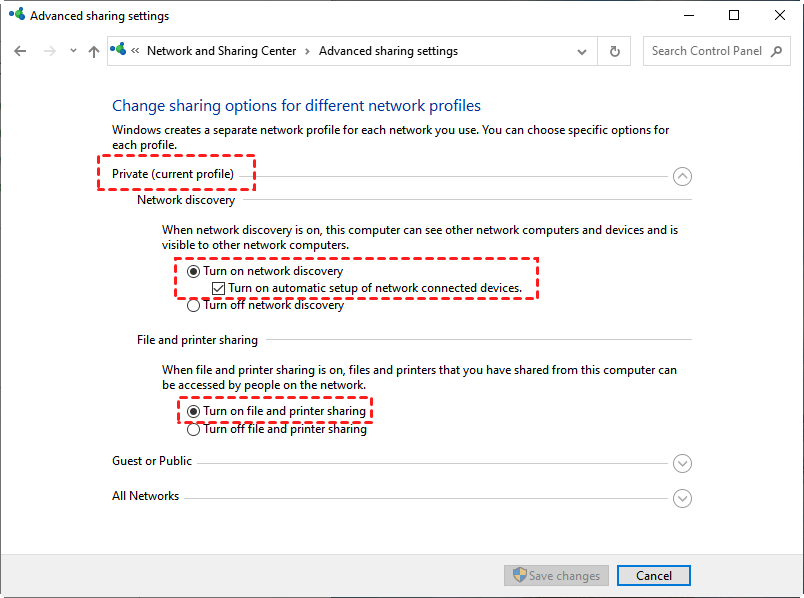
Étape 3. Dans le volet de gauche, cliquez sur Paramètres de partage avancés. Activez la découverte du réseau ainsi que le partage de fichiers et d'imprimantes. Cliquez ensuite sur Enregistrer les modifications.
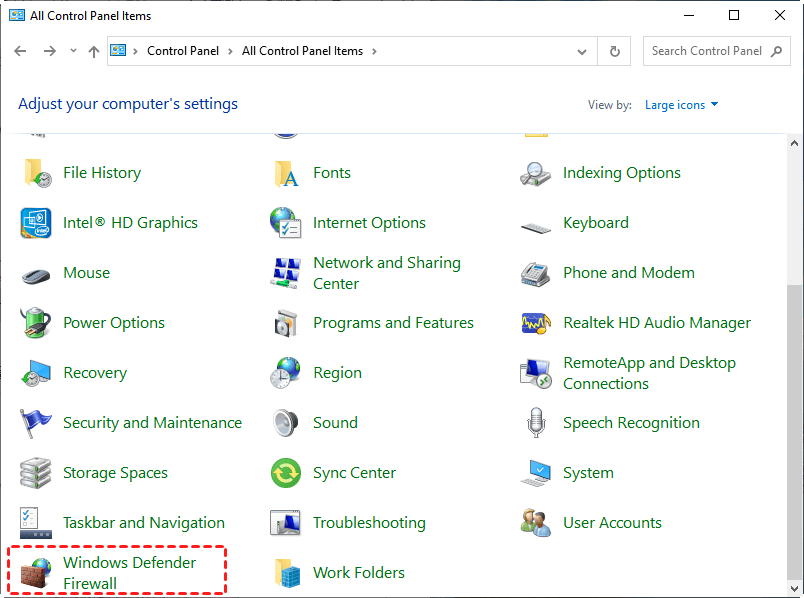
Étape 4. Retournez au Panneau de configuration et recherchez Pare-feu Windows Defender.
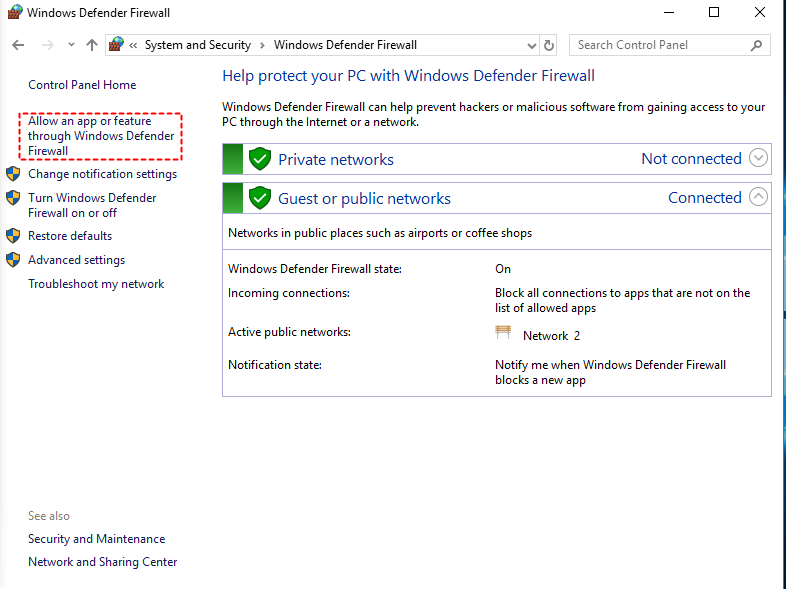
Étape 5. Dans le volet de gauche, cliquez sur Autoriser une application ou une fonctionnalité via le Pare-feu Windows Defender.
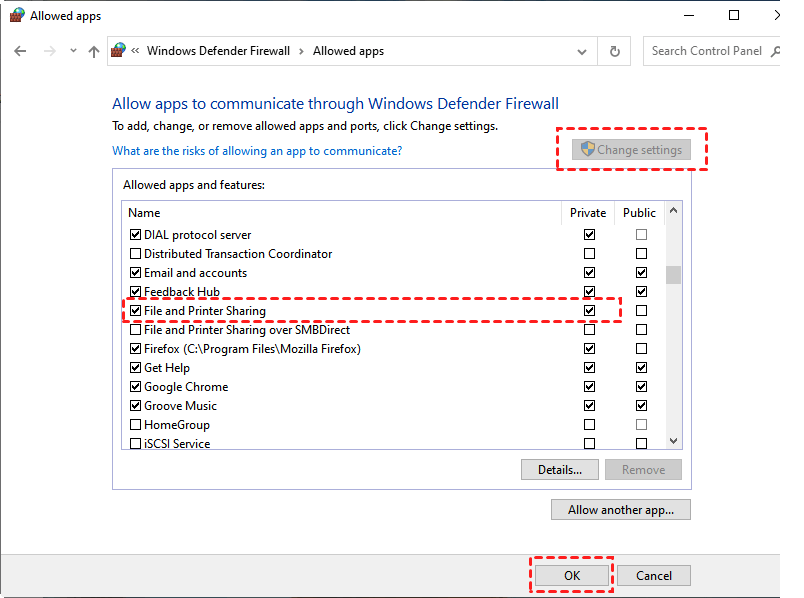
Étape 6. Cliquez sur Modifier les paramètres, recherchez Partage de fichiers et d'imprimantes, puis cochez Privé.
Partie 2. Modifier la clé de registre
La modification de la clé de registre permet aux commandes saisies sur l'ordinateur local d'être exécutées sur l'ordinateur cible pour arrêter l'ordinateur à distance.
Étape 1. Appuyez sur Win + R pour ouvrir la boîte de dialogue Exécuter. Tapez « regedit » et appuyez sur OK pour ouvrir l'Éditeur du Registre.

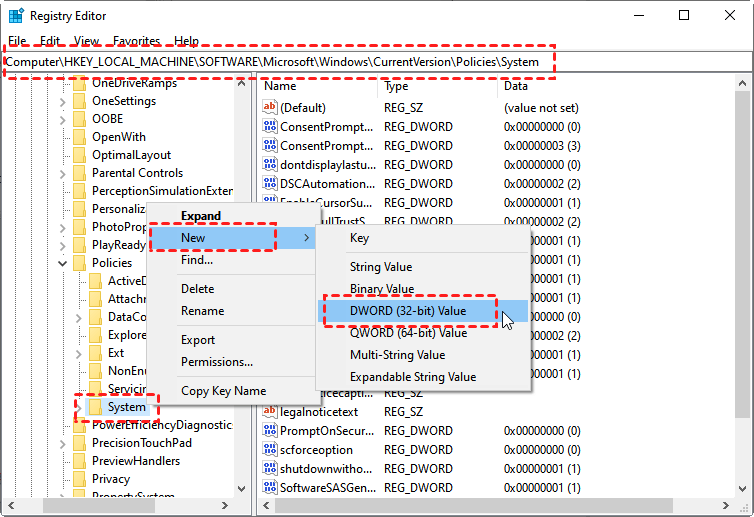
Étape 2. Accédez à l'emplacement suivant : Ordinateur > HKEY_LOCAL_MACHINE > Software > Microsoft > Windows > CurrentVersion > Policies > System. Faites un clic droit sur System, puis cliquez sur Nouveau et choisissez Valeur DWORD (32 bits).
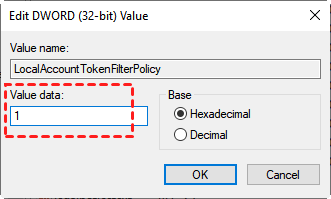
Étape 3. Renommez-le en « LocalAccountTokenFilterPolicy ». Saisissez ensuite 1 dans le champ Données de la valeur
Partie 3. Trouver l'adresse IP et le nom de l'ordinateur
Étape 1. Appuyez sur Win + R pour ouvrir la boîte de dialogue Exécuter. Tapez « cmd » et appuyez sur OK. Tapez ensuite « ipconfig » et appuyez sur Entrée. Vous pouvez maintenant voir un groupe d'adresses IP, dont l'adresse IPv4 est celle dont vous avez besoin.

Étape 2. Tapez ensuite « query user » pour voir le nom d'utilisateur.

Comment arrêter un ordinateur à distance [4 méthodes]
Une fois les préparatifs ci-dessus terminés, vous pouvez suivre les 4 méthodes suivantes pour arrêter un ordinateur à distance. Les 4 méthodes sont :
- Utiliser la ligne de commande.
- Utiliser la boîte de dialogue d'arrêt à distance.
- Utiliser des fichiers de commandes (principalement pour plusieurs ordinateurs).
- Utiliser la Connexion Bureau à distance Windows.
Méthode 1. Arrêter un ordinateur à distance via cmd
L'invite de commande (cmd), en tant que fonctionnalité de Windows, peut fournir un point d'entrée pour saisir des commandes MS-DOS (Microsoft Disk Operating System) et d'autres commandes informatiques. Tout comme pour redémarrer un ordinateur à distance via cmd, en saisissant une commande valide, vous pouvez atteindre l'objectif d'arrêter un ordinateur à distance.
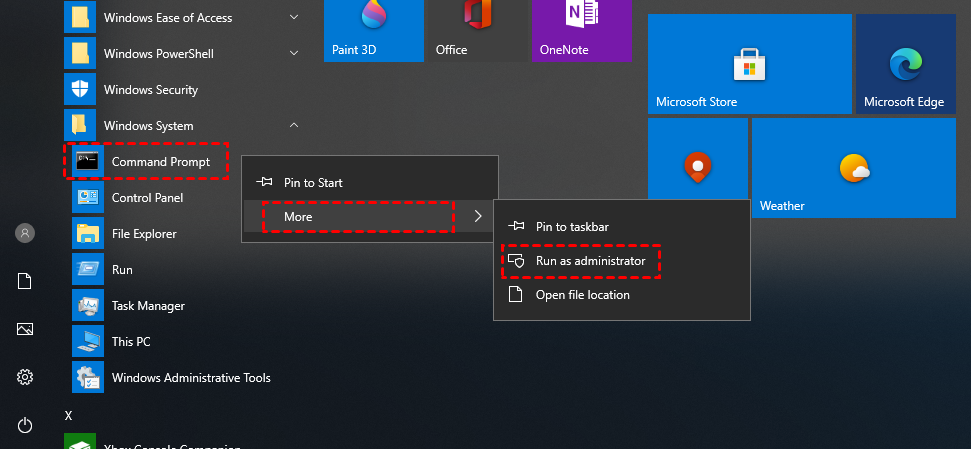
Étape 1. Cliquez sur Démarrer, recherchez Système Windows et développez-le. Faites un clic droit sur Invite de commandes, sélectionnez Plus et cliquez sur Exécuter en tant qu'administrateur.
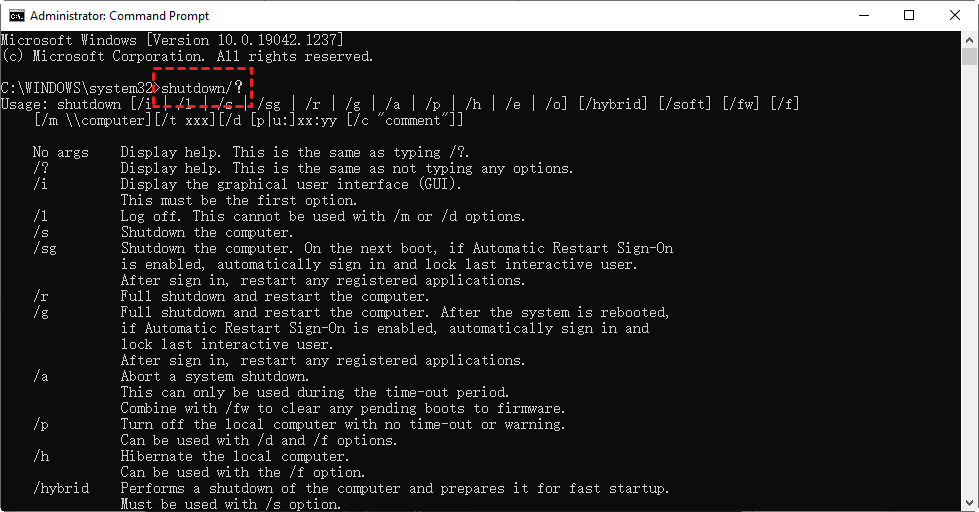
Étape 2. Saisissez « shutdown/? » dans l'invite de commande pour afficher toutes les commandes d'arrêt et de redémarrage.
Étape 3. Saisissez à nouveau « shutdown -r -m \\ Nom de la machine -t -60 » et l'ordinateur pourra être arrêté à distance en une minute.
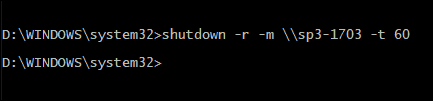
Étape 4. Une fois la commande exécutée, vous verrez apparaître la fenêtre contextuelle d'arrêt, cliquez sur Fermer et attendez l'arrêt automatique.

Méthode 2. Utiliser la boîte de dialogue d'arrêt à distance
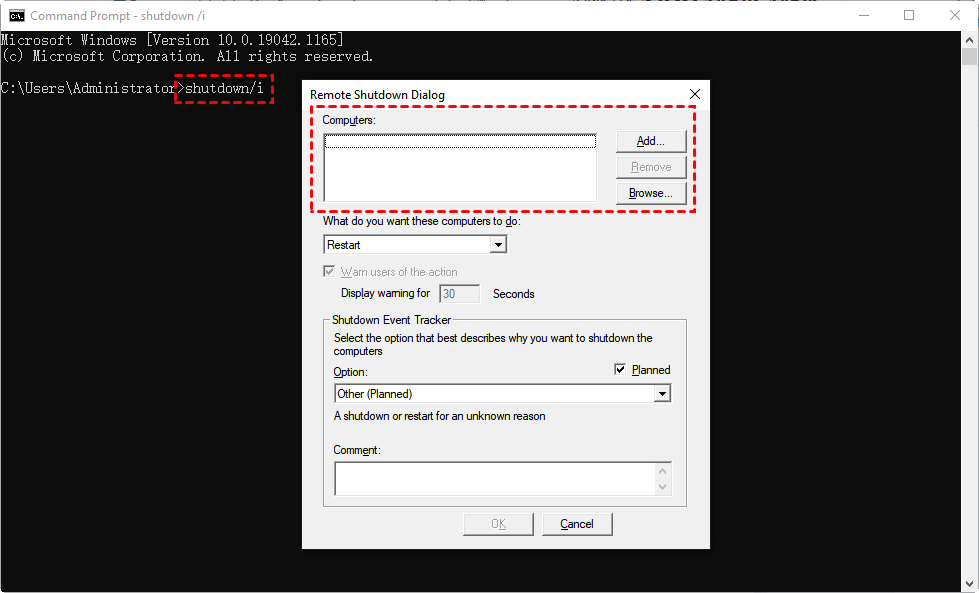
La boîte de dialogue d'arrêt à distance doit être ouverte via l'invite de commande. Lors de l'utilisation, il vous suffit de saisir le nom de l'ordinateur cible et de sélectionner l'arrêt. Par rapport à la ligne de commande cmd, cette méthode est plus simple.
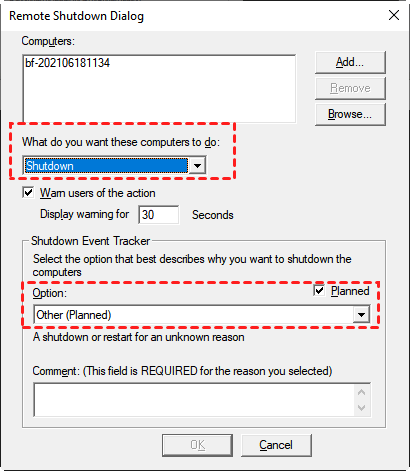
Étape 1. Tapez « shutdown/i » dans la fenêtre d'invite de commande, puis appuyez sur Entrée. Vous pouvez ajouter l'ordinateur que vous souhaitez redémarrer.
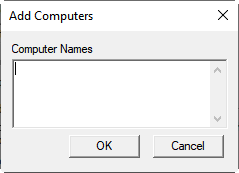
Étape 2. Ajoutez le nom de l'ordinateur, puis cliquez sur OK.
Étape 3. Remplacez le redémarrage par défaut par Arrêter dans le menu déroulant de « Que voulez-vous que ces ordinateurs fassent ». De plus, vous pouvez également modifier la minuterie d'avertissement d'affichage selon la situation ; la valeur par défaut est de 30 secondes. Vous pouvez modifier les options du plan et enfin cliquer sur OK. Cette méthode est identique au contenu ci-dessus, et une fenêtre d'invite d'arrêt apparaîtra également. Cliquez sur fermer et attendez l'arrêt automatique.
Méthode 3. Utiliser un fichier de commandes (batch)
S'il y a trop d'ordinateurs à arrêter à distance, il est chronophage de les arrêter via CMD ou PowerShell. Pour ce faire, vous pouvez utiliser les paramètres de minuterie pour créer un fichier de commandes et le laisser s'exécuter à une heure précise.
Étape 1. Utilisez le Bloc-notes pour saisir une commande d'arrêt de l'ordinateur, telle que « shutdown–m \\nom_ordinateur1–r », où le nom de l'ordinateur doit être remplacé par le nom de l'ordinateur cible, et le chiffre derrière sert à distinguer les différents ordinateurs.
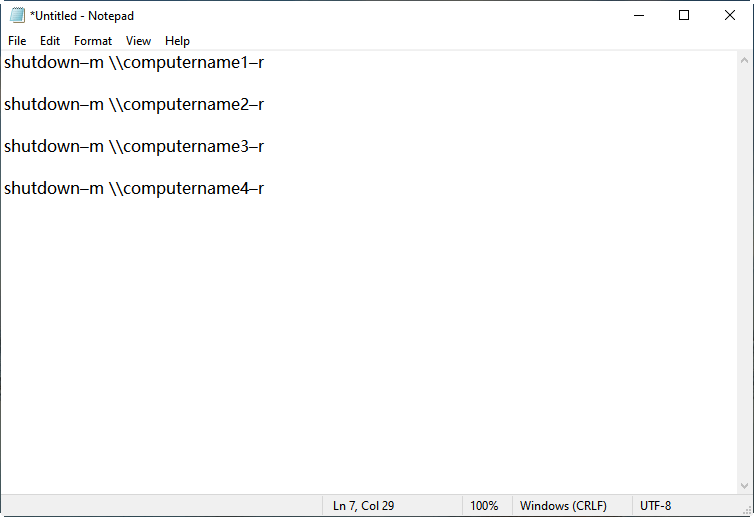
Étape 2. Enregistrez le fichier Bloc-notes avec l'extension « .bat » et enregistrez-le sous tous les formats de fichier avec le nom « restart.bat », ce qui permet l'arrêt à distance de plusieurs ordinateurs.
Méthode 4. Utiliser le Bureau à distance Windows
Le Bureau à distance Windows vous permet de contrôler n'importe quel PC à distance à tout moment et en tout lieu, non seulement pour fournir une assistance technique à distance à d'autres personnes, mais aussi pour traiter des fichiers importants à distance, ce qui contribue à améliorer l'efficacité du travail.
Partie 1. Configurer l'ordinateur hôte
Étape 1. Accédez à : Démarrer > Paramètres > Système > Bureau à distance, et activez Activer le Bureau à distance.

Étape 2. Recherchez Comptes d'utilisateur et cliquez sur Sélectionner les utilisateurs pouvant accéder à ce PC à distance.

Étape 3. Après avoir ouvert la fenêtre Utilisateurs du Bureau à distance, cliquez sur Ajouter pour ajouter les utilisateurs autorisés à accéder à cet ordinateur (vous devez ajouter des utilisateurs existants pour utiliser le Bureau à distance).

Partie 2. Démarrer le contrôle à distance sur l'ordinateur client
Étape 1. L'ordinateur client ne nécessite aucune configuration. Recherchez simplement Connexion Bureau à distance dans la zone de recherche, puis ouvrez-la.

Étape 2. Saisissez l'adresse IP et le nom d'utilisateur dans l'interface de Connexion Bureau à distance pour établir la connexion (si vous ne connaissez pas l'adresse IP et le nom d'utilisateur de votre ordinateur, suivez le tutoriel ci-dessous).

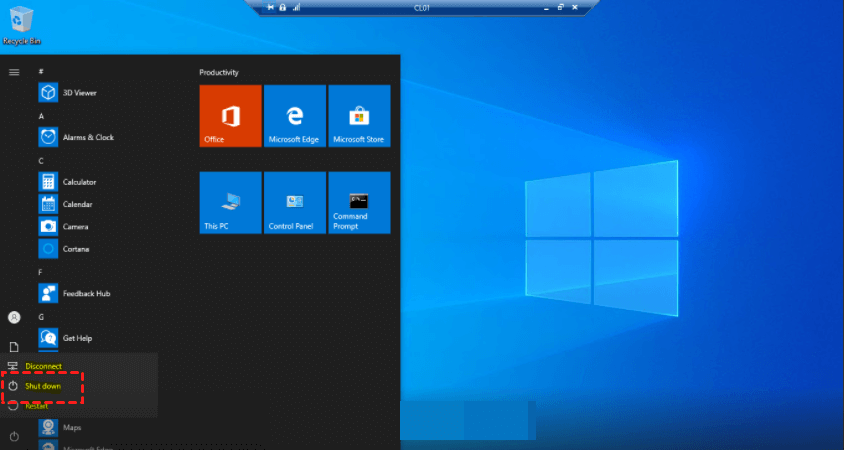
Étape 3. Une fois la connexion établie, vous pouvez voir l'écran de l'ordinateur distant. Cliquez sur le logo Windows dans le coin inférieur gauche, puis cliquez sur Arrêter pour éteindre l'ordinateur distant.
Pourquoi l'arrêt à distance de l'ordinateur échoue-t-il ?
Certains d'entre vous peuvent ne pas réussir à éteindre l'ordinateur à distance après avoir suivi les étapes ci-dessus. Cela peut être dû aux raisons suivantes :
- L'administrateur du domaine a défini une stratégie de groupe pour empêcher l'arrêt à distance.
- La gestion à distance ou le partage $ADMIN est désactivé.
- Le compte avec lequel vous vous connectez ne dispose pas des droits d'administrateur.
Dans l'ensemble, bien qu'il existe de nombreuses façons d'éteindre des ordinateurs à distance, elles ont toutes certaines exigences opérationnelles et les étapes de préparation préliminaires sont relativement complexes. Par conséquent, il est recommandé d'utiliser une méthode plus simple pour éteindre l'ordinateur à distance : AnyViewer.
Le moyen le plus simple d'éteindre un ordinateur à distance : AnyViewer
Si vous pensez que les 4 méthodes ci-dessus sont trop fastidieuses, vous pouvez essayer AnyViewer, une autre option gratuite pour éteindre des ordinateurs à distance. Il est applicable à plusieurs versions de Windows, notamment Windows 11/10/8.1/8/7 et Windows Server 2022/2019/2016/2012 R2. Contrairement au Bureau à distance Windows, vous n'avez pas besoin d'adresse IP ou de nom d'utilisateur pour éteindre un ordinateur à distance avec AnyViewer, ce qui simplifie davantage les étapes de l'opération.
Travail de préparation :
- Connectez l'ordinateur client (l'ordinateur de contrôle) et l'ordinateur hôte (l'ordinateur contrôlé) à Internet.
- Téléchargez et installez AnyViewer sur l'ordinateur client et l'ordinateur hôte respectivement.
Étape 1. Lancez AnyViewer sur les deux ordinateurs. Allez dans Connexion, puis cliquez sur S'inscrire. (Si vous vous êtes déjà inscrit sur son site officiel, vous pouvez vous connecter directement.)

Étape 2. Remplissez les informations d'inscription.

Étape 3. Vous verrez alors que vous êtes connecté avec succès à AnyViewer. Votre appareil sera automatiquement assigné au compte avec lequel vous vous êtes connecté.

Étape 4. Connectez-vous au même compte AnyViewer sur les deux appareils, puis cliquez sur Contrôle en un clic pour obtenir un accès à distance sans surveillance.

Remarque : Vous pouvez également mettre à niveau votre compte vers un forfait Professionnel ou Entreprise pour bénéficier de plus de droits :
- Vitesse de transfert de fichiers plus rapide. La vitesse de transfert pour un compte gratuit est de 500 Ko/s, et jusqu'à 10 Mo/s pour un compte payant.
- Nombre croissant de fichiers transférés en une seule fois.
- Taille plus importante pour un seul fichier transféré.
- Davantage d'appareils peuvent être associés au même compte pour un accès à distance sans surveillance.
- Plus d'appareils actuellement connectés sont affichés dans l'historique des connexions.
- Connexion en mode privé pour protéger la confidentialité.
- Davantage de connexions simultanées initiales vers un ordinateur.
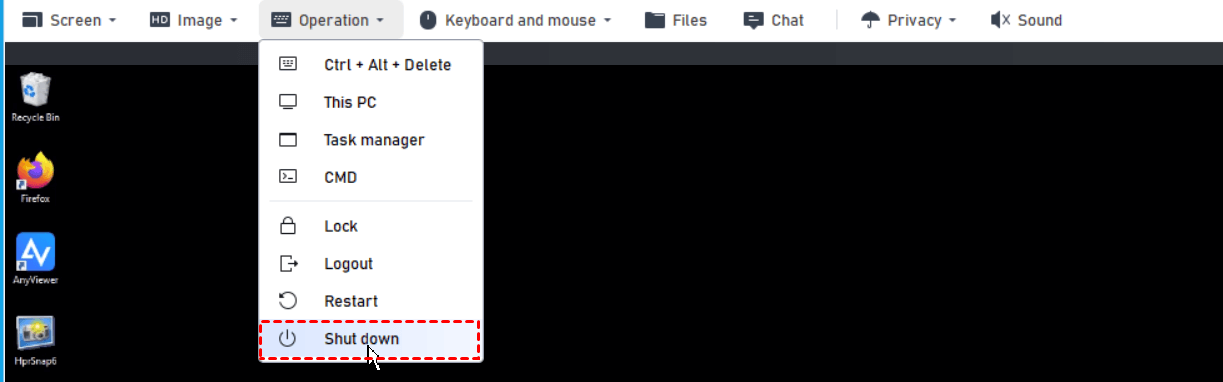
Étape 5. Cliquez ensuite sur Opération > Arrêter pour éteindre l'ordinateur rapidement.
Conclusion
Apprendre à éteindre un ordinateur à distance peut nous être très utile. Cependant, certaines opérations des 4 méthodes ci-dessus sont trop complexes. Si vous cherchez un moyen simple d'éteindre un ordinateur à distance, vous pouvez essayer AnyViewer. Il s'agit du logiciel de contrôle à distance gratuit pour Windows, qui constitue la meilleure alternative au Bureau à distance Windows.



 en tant que source préférée
sur Google
en tant que source préférée
sur Google