

4 meilleures solutions pour le bouton Démarrer de Server 2016 qui ne fonctionne pas avec RDP
Vous avez peut-être rencontré le problème du bouton Démarrer de Server 2016 qui ne fonctionne pas avec RDP en accédant à distance à un autre ordinateur via RDP. Cet article présente brièvement quatre méthodes pour vous aider à résoudre ce problème.

Par Tyler Publié le 19/08/2026


Comment faire fonctionner mon bouton Démarrer dans la session RDP?
De nos jours, beaucoup de personnes travaillent à distance via Windows RDP. Lorsqu’ils accèdent à distance à un autre ordinateur, ils peuvent rencontrer divers problèmes. L’un des problèmes les plus courants est celui du bouton Démarrer de Server 2016 qui ne fonctionne pas en RDP, comme l’a signalé l’un des utilisateurs RDP comme suit.
Le menu Démarrer du bureau distant ne répond pas pendant la session RDP. Je ne peux même pas redémarrer le bureau distant, car je ne peux pas utiliser Redémarrer depuis le menu Démarrer inopérant. Comment faire fonctionner mon bouton Démarrer dans la session RDP?"
- Question de Quora
Comment résoudre le problème du bouton Démarrer de Server 2016 qui ne fonctionne pas en RDP?
Les problèmes de bouton Démarrer ne fonctionnant pas via RDP sur Windows Server 2016 RDP ou Windows 2012 R2 ont été fréquemment constatés sur différents forums. Lorsque vous cliquez sur le bouton Démarrer et qu’il ne s’ouvre pas, que devez-vous faire? Dans cette partie, quatre solutions sont mentionnées pour vous aider à résoudre le problème du bouton Démarrer de Server 2016 qui ne fonctionne pas en RDP. Suivez les solutions pour résoudre le problème. Veuillez noter que toutes ces opérations sont effectuées dans la session RDP.
Solution 1. Redémarrer l’ordinateur
Si quelque chose ne va pas avec votre ordinateur, la première chose à laquelle vous pouvez penser est de redémarrer l’ordinateur à distance. Alors, comment pourriez-vous redémarrer votre ordinateur si le bouton Démarrer ne fonctionne pas correctement? Vous pouvez appuyer sur Windows R, puis exécuter la commande “shutdown /s /t 0” pour éteindre ou “shutdown /r /t 0” pour redémarrer votre machine à distance. Essayez ceci pour voir si cela aide.
Solution 2. Modifier les paramètres
Si vous exécutez un programme important et ne voulez pas redémarrer votre ordinateur, vous pouvez essayer de modifier certains paramètres de votre ordinateur.
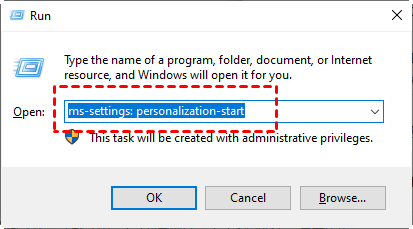
Étape 1. Appuyez sur Windows R pour ouvrir la boîte de dialogue Exécuter, puis saisissez “ms-settings: personalization-start” pour ouvrir la fenêtre Paramètres.
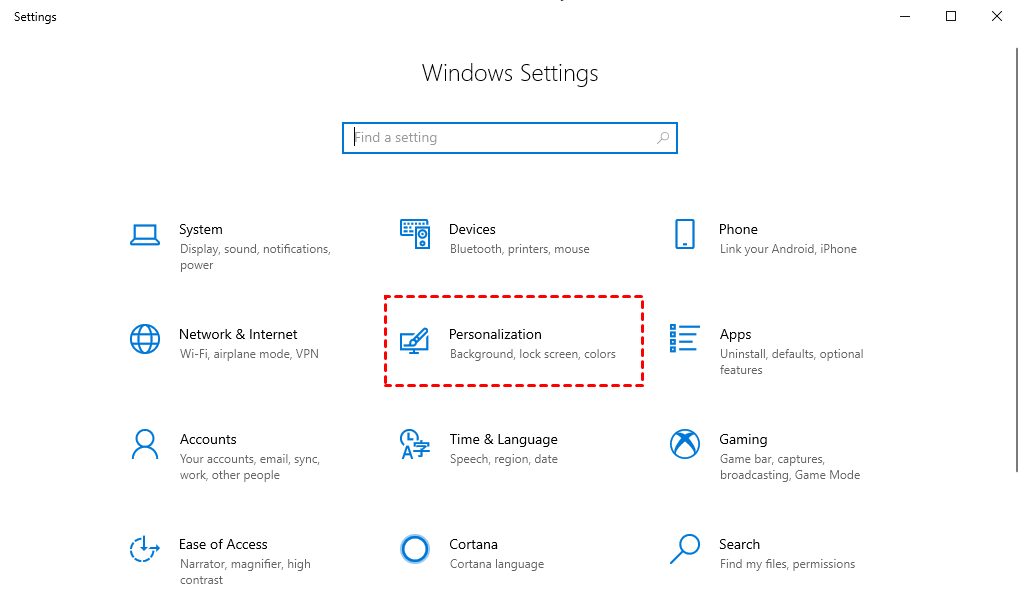
Étape 2. Cliquez d’abord sur Personnalisation puis sur Démarrer.
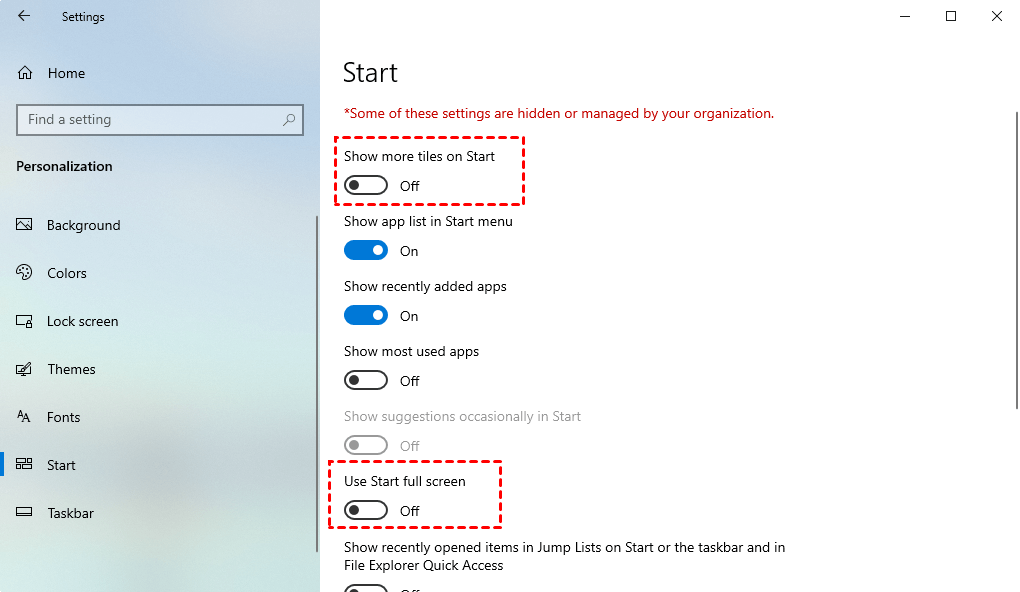
Étape 3. Décochez les deux options suivantes: Afficher plus de vignettes sur Démarrer et Utiliser Démarrer en plein écran.
Solution 3. Terminer la tâche explorer.exe
Une autre solution rapide pour ce problème serait de fermer toutes les fenêtres de dossiers ouvertes et de faire disparaître la barre des tâches. Ensuite, vous pouvez la réactiver pour voir si le problème est résolu.
Étape 1. Appuyez sur Ctrl Shift Esc pour ouvrir la fenêtre du Gestionnaire des tâches.
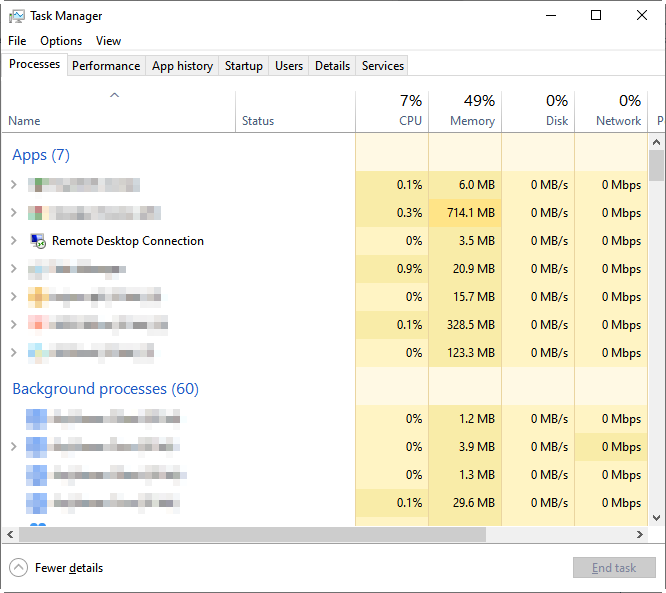
Étape 2. Accédez à l'onglet Détails et recherchez la tâche nommée “explorer.exe”.
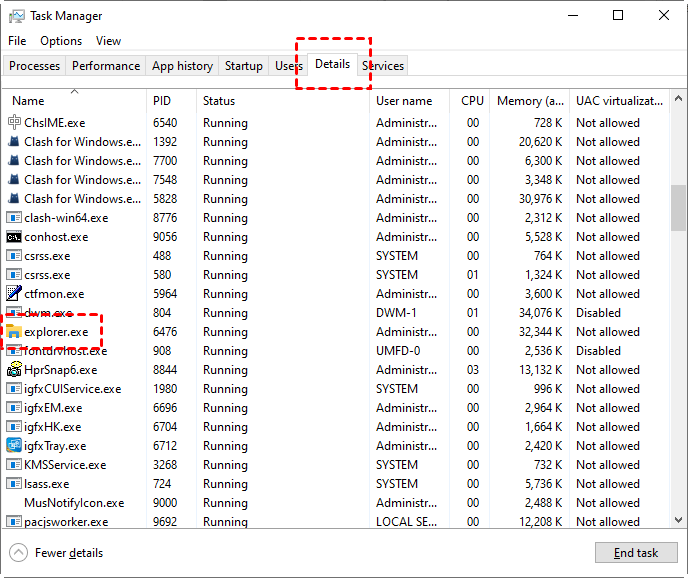
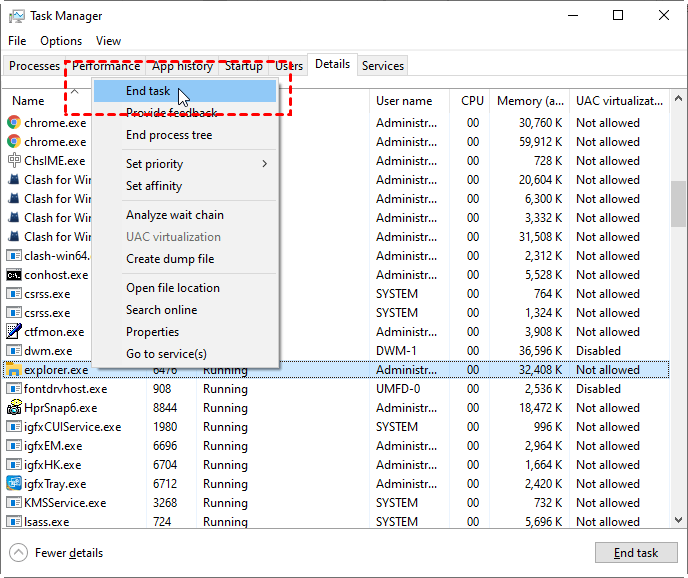
Étape 3. Cliquez avec le bouton droit sur la tâche “explorer.exe” puis cliquez sur “Fin de tâche”. Cela fermera toutes vos fenêtres de dossiers ouvertes et fera disparaître la barre des tâches. Après cela, redémarrez votre ordinateur, et votre problème sera résolu.
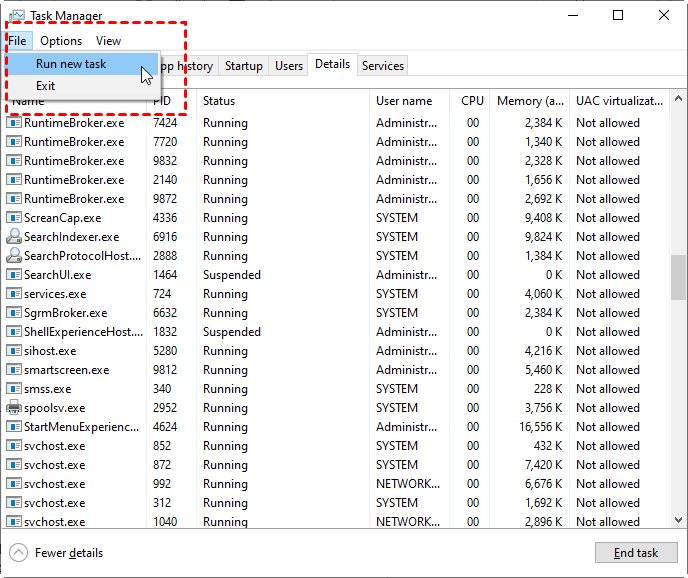
Étape 4. Vous pouvez la réactiver en allant dans Fichier > Créer une nouvelle tâche puis en saisissant explorer.exe.
Solution 4. Utilisez des raccourcis pour ouvrir le menu Démarrer
Si le bouton Démarrer ne fonctionne pas correctement et que vous ne voulez pas redémarrer votre ordinateur ni modifier quoi que ce soit d'autre sur celui-ci, vous pouvez utiliser des raccourcis pour ouvrir le menu Démarrer. Le plus simple est d'appuyer sur la touche Windows ou sur CTRL ESC. Cela peut résoudre temporairement votre problème.
Alternative RDP gratuite & stable pour Windows Server
Si vous n'arrivez toujours pas à résoudre le problème du bouton Démarrer de Server 2016 qui ne fonctionne pas en RDP après avoir essayé les solutions ci-dessus, nous vous recommandons ici de télécharger l'alternative de contrôle à distance la plus flexible et la plus facile à utiliser AnyViewer.
AnyViewer est un logiciel d'accès à distance gratuit et rapide pour Windows Server 2022/2019/2016/2012 R2. Vous pouvez accéder de manière flexible à presque tout ce dont vous avez besoin sur un autre ordinateur, même si vous êtes loin de celui-ci.
AnyViewer vous permet de vous connecter facilement à des ordinateurs distants sans modifier aucun paramètre de votre ordinateur, par exemple en configurant la redirection de port ou un VPN. Tant que vous avez accès à Internet, AnyViewer peut être utilisé normalement. Suivez les étapes ci-dessous pour démarrer votre contrôle à distance dès maintenant.
Étape 1. Téléchargez, installez et lancez AnyViewer sur les deux ordinateurs. Accédez à Log in, puis cliquez sur Sign up. (Si vous avez déjà créé un compte sur son site officiel, vous pouvez vous connecter directement.)

Étape 2. Remplissez les informations d'inscription.

Étape 3. Vous pouvez alors constater que vous êtes bien connecté à AnyViewer. Votre appareil sera automatiquement associé au compte auquel vous êtes connecté.

Étape 4. Connectez-vous au même compte AnyViewer sur les deux appareils, puis cliquez sur One-click control pour réaliser un accès à distance sans surveillance.

Remarque: Si vous souhaitez assigner davantage d'appareils, vous pouvez mettre à niveau votre compte vers un plan Professionnel ou Entreprise. Vous pouvez également vous connecter à un autre ordinateur en mode confidentialité, ce qui signifie que vous pouvez masquer l'écran et bloquer la souris et le clavier de l'ordinateur distant.
Conclusion
Cet article présente principalement 4 méthodes pour résoudre le problème du bouton Démarrer de Server 2016 qui ne fonctionne pas via RDP. Si vous êtes actuellement confronté à ce problème, essayez les solutions mentionnées ici une par une. Une autre option consiste à utiliser une alternative RDP, AnyViewer, qui est un outil de bureau à distance facile à utiliser. Avec lui, vous rencontrerez rarement des problèmes pendant la session à distance, ce qui vous garantit une expérience de contrôle à distance parfaite.



 en tant que source préférée
sur Google
en tant que source préférée
sur Google