

Cinq façons de transférer des fichiers d'un PC vers un iPad
Avez-vous besoin de transférer des fichiers de votre PC vers votre iPad ? Si c'est le cas, cet article vous présente plusieurs programmes vous permettant de transférer des fichiers à distance entre un PC et un iPad, avec ou sans WiFi.

Par Tyler Publié le 07/09/2026


Comment envoyer des fichiers d'un PC vers un iPad ?
« J'ai l'habitude d'enregistrer tous mes fichiers sur mon ordinateur de travail. Mais parfois, je dois traiter une partie de mon travail sur mon iPad lorsque je sors pour assister à des réunions. Je souhaite donc envoyer des fichiers d'un PC vers un iPad, quels outils puis-je utiliser ? Des idées ? »
Il existe de nombreuses façons d'envoyer des fichiers entre un PC et un iPad. Vous pouvez utiliser iTunes, mais cela nécessite un câble USB pour connecter les deux appareils. Vous pouvez également choisir de transférer des fichiers d'un PC vers un iPad sans iTunes, en utilisant des outils comme RD Client, Fichiers, iCloud Drive et OneDrive.
Comment envoyer des fichiers d'un PC vers un iPad
Dans la partie suivante, nous listons les étapes détaillées de plusieurs méthodes pour vous guider tout au long du processus.
Option 1. Envoyer des fichiers d'un PC vers un iPad avec iTunes
Avant de commencer, nous devons vous informer que lorsque vous transférez des fichiers d'un PC vers un iPhone ou un iPad à l'aide d'iTunes, toutes les données présentes sur l'iPad/iPhone seront effacées. Assurez-vous donc d'avoir sauvegardé toute information importante.
Étape 1. Téléchargez et installez la dernière version d' iTunes sur votre ordinateur.
Étape 2. Connectez votre iPad à l'ordinateur à l'aide d'un câble USB.
Étape 3. Ouvrez iTunes sur votre ordinateur, puis cliquez sur votre appareil.

Étape 4. Dans la barre latérale gauche, cliquez sur Partage de fichiers.
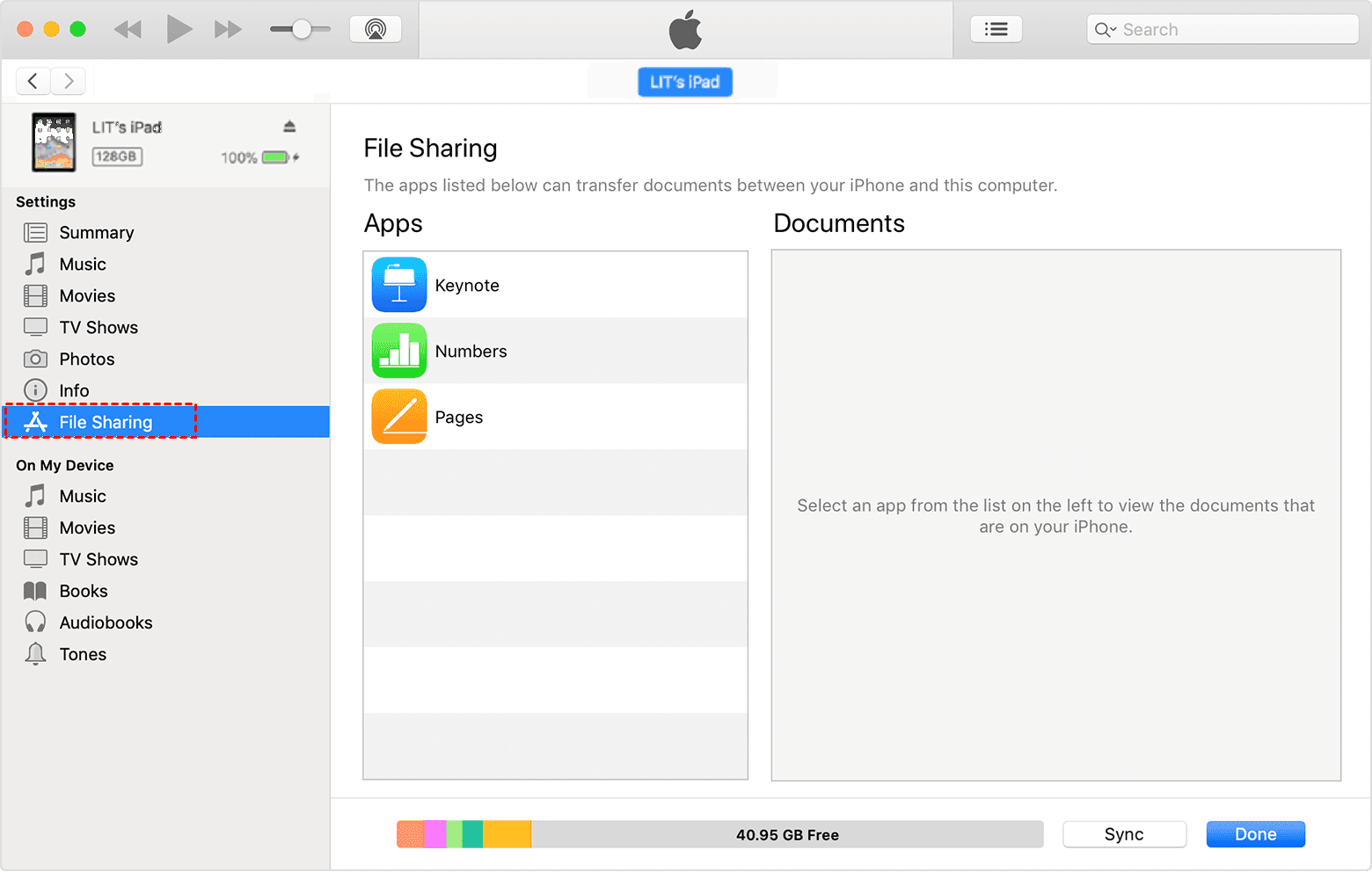
Étape 5. Sélectionnez une application dans la liste des applications pour enregistrer vos fichiers. Cliquez ensuite sur Ajouter pour ajouter les fichiers que vous souhaitez transférer du PC vers l'iPad. Cliquez ensuite sur Terminé.
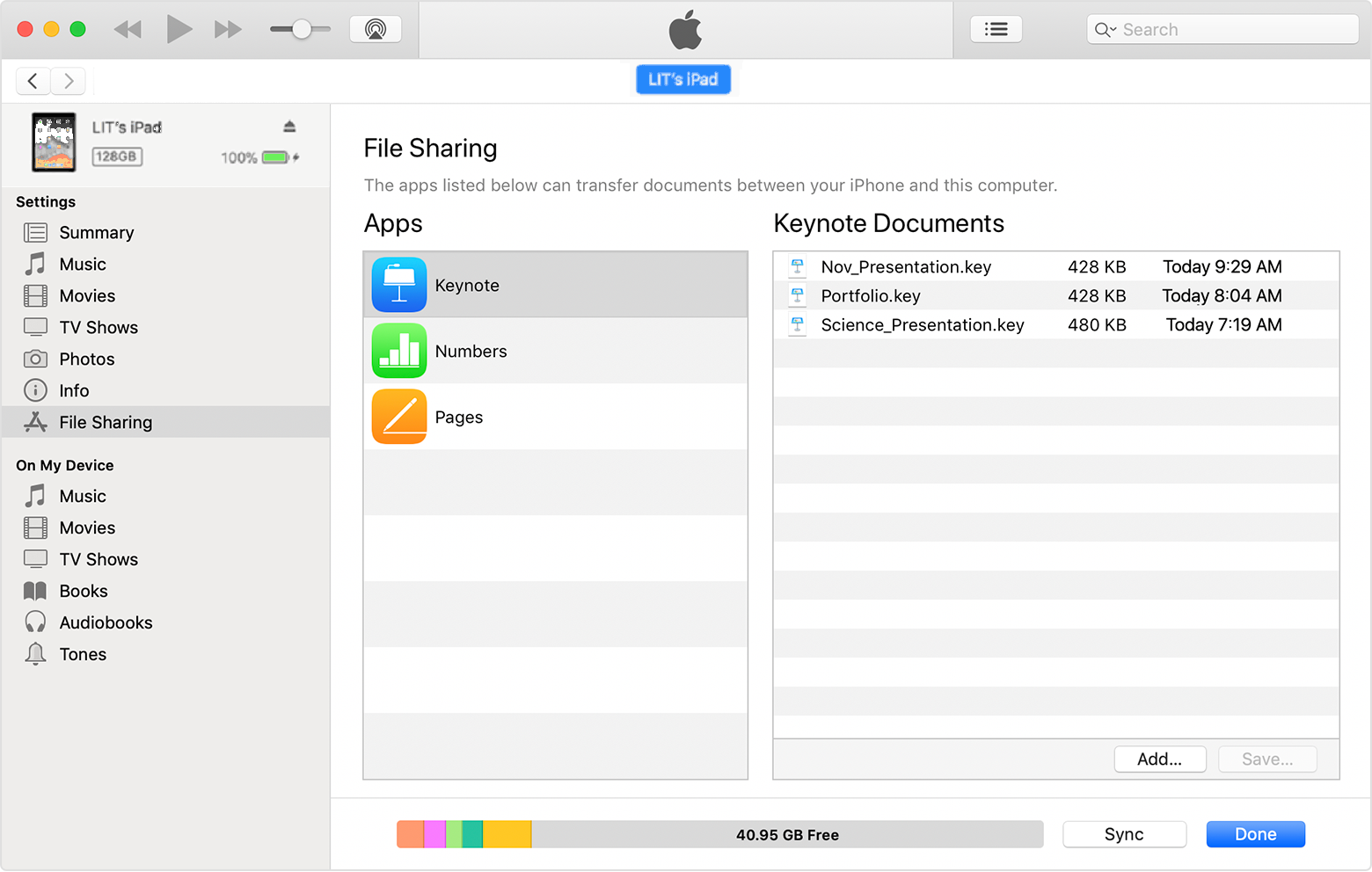
Option 2. Envoyer des fichiers d'un PC vers un iPad sans iTunes
Bien entendu, si vous ne voulez pas prendre le risque de perdre toutes les données de votre iPad, nous avons listé ici quatre méthodes pour transférer des fichiers d'un PC vers un iPhone ou un iPad sans iTunes.
Méthode 1. Le Bureau à distance intégré de Windows
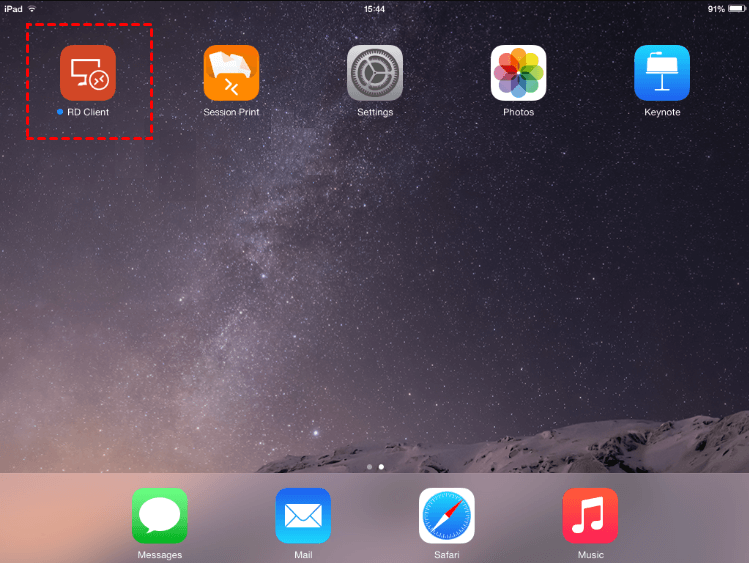
Étape 1. Téléchargez RD Client sur votre iPad.
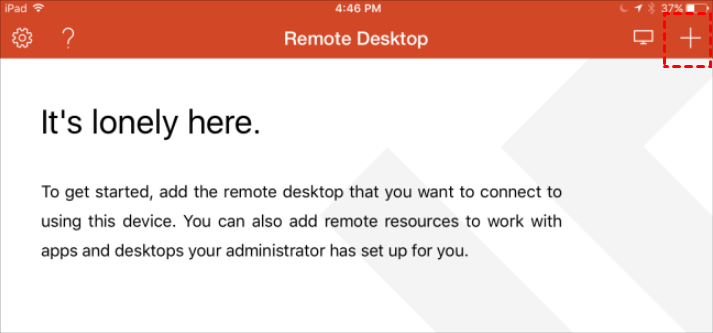
Étape 2. Cliquez sur le signe « + », puis cliquez sur Ajouter un PC.
Étape 3. Saisissez le nom de l'ordinateur ou l'adresse IP. Tapez le nom du compte que vous souhaitez utiliser dans le champ Compte utilisateur, ou sélectionnez simplement Demander si nécessaire.
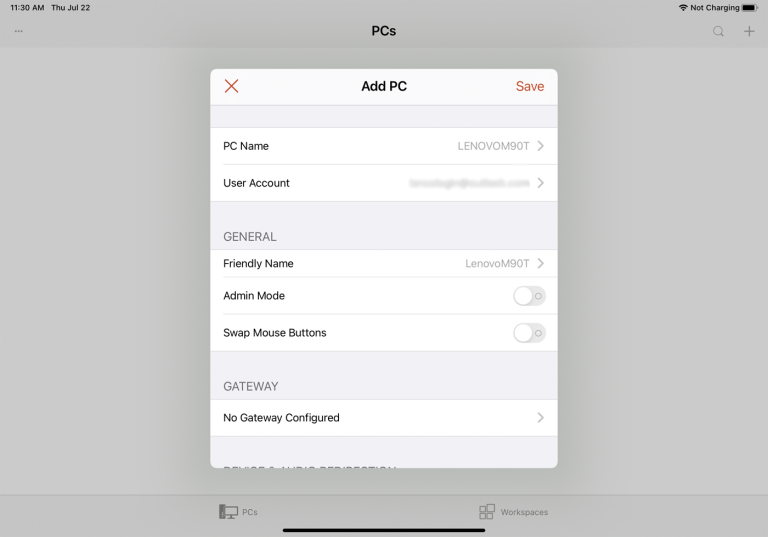
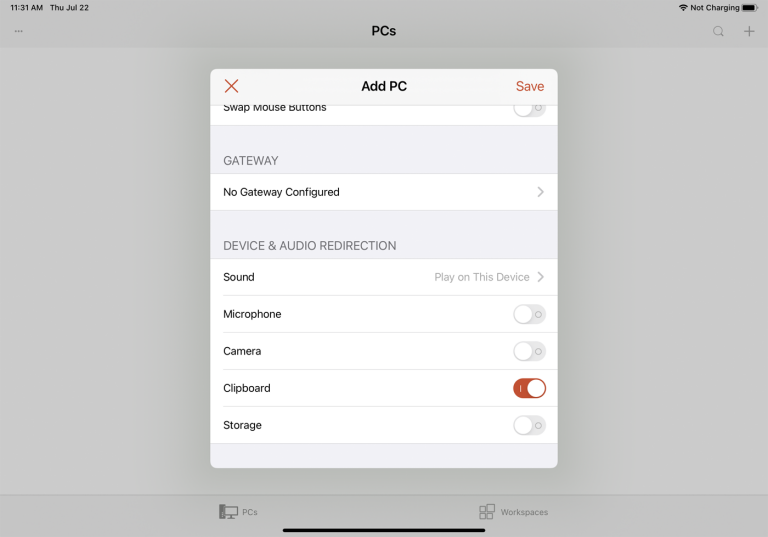
Étape 4. Configurez les autres options selon vos besoins. Cliquez ensuite sur Enregistrer.
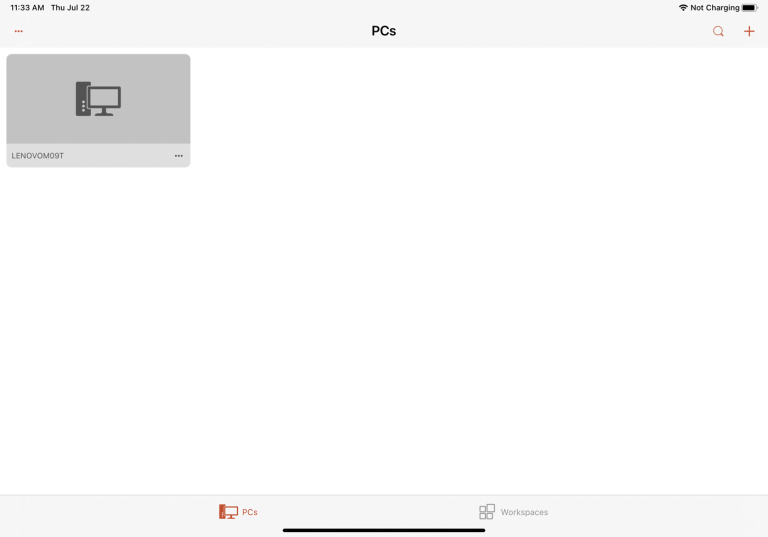
Étape 5. Une icône correspondant à l'ordinateur auquel vous souhaitez accéder apparaîtra ; appuyez sur cette icône. Avant cela, assurez-vous que le Bureau à distance a été activé sur votre ordinateur.
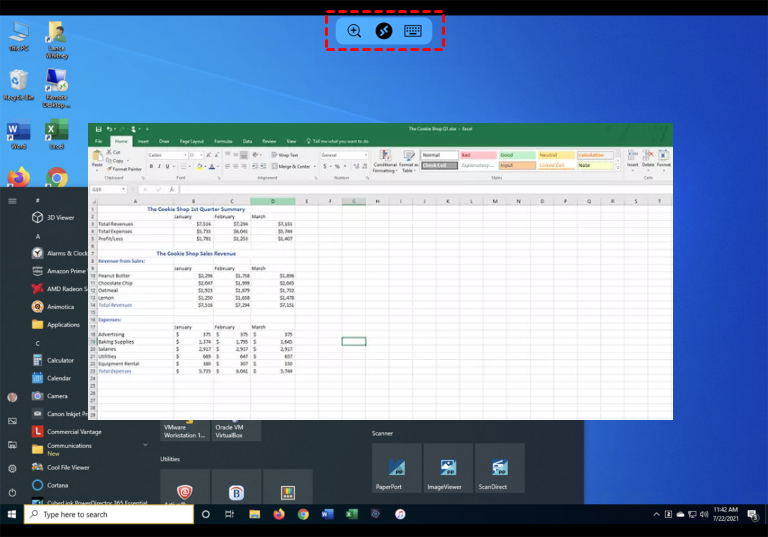
Étape 6. Vous pouvez ensuite accéder aux fichiers de votre PC depuis votre iPad. Vous pouvez également transférer des fichiers en effectuant un appui long sur les fichiers pour les copier sur l'ordinateur, puis en les collant sur un iPad.
Méthode 2. L'application Fichiers intégrée à l'iPad
Étape 1. Sur le serveur Windows, faites un clic droit sur le dossier auquel vous souhaitez accéder depuis l'iPad, puis choisissez Propriétés.
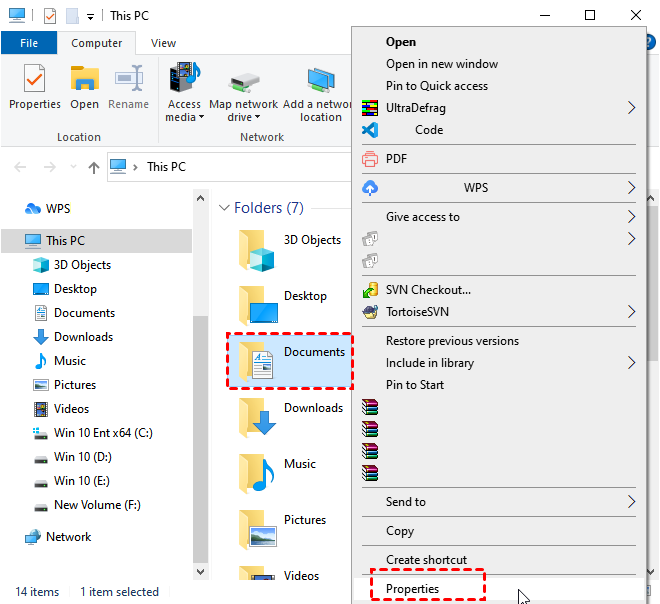
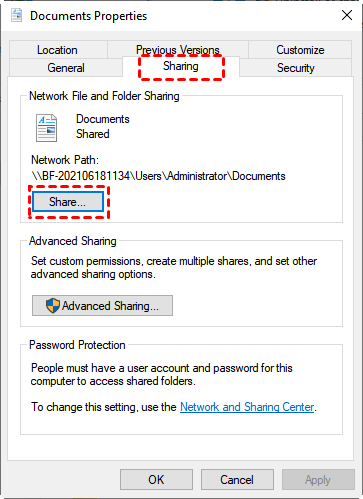
Étape 2. Allez dans l'onglet Partage, puis cliquez sur Partager.
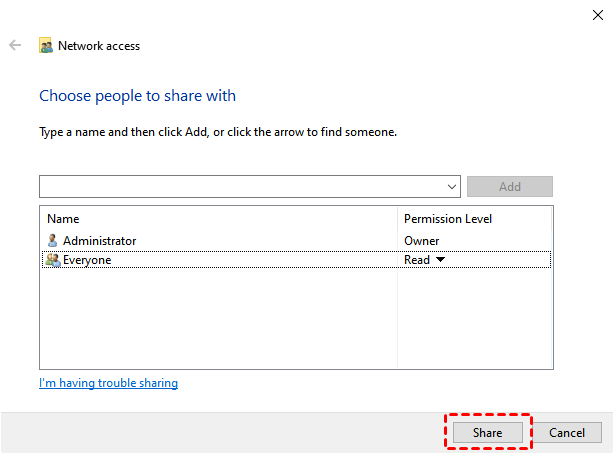
Étape 3. Choisissez les personnes avec qui partager, puis cliquez sur Partager.
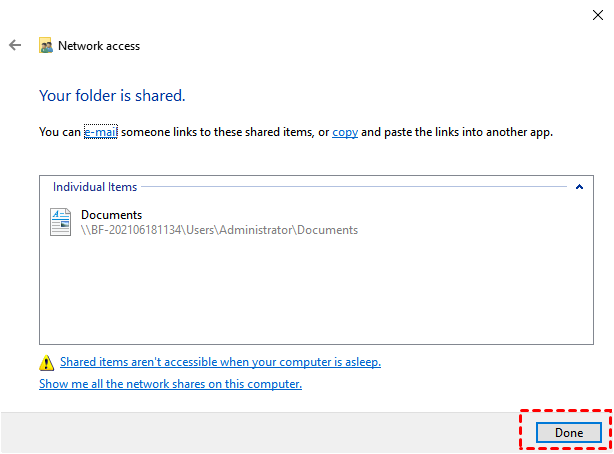
Étape 4. Cliquez sur Terminé pour terminer le processus.
Étape 5. Ouvrez l'application Fichiers intégrée sur votre iPad.
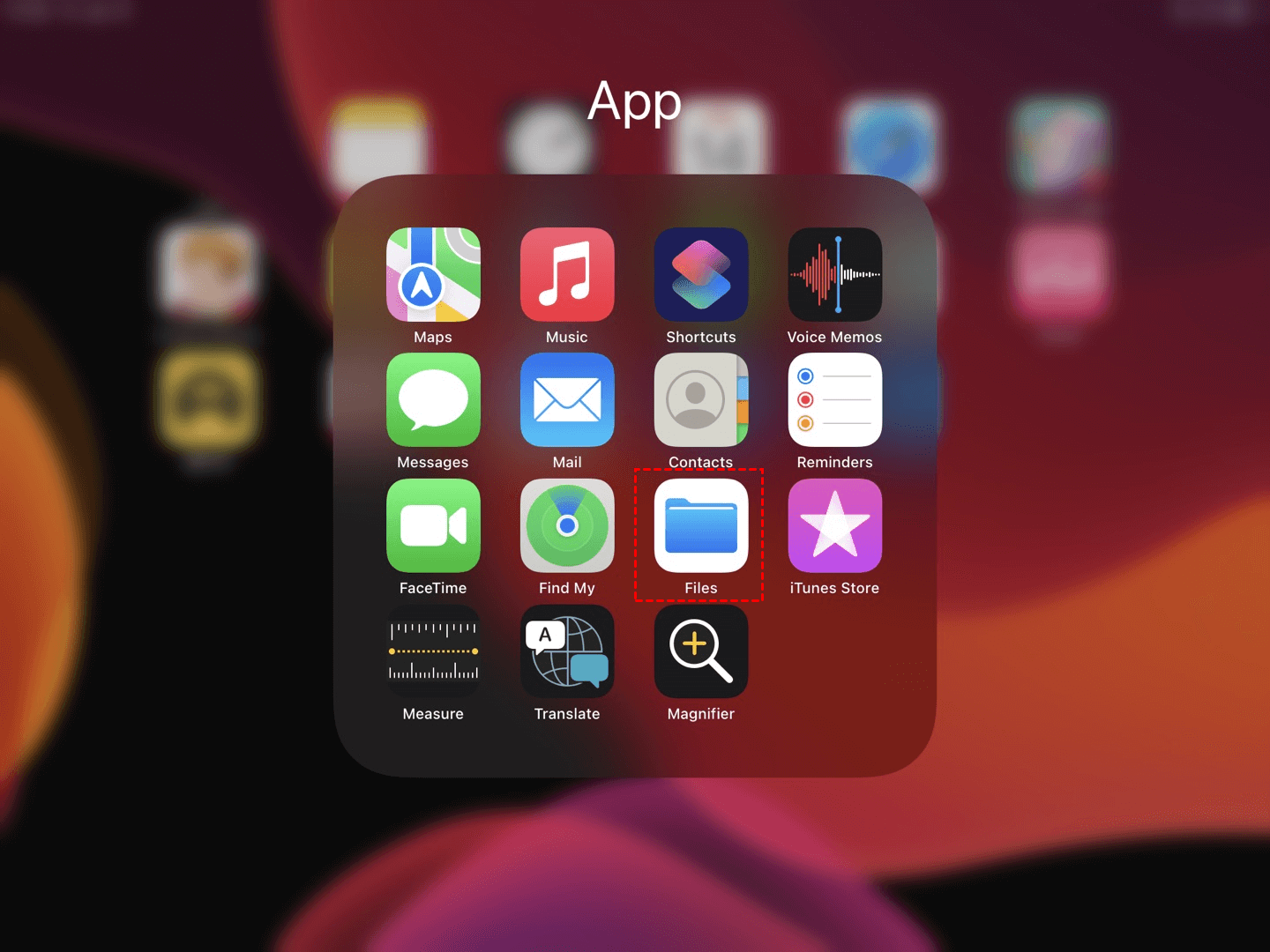
Étape 6. Appuyez sur l'icône « trois points » située dans le coin supérieur droit.
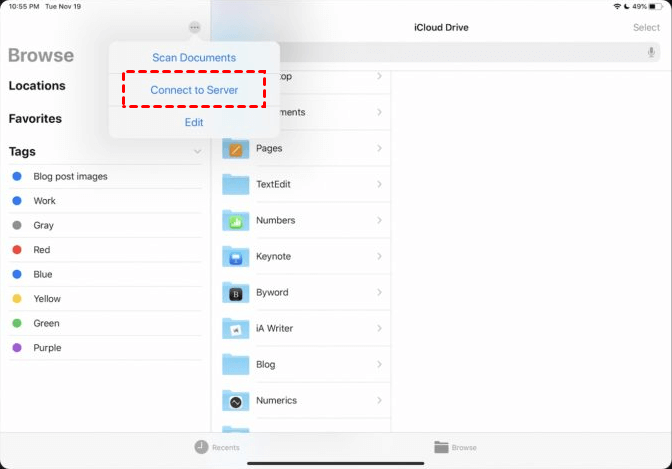
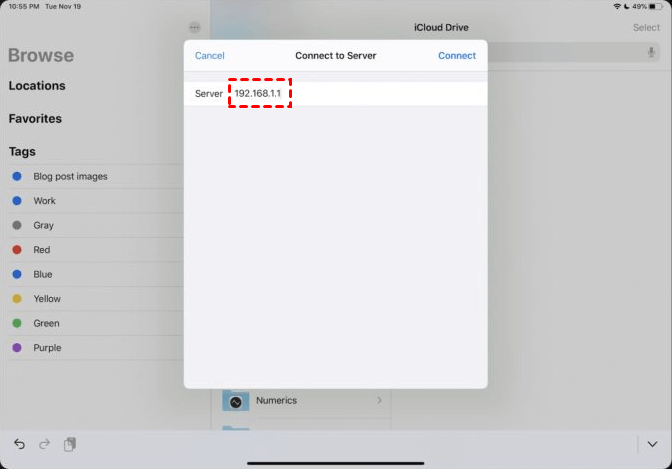
Étape 7. Saisissez l'adresse du serveur et appuyez sur Connecter.
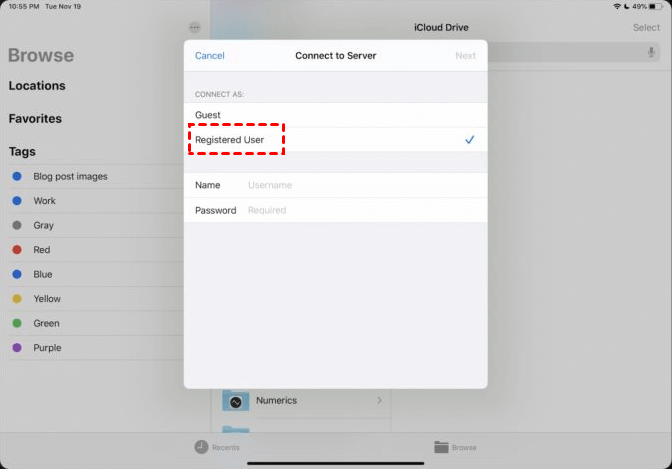
Étape 8. Choisissez Invité ou Utilisateur enregistré en fonction de la configuration de votre serveur de fichiers. Saisissez le nom d'utilisateur et le mot de passe, puis appuyez sur Suivant.
Étape 9. Vous serez maintenant connecté au dossier partagé.
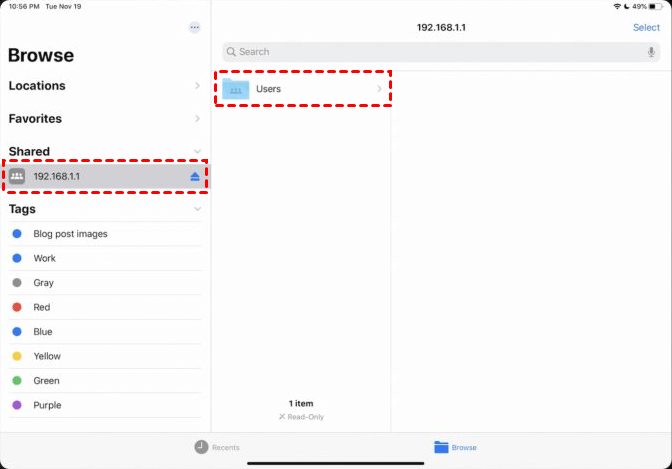
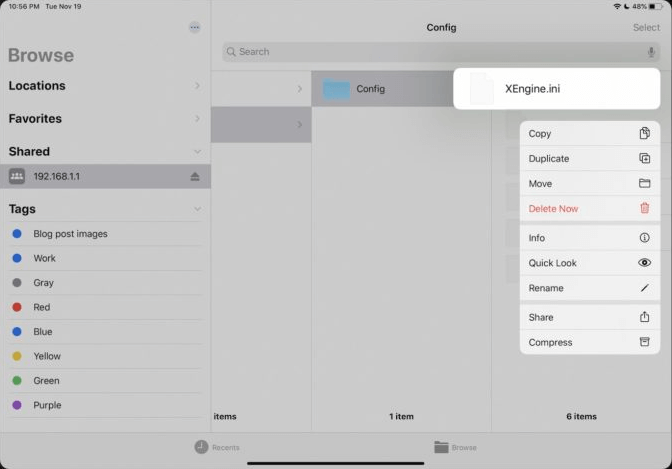
Étape 10. Vous pouvez copier les fichiers souhaités, puis les coller sur votre iPad.
Méthode 3. iCloud Drive
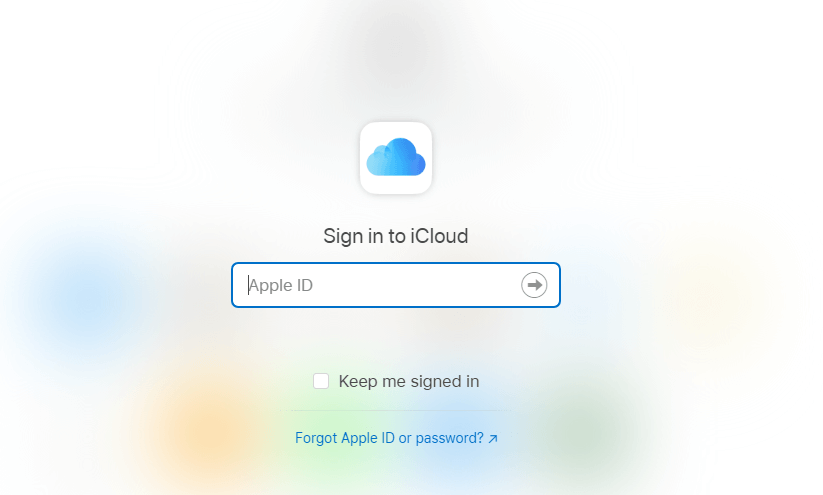
Étape 1. Sur l'ordinateur, ouvrez la page iCloud Drive dans le navigateur. Saisissez ensuite votre identifiant Apple et votre mot de passe pour vous connecter à votre compte iCloud.
Étape 2. Une fois connecté à iCloud Drive, vous verrez une rangée d'icônes en haut au centre de l'écran. Cliquez sur la deuxième icône (Télécharger) pour transférer vos fichiers informatiques vers votre iCloud Drive.
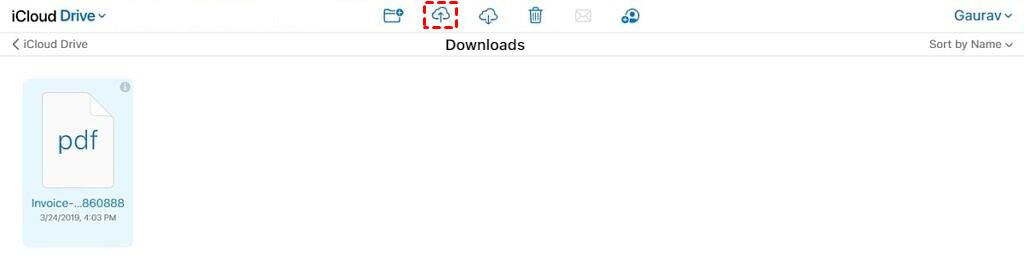
Étape 3. Sur votre iPad, accédez à l'application Fichiers et naviguez vers iCloud Drive ; vous y verrez les fichiers que vous venez de télécharger depuis votre ordinateur.
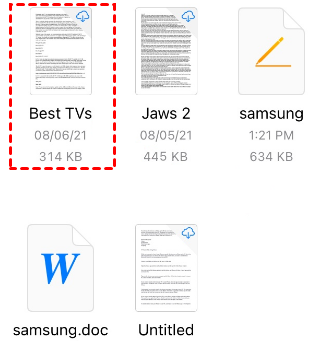
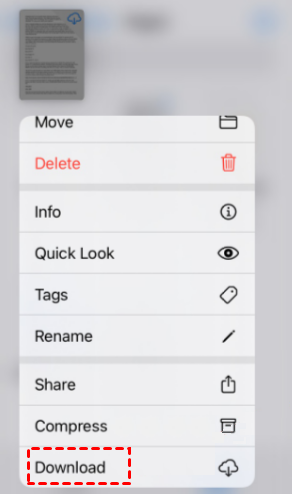
Étape 4. Vous pouvez effectuer un appui long sur le fichier, puis le télécharger.
Méthode 4. OneDrive
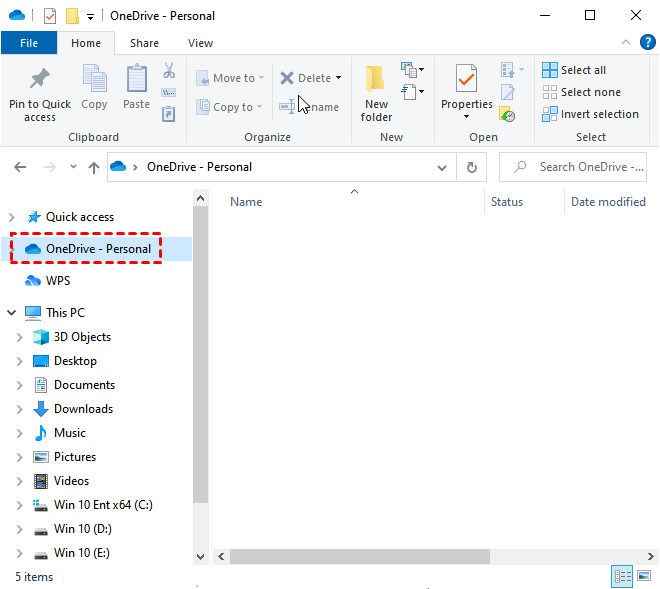
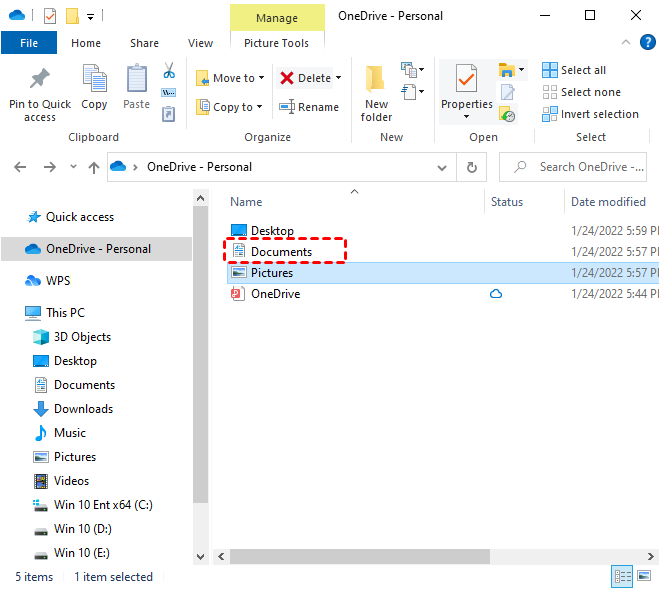
Étape 1. Cliquez sur Ce PC, puis recherchez et cliquez sur OneDrive - Personnel dans le volet de gauche.
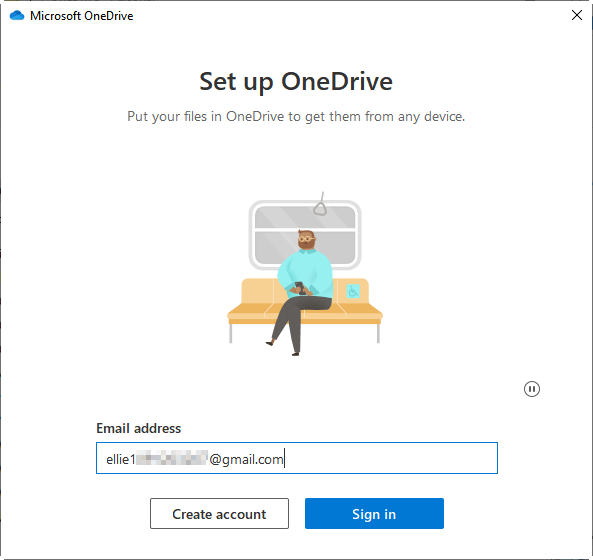
Étape 2. Connectez-vous à votre compte Microsoft pour activer OneDrive.
Étape 3. Enregistrez les fichiers que vous souhaitez transférer du PC vers l'iPad dans Documents.
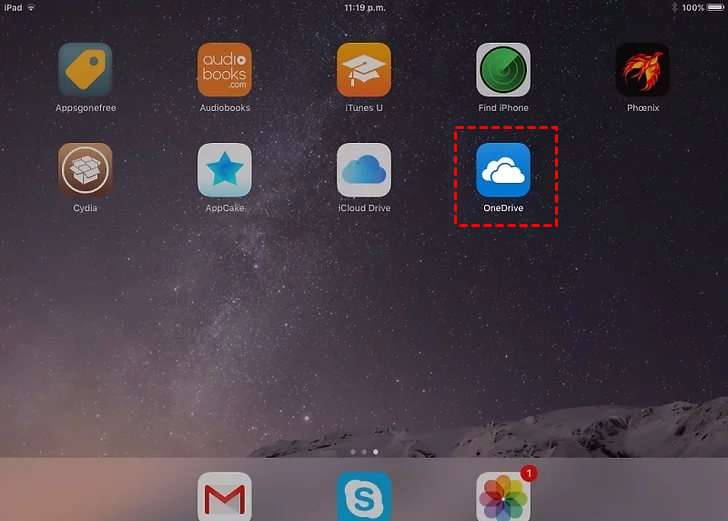
Étape 4. Téléchargez OneDrive sur votre iPad depuis l'App Store. Ouvrez-le et connectez-vous à votre compte Microsoft.
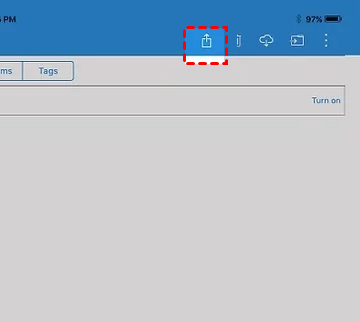
Étape 5. Accédez à l'onglet Documents ; vous y verrez les fichiers souhaités. Cliquez ensuite sur l'icône Partager.
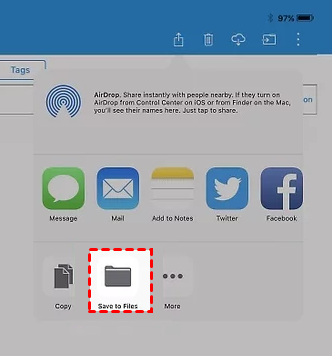
Étape 6. Vous pouvez enregistrer les fichiers dans Fichiers. Vous pourrez les retrouver dans l'application plus tard.
Conclusion
Il n'est pas difficile de transférer des données d'un ordinateur vers un iPad. Cet article se concentre sur cinq outils qui vous permettent d'envoyer des fichiers d'un PC vers un iPad, avec ou sans WiFi. Les données peuvent être transférées entre des PC et des appareils mobiles en utilisant ces techniques. Vous pouvez utiliser le logiciel de bureau à distance AnyViewer pour accéder entièrement à un ordinateur depuis un appareil iOS. Vous pouvez accéder facilement à votre ordinateur grâce à sa conception simple et sa technique d'utilisation intuitive.



 en tant que source préférée
sur Google
en tant que source préférée
sur Google