

Qu'est-ce que la couche de sécurité RDP ?
Cet article présente principalement trois types de couches de sécurité RDP, la méthode pour configurer une couche de sécurité spécifique pour les connexions RDP, ainsi que des conseils pour sécuriser davantage les connexions RDP.

Par Tyler Publié le 07/09/2026


Problèmes de sécurité du protocole RDP
Avec la popularité du RDP, de plus en plus de vulnérabilités ont été révélées. L'une des vulnérabilités les plus connues est peut-être celle des attaques de l'homme du milieu (man-in-the-middle), qui peuvent intercepter la connexion entre le client et le serveur, compromettant ainsi la communication. D'autres vulnérabilités incluent les attaques par enregistrement de frappe (les pirates créent des logiciels malveillants sophistiqués qui suivent toutes les touches pressées par les utilisateurs sur leur clavier lors de l'accès aux services RDS) et les attaques EternalBlue (les pirates exécutent des codes arbitraires à distance, leur donnant accès au réseau), qui constituent également une menace importante pour la sécurité des connexions RDP.

Trois types différents de couches de sécurité RDP
Pour sécuriser les connexions RDP, il existe trois types de couches de sécurité pour les communications RDP : Négociation, RDP et SSL. Nous allons maintenant les présenter une par une.
Négociation
La méthode de négociation impose l'approche la plus sécurisée prise en charge par le client. Les sessions RDS utilisent la technique de négociation par défaut. L'utilisation de la méthode de négociation nécessite le protocole TLS (Transport Layer Security) version 1.0. La technique de négociation est utilisée pour authentifier le serveur hôte de session RD si TLS est fourni. Si TLS n'est pas disponible, le protocole RDP (décrit plus en détail ci-dessous) sera utilisé pour sécuriser les communications, mais le serveur hôte de session RD ne sera pas authentifié.
RDP
La méthode RDP chiffre les communications entre le client et le serveur hôte de session RD en utilisant le chiffrement RDP natif. Comme indiqué précédemment, si cette méthode est sélectionnée, le serveur hôte de session RD ne sera pas authentifié. Il n'est pas recommandé d'utiliser le chiffrement RDP natif.
SSL (Secure Sockets Layer)
La méthode SSL vérifie l'identité du serveur RDSH et chiffre toutes les connexions entre le client et le serveur en utilisant le protocole TLS 1.0. La connexion échouera si TLS n'est pas pris en charge. Cette couche de sécurité est recommandée pour les connexions RDP.
Comment configurer une couche de sécurité spécifique pour les connexions RDP
Dans cette section, nous présenterons comment configurer une couche de sécurité spécifique pour les connexions RDP. Suivez les étapes ci-dessous.
Étape 1. Appuyez sur Win + R, puis tapez « gpedit.msc » et appuyez sur OK pour ouvrir la fenêtre de l'Éditeur de stratégie de groupe locale.

Étape 2. Accédez à : Configuration ordinateur > Modèles d'administration > Composants Windows > Services Bureau à distance > Hôte de session Bureau à distance > Sécurité.
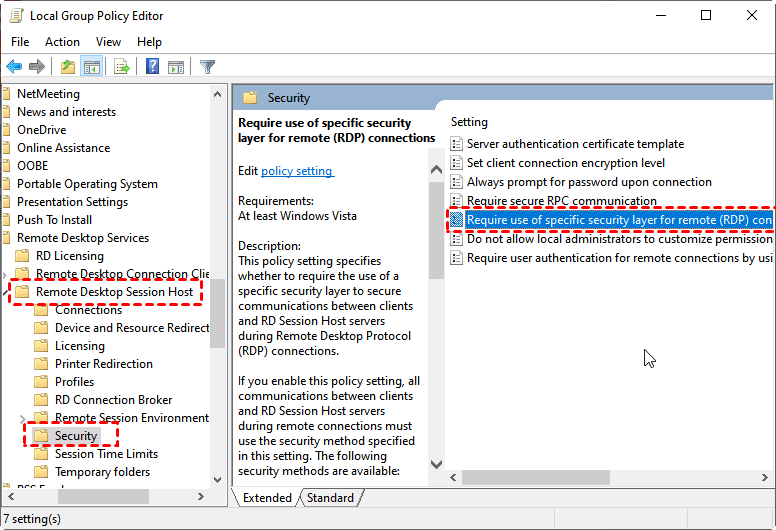
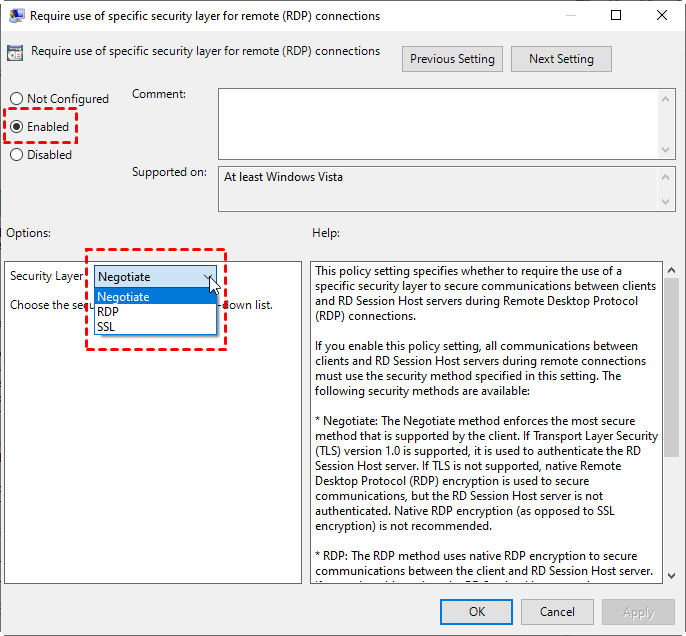
Étape 3. Recherchez et cliquez sur Exiger l'utilisation d'une couche de sécurité spécifique pour les connexions distantes, puis modifiez son état sur Activé. Choisissez la couche de sécurité (Négocier, RDP, SSL) dans la liste déroulante.
Moyens de sécuriser les connexions RDP
Pour réduire les risques liés au RDP, voici quelques conseils pour aider les utilisateurs à sécuriser leurs connexions RDP.
- Utilisez des mots de passe complexes. L'utilisation de mots de passe forts et complexes rend les attaques par force brute sur le RDP plus difficiles à exécuter.
- Utilisez un pare-feu pour restreindre l'accès. Des règles de pare-feu peuvent être créées pour restreindre l'accès au Bureau à distance afin que seules certaines adresses IP ou plages d'adresses IP puissent se connecter à un appareil donné.
- Exigez l'authentification multifacteur (MFA). La MFA est une méthode efficace pour prévenir les attaques par force brute et par enregistrement de frappe. Lorsqu'elle est utilisée, la MFA établit une sécurité multicouche, rendant plus difficile l'accès des pirates à l'infrastructure RDS.
- Activez les mises à jour automatiques des systèmes d'exploitation. La mise à jour des systèmes d'exploitation du client et du serveur RDSH vers les versions les plus récentes élimine les vulnérabilités RDP connues.
Logiciel de bureau à distance sûr et sécurisé : AnyViewer
Un autre moyen d'obtenir des connexions distantes sécurisées consiste à utiliser le logiciel de bureau à distance tiers sécurisé AnyViewer. Développé par une équipe technique solide et protégé par le chiffrement ECC (Elliptic Curve Cryptography), il vous offre une connexion d'accès à distance rapide et stable, tout en protégeant vos données contre les fuites.
AnyViewer vous propose deux méthodes pour établir des connexions à distance sécurisées. L'une consiste à envoyer une demande de contrôle et l'autre à saisir un code de sécurité pour obtenir un accès à distance sans surveillance.
Partie 1. Pour un accès à distance sans surveillance en un clic
Étape 1. Installez et lancez AnyViewer sur les deux ordinateurs. Allez dans Connexion, puis cliquez sur S'inscrire. (Si vous vous êtes déjà inscrit sur le site officiel, vous pouvez vous connecter directement.)

Étape 2. Remplissez les informations d'inscription.

Étape 3. Vous verrez alors que vous êtes connecté avec succès à AnyViewer. Votre appareil sera automatiquement attribué au compte sur lequel vous vous êtes connecté.

Étape 4. Connectez-vous au même compte AnyViewer sur les deux appareils, puis cliquez sur Contrôle en un clic pour obtenir un accès à distance sans surveillance. Vous pouvez également transférer des fichiers entre les ordinateurs.

Partie 2. Deux méthodes de connexion avec AnyViewer
Pour mieux protéger votre confidentialité, vous pouvez également effectuer un contrôle à distance via AnyViewer sans vous y connecter. Veuillez toutefois noter que certaines fonctionnalités, telles que le transfert de fichiers et le partage d'écran, ne sont pas disponibles si vous n'êtes pas connecté à AnyViewer.
Méthode de connexion 1. Envoyer une demande de contrôle
Étape 1. Sur l'ordinateur client, saisissez l'ID de l'appareil de l'ordinateur hôte, puis cliquez sur Connecter.

Étape 2. Cliquez sur Envoyer une demande de contrôle à votre partenaire.

Étape 3. Sur l'ordinateur hôte, cliquez sur Autoriser pour établir la connexion.

Méthode de connexion 2. Saisir le code de sécurité
Étape 1. Sur l'ordinateur hôte, accédez à Paramètres > Destinataire. Cochez la troisième option, puis définissez le code de sécurité permanent.

Étape 2. Sur l'ordinateur client, saisissez l'ID de l'appareil de l'ordinateur hôte, puis cliquez sur Connecter. Choisissez Saisir le code de sécurité et entrez le code. Cliquez sur OK pour obtenir l'accès à distance.

Conclusion
Qu'est-ce que la couche de sécurité RDP ? Il existe trois types différents de couches de sécurité RDP : Négociation, RDP et SSL. Parmi celles-ci, Négociation est l'approche la plus sécurisée, utilisée par défaut pour les sessions RDS. Par ailleurs, vous pouvez également utiliser le logiciel de bureau à distance tiers sécurisé AnyViewer. L'algorithme de chiffrement ECC qu'il utilise sécurisera l'intégralité de votre session à distance.



 en tant que source préférée
sur Google
en tant que source préférée
sur Google