

Corrigé : Le type de chiffrement RDP demandé n'est pas pris en charge par le KDC
Rencontrez-vous l'erreur « Le type de chiffrement RDP demandé n'est pas pris en charge par le KDC » lors d'une connexion RDP à des serveurs Windows ? Pas de panique. Cet article vous propose 3 solutions. Lisez-le attentivement.

Par Tyler Publié le 07/09/2026


Le type de chiffrement demandé n'est pas pris en charge par le KDC
Je rencontre des problèmes occasionnels lors de connexions RDP entre deux PC Windows 11 Entreprise. Je reçois constamment l'erreur RDP « Le type de chiffrement demandé n'est pas pris en charge par le KDC ». Je serais reconnaissant si quelqu'un pouvait m'orienter dans la bonne direction ou m'indiquer ce que je dois rechercher.
- Question issue de Server Fault
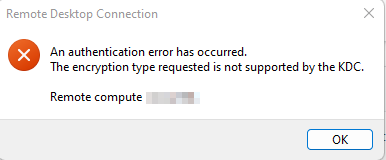
3 solutions pour corriger l'erreur « Le type de chiffrement RDP demandé n'est pas pris en charge par le KDC »
Si vous recevez l'erreur « RDP Le type de chiffrement demandé n'est pas pris en charge par le KDC » lors d'une connexion RDP vers des serveurs Windows, vous pouvez utiliser les trois solutions suivantes pour la corriger.
Solution 1. Redémarrer le PC distant
Parfois, le redémarrage de l'ordinateur résout tout. Si vous êtes confronté à l'erreur « type de chiffrement non pris en charge par le KDC », essayez de redémarrer le PC distant pour voir si le problème est résolu. Ce n'est pas une solution permanente, mais cela peut aider à résoudre rapidement le problème et à rétablir la situation en cas d'urgence.
Solution 2. Redémarrer le service KDC sur les contrôleurs de domaine
De nombreux utilisateurs ont indiqué que le redémarrage du service Kerberos Key Distribution Center (KDC) sur les contrôleurs de domaine (DC) a résolu le problème. Essayons cette méthode.
Étape 1. Appuyez sur Win et R pour ouvrir la boîte de dialogue Exécuter, puis tapez « services.msc » pour ouvrir Services.
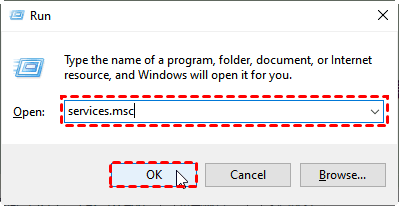
Étape 2. Recherchez Kerberos Key Distribution Center, faites un clic droit dessus, puis choisissez Redémarrer.

Solution 3. Installer les mises à jour sur le PC distant
Les mises à jour de sécurité de novembre 2022 ont introduit des bugs dans Kerberos qui pourraient être à l'origine de l'erreur « type de chiffrement non pris en charge par le KDC ». Vous pouvez installer les mises à jour hors bande sur vos contrôleurs de domaine, conçues pour corriger ces problèmes.
Étape 1. Ouvrez le Panneau de configuration, localisez et cliquez sur Mise à jour et sécurité.

Étape 2. Dans l'interface Mise à jour et sécurité, vérifiez si une nouvelle version est disponible. Si oui, téléchargez-la et installez-la (n'oubliez pas de sauvegarder vos données au préalable).
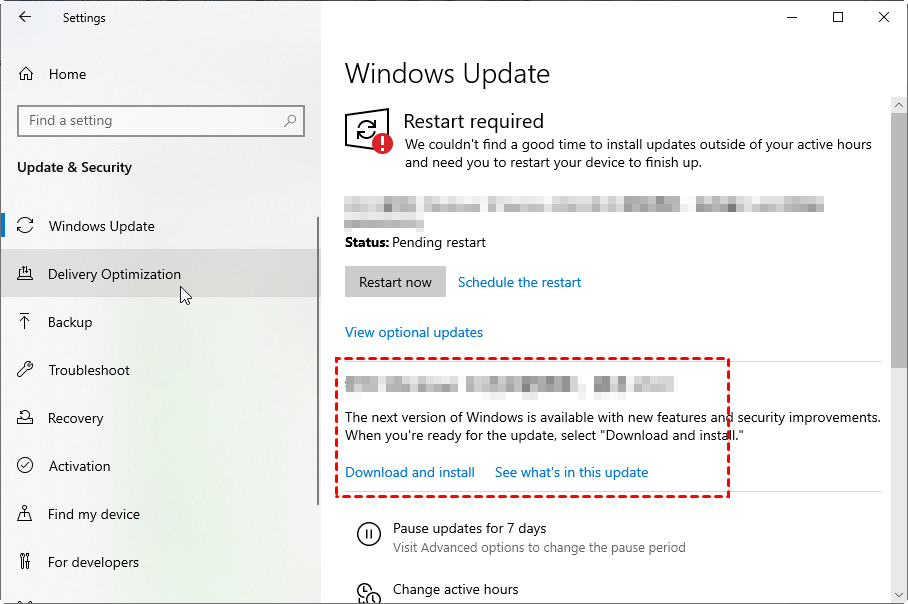
Étape 3. Un redémarrage du serveur sera nécessaire après l'installation de ces mises à jour.
Astuce bonus : Logiciel de bureau à distance sans erreur pour Windows [Gratuit]
Les utilisateurs rencontrent toujours toutes sortes de problèmes lors de l'utilisation du RDP, par exemple, une erreur interne s'est produite. Si vous souhaitez un logiciel de bureau à distance sans erreur, nous vous recommandons vivement AnyViewer. Il s'agit d'un logiciel d'accès à distance gratuit pour Windows, iOS et Android. Avec lui, vous pouvez facilement accéder à un ordinateur distant sans aucune erreur.
✔ Largement compatible avec Windows Server 2022/2019/2016/2012 R2 et Windows 11/10/8/8.1/7.
✔ Appareils mobiles pris en charge, iOS et Android.
✔ Accès à distance sans surveillance pris en charge.
✔ Chat pendant la session pris en charge.
✔ Plusieurs moniteurs pris en charge.
✔ Transfert de fichiers pris en charge.
✔ Sessions de connexion multiples prises en charge.
✔Raccourcis d'opération pris en charge, comme l'ouverture du Gestionnaire des tâches et le lancement rapide de CMD.
Étape 1. Sur les deux ordinateurs, téléchargez, installez et lancez AnyViewer. Allez sur Connexion sur l'ordinateur contrôleur, puis cliquez sur S'inscrire (si vous vous êtes déjà inscrit sur son site officiel, vous pouvez vous connecter directement).

Étape 2. Remplissez le formulaire d'inscription.

Étape 3. Vous devriez maintenant voir que vous êtes connecté avec succès à AnyViewer. Votre appareil sera automatiquement associé au compte avec lequel vous vous êtes connecté.

Étape 4. Connectez-vous avec le même compte AnyViewer sur les deux ordinateurs, puis cliquez sur Contrôle en un clic pour un accès à distance sans surveillance.

Étape 5. Le bureau à distance apparaîtra une fois la connexion établie. Après cela, vous en aurez le contrôle total.
- Notes :✎...
- Il est recommandé de mettre à niveau votre compte vers un plan Professionnel ou Entreprise. Que peut vous apporter un plan professionnel ou entreprise :
- Davantage d'appareils pourront être associés au même compte pour un accès sans surveillance.
- Plus de canaux de connexion pour permettre à davantage d'appareils d'établir une connexion à distance simultanément.
- Un appareil peut se connecter à plusieurs appareils simultanément.
- Masquer l'écran du PC distant et désactiver le clavier et la souris distants pour protéger la confidentialité.
- Transférer des fichiers de 1 To à 10 Mo/s.
En résumé
Cet article présente principalement trois solutions pour corriger l'erreur « Le type de chiffrement RDP demandé n'est pas pris en charge par le KDC ». Nous espérons qu'elles vous seront utiles. Si ce n'est pas le cas, nous vous recommandons d'utiliser le logiciel de bureau à distance sans erreur, qui pourrait vous aider à démarrer rapidement.



 en tant que source préférée
sur Google
en tant que source préférée
sur Google