

Top 5 des outils d'assistance à distance intégrés de Microsoft
Les outils d'assistance à distance de Microsoft sont essentiels pour les professionnels de l'informatique qui gèrent et dépannent des appareils à distance. Cet article présente les cinq principaux outils intégrés de Microsoft. Poursuivez votre lecture pour découvrir leurs fonctionnalités et avantages pour vos besoins d'assistance à distance.

Par Tyler Publié le 10/10/2026


Microsoft dispose-t-il d'outils de support à distance intégrés ?
Les outils de support à distance sont essentiels pour les professionnels de l'informatique pour gérer, dépanner et prendre en charge les appareils distants. Microsoft propose une gamme d'outils intégrés conçus pour faciliter des services de support informatique à distance efficaces. Ces outils vous permettent de prendre le contrôle à distance de l'ordinateur d'une autre personne afin de l'aider à résoudre un problème tout en étant en ligne avec elle.

Dans les sections suivantes, nous vous présenterons cinq des outils de support à distance intégrés de Microsoft les plus couramment utilisés qui peuvent aider les équipes informatiques à rationaliser le dépannage et la gestion des appareils. Bien que Microsoft propose de solides options natives, il convient de noter que de nombreux outils de support à distance tiers puissants sont disponibles, offrant des fonctionnalités supplémentaires, une compatibilité multiplateforme et des options de déploiement plus flexibles pour répondre aux différents besoins des entreprises.
Les outils de support à distance Microsoft intégrés [5 options]
Voici les cinq principaux outils de support à distance intégrés de Microsoft, ainsi que les étapes détaillées pour les utiliser.
Option 1. Bureau à distance (RDP)
Le protocole Bureau à distance (RDP) est une fonctionnalité qui permet aux utilisateurs de se connecter à un autre ordinateur via une connexion réseau. Il donne accès au bureau de l'ordinateur distant et vous permet de le contrôler comme si vous étiez assis juste devant.
Les principales fonctionnalités incluent :
- Accès aux fichiers et aux applications : accès aux fichiers et aux applications sur l'ordinateur distant.
- Sessions multiples : prend en charge plusieurs sessions à distance simultanément.
- Sécurité : chiffrement fort et fonctionnalités de sécurité.
- Intégration : intégration facile avec Active Directory pour les environnements d'entreprise.
Voyons comment utiliser le Bureau à distance (RDP) pour fournir un support à distance sous Windows 10 et 11 :
Configurez le PC auquel vous souhaitez accéder à distance en suivant ces étapes :
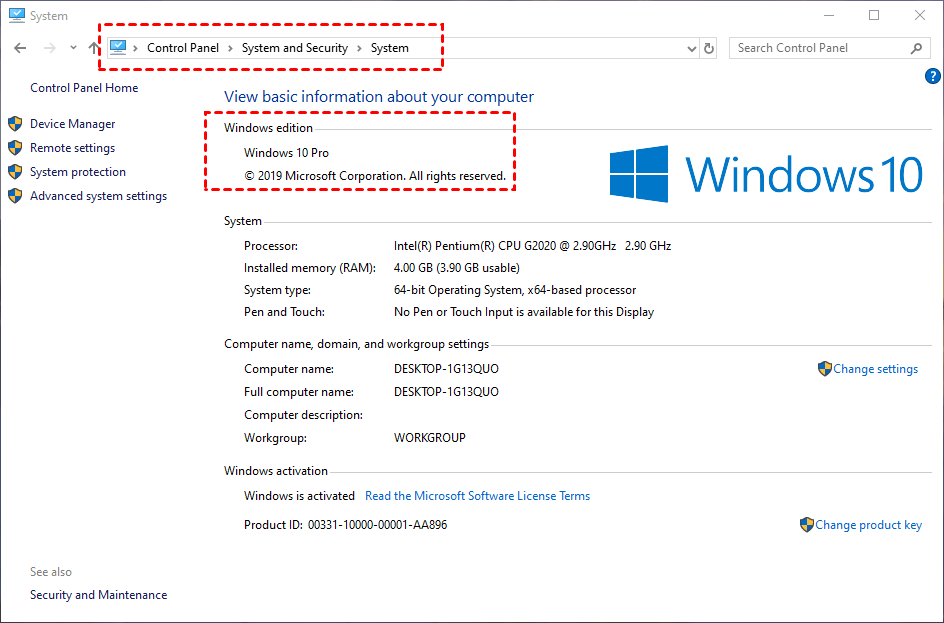
Étape 1. Vérifiez que vous disposez de Windows Pro ou d'une version supérieure. Pour ce faire, accédez à Panneau de configuration > Système et sécurité > Système et consultez la section Édition Windows. Si vous utilisez Windows Famille ou Standard, vous devrez effectuer une mise à niveau, car ces versions ne prennent pas en charge le protocole RDP (Remote Desktop Protocol).
Étape 2. Une fois la confirmation obtenue, accédez à Démarrer > Paramètres > Système > Bureau à distance, puis activez Activer le Bureau à distance.
Étape 3. Notez le nom du PC indiqué sous Comment se connecter à ce PC. Ces informations seront nécessaires pour les connexions futures.

Utilisez le Bureau à distance pour vous connecter au PC configuré en suivant ces étapes :
Étape 1. Dans la zone de recherche de la barre des tâches, saisissez Connexion Bureau à distance et sélectionnez-la dans les résultats.

Étape 2. Dans la fenêtre Connexion Bureau à distance, entrez le nom du PC auquel vous souhaitez vous connecter et cliquez sur Connexion.

Option 2. Assistance rapide
Assistance rapide est un outil simple inclus avec Windows 10 et Windows 11 qui vous permet de recevoir ou de fournir une assistance à distance. Il est particulièrement utile à des fins de dépannage et de support.
Les principales fonctionnalités incluent :
- Configuration simple : une configuration minimale est requise, ce qui le rend facile à utiliser.
- Collaboration en temps réel : affichez ou contrôlez l'écran d'un utilisateur pour le guider dans les étapes de dépannage.
- Sécurité : les sessions sont chiffrées pour garantir la confidentialité des données.
Découvrez comment utiliser cet outil d'assistance à distance Microsoft intégré sur Windows 10 et 11 :
Étape 1. Sur votre ordinateur, recherchez "Assistance rapide" dans la barre de recherche.

Étape 2. Dans la fenêtre Assistance rapide, cliquez sur "Fournir une assistance", puis sélectionnez "Aider une autre personne."
Étape 3. Une nouvelle fenêtre s'affiche. Saisissez l'e-mail ou le numéro de téléphone correspondant, ou utilisez votre compte Skype si vous en avez un, puis cliquez sur "Suivant."
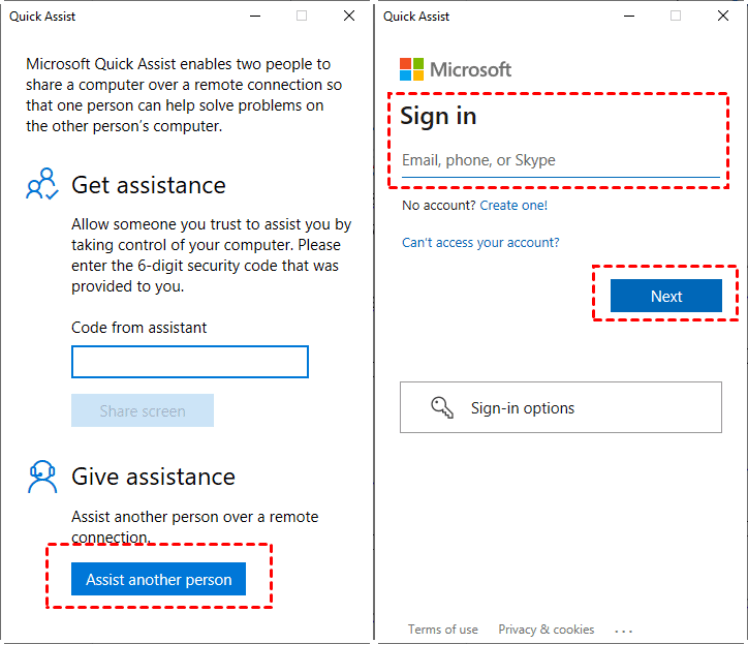
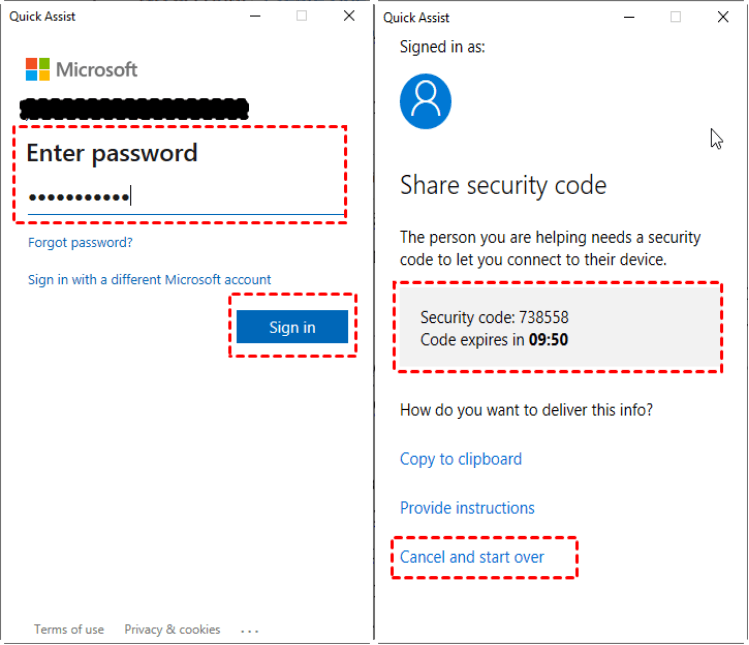
Étape 4. Saisissez le mot de passe de votre compte Microsoft et sélectionnez "Se connecter."
Étape 5. Vous recevrez un code de sécurité valable 10 minutes. Si le code expire, vous pouvez cliquer sur "Annuler et recommencer" pour en obtenir un nouveau.
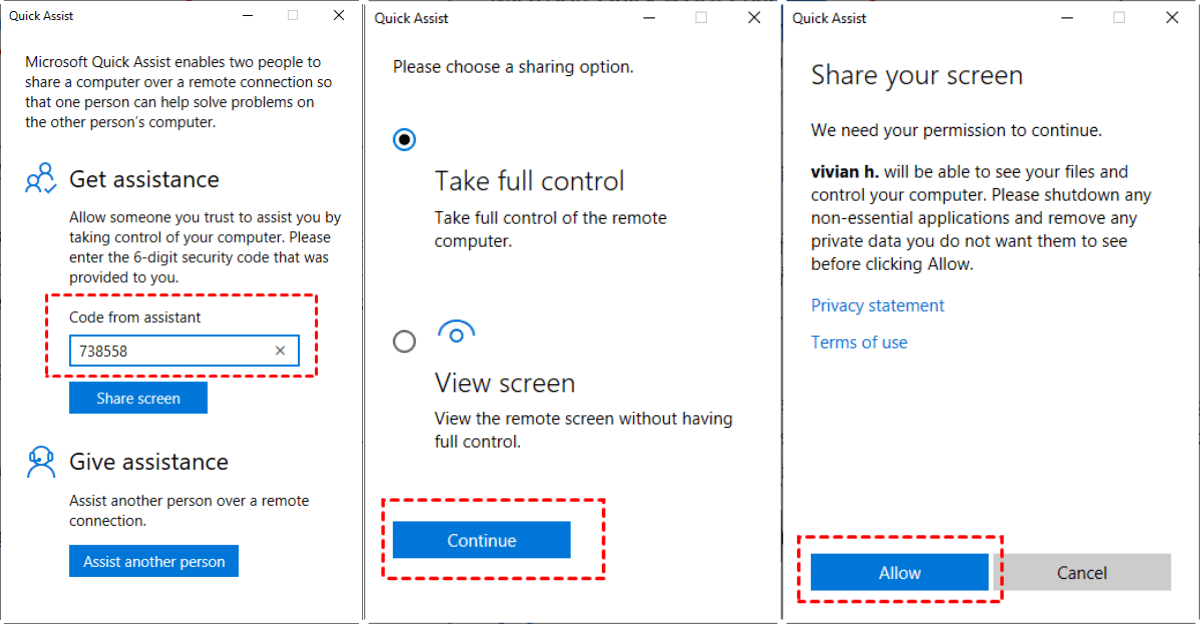
Étape 6. Sur l'ordinateur nécessitant une assistance à distance, ouvrez "Assistance rapide", saisissez le code de sécurité sur l'interface principale et cliquez sur "Partager l'écran."
Étape 7. Choisissez "Contrôle total" ou "Afficher l'écran", puis cliquez sur "Continuer."
Étape 8. Sur l'ordinateur recevant l'assistance, cliquez sur "Autoriser" dans la fenêtre contextuelle "Partager votre écran" pour activer l'assistance à distance entre les deux ordinateurs Windows 10.
Étape 9. Vous pouvez désormais apporter une assistance sur l'ordinateur distant.
Option 3. Assistance à distance Windows
L'Assistance à distance Windows est un autre outil conçu pour aider les utilisateurs à obtenir de l'aide d'une tierce personne. Elle est similaire à l'Assistance rapide mais propose quelques fonctionnalités différentes.
Les principales fonctionnalités incluent :
- Sessions interactives : permet à une personne invitée d'afficher l'écran de votre ordinateur et, avec votre autorisation, de le contrôler.
- Accès sur invitation : les utilisateurs doivent envoyer une invitation à la personne dont ils souhaitent obtenir de l'aide, ce qui garantit le contrôle des personnes autorisées à accéder à leur système.
- Messagerie intégrée : inclut une fonction de chat pour communiquer pendant la session d'assistance.
Découvrez comment utiliser cet outil d'assistance à distance Windows intégré sur Windows 10 et 11 :
Étape 1. Ouvrez d'abord la boîte de dialogue Exécuter et tapez "msra". Appuyez sur Entrée pour lancer l'Assistance à distance Windows.
Étape 2. Sur le PC hôte, choisissez "Inviter une personne de confiance à vous aider", puis cliquez sur "Enregistrer cette invitation sous forme de fichier."

Étape 3. Enregistrez le fichier sur le bureau, double-cliquez dessus et le mot de passe s'affichera. Partagez le fichier et le mot de passe avec le PC client.
Étape 4. Sur le PC client, sélectionnez "Aider une personne qui vous a invité", ouvrez le fichier, entrez le mot de passe et cliquez sur "OK."
Étape 5. Une demande contextuelle s'affichera sur l'ordinateur hôte ; cliquez sur "Oui". Désormais, les deux écrans afficheront le même contenu.
Option 4. Aide à distance
L'aide à distance offre une solution cloud conçue pour des connexions de support technique sécurisées, dotée de contrôles d'accès basés sur les rôles. Ce service permet au personnel de support d'établir des connexions à distance avec les appareils des utilisateurs. Une fois connectés, le personnel de support peut afficher l'écran de l'appareil et, avec l'autorisation de l'utilisateur, en prendre le contrôle total. Cette fonctionnalité permet aux assistants d'effectuer des configurations ou de prendre les mesures nécessaires directement sur l'appareil pendant la session.
Les principales fonctionnalités sont les suivantes :
- Contrôle d'accès basé sur les rôles (RBAC) : gestion sécurisée des sessions pour le personnel autorisé.
- Prise en charge des appareils non inscrits : étend la couverture au-delà d'Intune.
- Exigences d'authentification : utilise Microsoft Entra pour un accès sécurisé.
- Conformité et contrôle d'accès : avertissements de conformité des appareils et niveaux d'accès personnalisables.
- Audit et surveillance : les outils de Microsoft Intune suivent les sessions d'assistance pour plus de transparence.
Découvrons comment utiliser l'Assistance à distance pour fournir un support technique sur Windows 10 et 11 :
Configuration système requise et plateformes prises en charge
L'Assistance à distance est compatible avec Windows 10/11, certains appareils Android Enterprise et macOS (versions 11 à 14). Pour utiliser cette fonctionnalité, vous avez besoin d'un abonnement Intune ainsi que d'une licence Assistance à distance ou Intune Suite pour l'ensemble du personnel de support informatique et des utilisateurs.
Activation de l'Assistance à distance
Étape 1. Connectez-vous au centre d'administration Microsoft Intune.
Étape 2. Accédez à "Administration du locataire > Assistance à distance."
Étape 3. Dans les Paramètres, cliquez sur "Configurer", activez l'Assistance à distance, autorisez la prise en charge des appareils non inscrits et activez la fonctionnalité de chat. Enregistrez vos modifications.
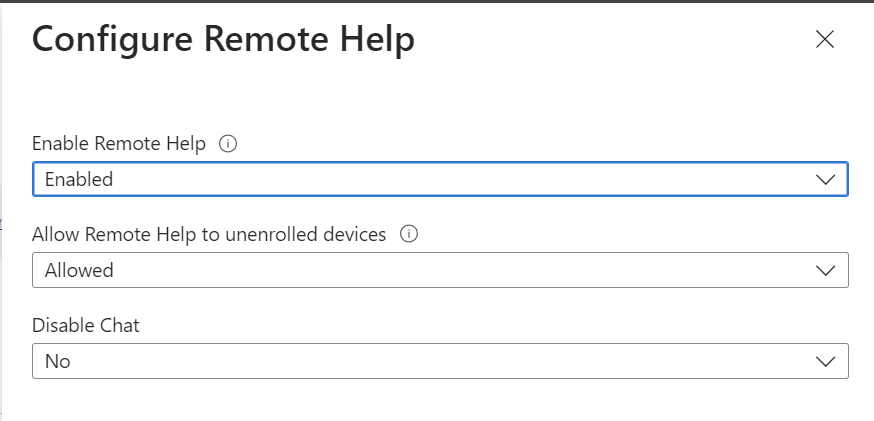
Remarque : L'activation des licences ou le démarrage d'une version d'évaluation pour l'Assistance à distance peut prendre un certain temps (généralement entre 30 minutes et 8 heures). Pendant cette période, des messages indiquant que l'Assistance à distance n'est pas activée pour votre locataire peuvent s'afficher.
Configuration des autorisations pour l'Assistance à distance
Étape 1. Intune utilise le RBAC pour gérer les niveaux d'accès des assistants, garantissant des privilèges minimaux pour la confidentialité des utilisateurs.
Étape 2. Dans le centre d'administration Intune, accédez à "Administration du locataire > Rôles."
Étape 3. Cliquez sur "Créer > Rôle Intune."
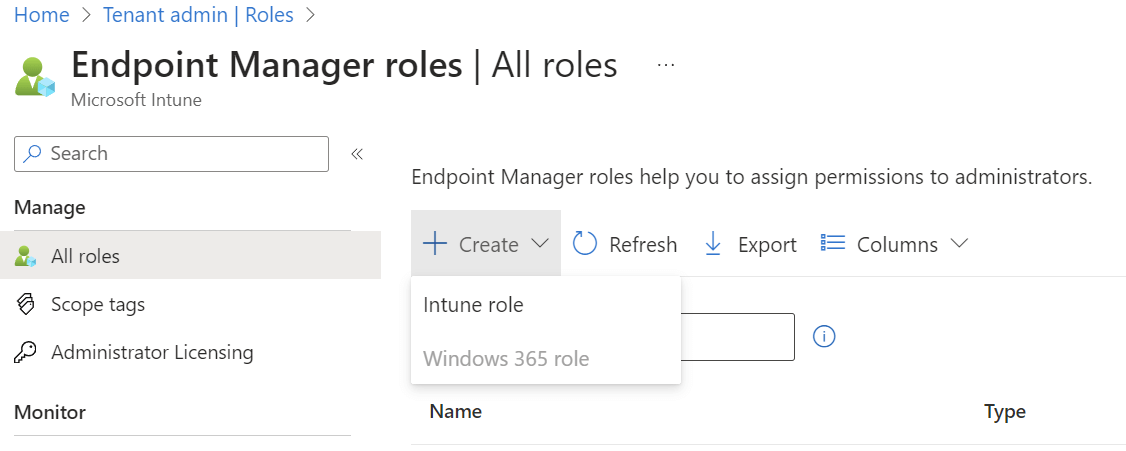
Étape 4. Définissez les autorisations souhaitées et enregistrez le rôle.
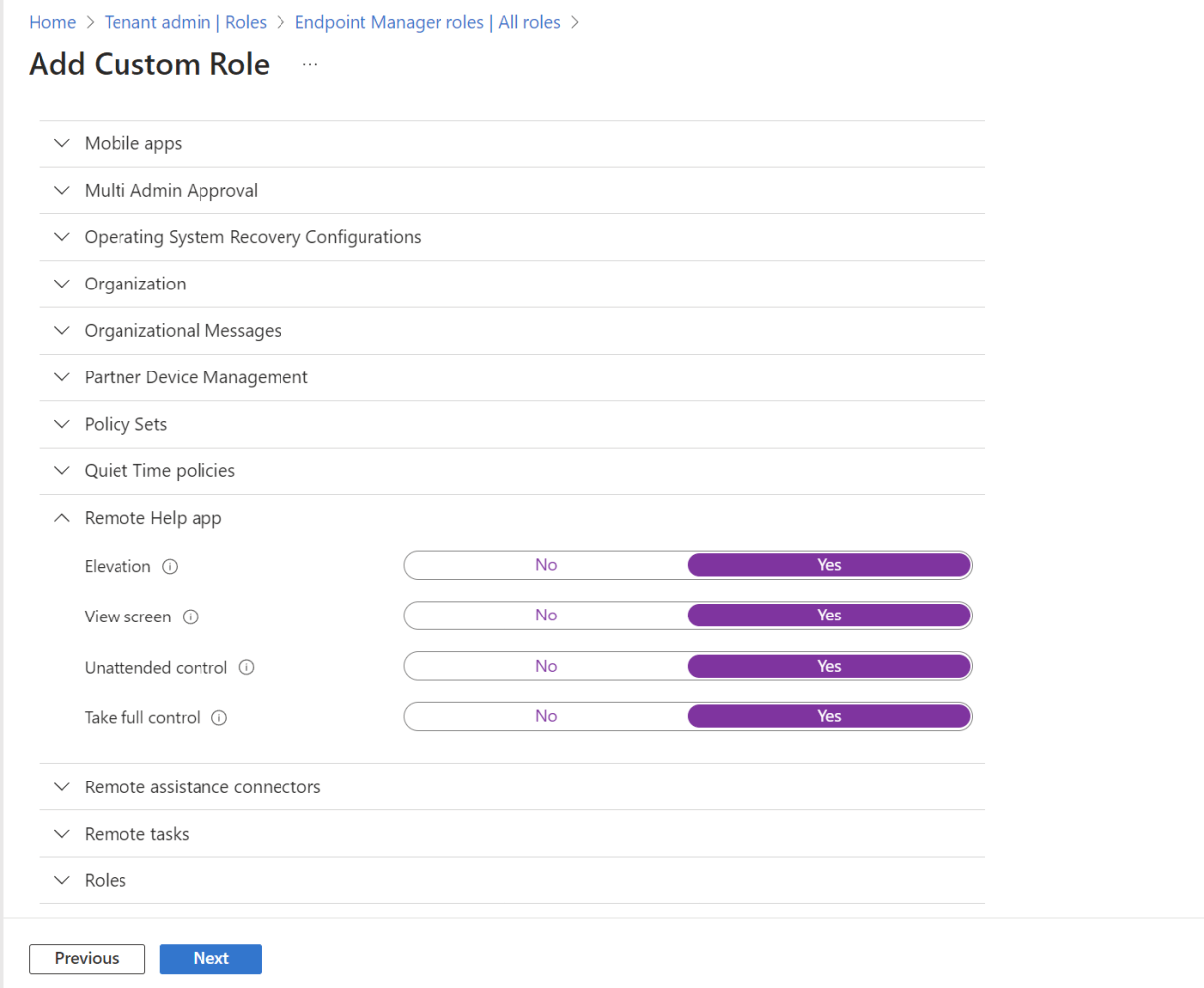
Important : Les autorisations sont hiérarchiques ; par exemple, l'activation de l'option "Prendre le contrôle total" autorise implicitement l'accès "Afficher l'écran", même si celui-ci est défini sur "Non".
Affectation d'utilisateurs à des rôles
Étape 1. Dans le centre d'administration Microsoft Intune, accédez à "Administration du locataire > Rôles."
Étape 2. Sélectionnez le rôle créé précédemment.
Étape 3. Cliquez sur "Affectations", choisissez le groupe d'utilisateurs et suivez l'assistant d'affectation.

Important : les assistants ne peuvent intervenir que dans le cadre de leur rôle attribué, garantissant ainsi que le support reste confiné aux limites de l'organisation.
Téléchargement et exécution de Remote Help
Étape 1. Téléchargez la dernière version de Remote Help directement depuis Microsoft sur aka.ms/downloadremotehelp.
Remarque : vous pouvez déployer Remote Help en tant qu'application Win32 via Intune. Pour obtenir des instructions, consultez le guide de Microsoft.
Étape 2. Exécutez l'application Remote Help.
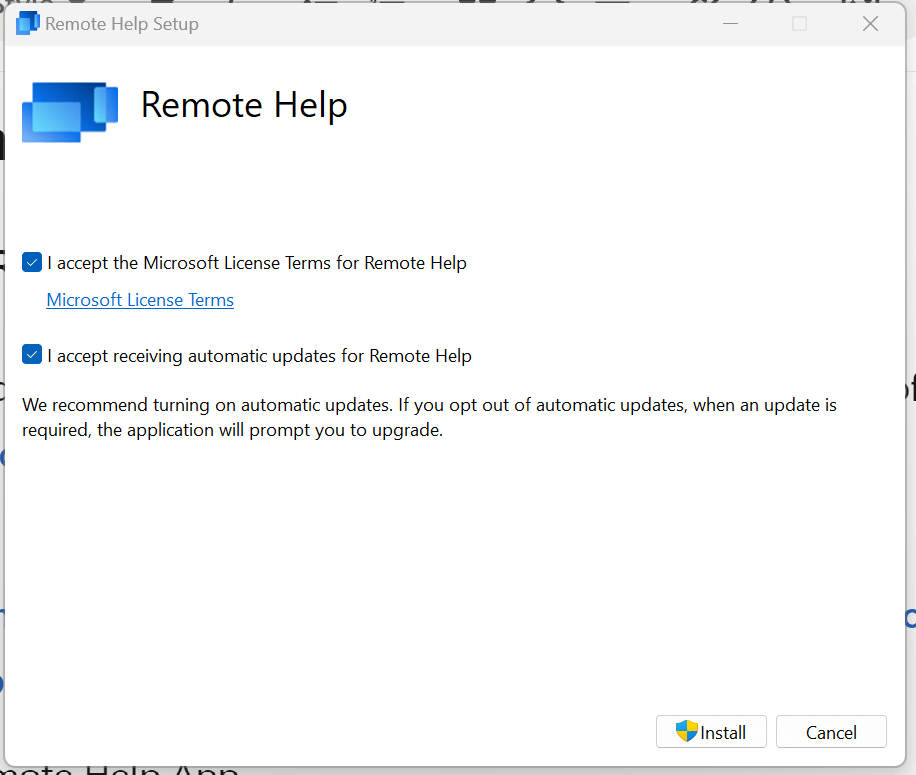
Étape 3. Connectez-vous et acceptez les conditions.
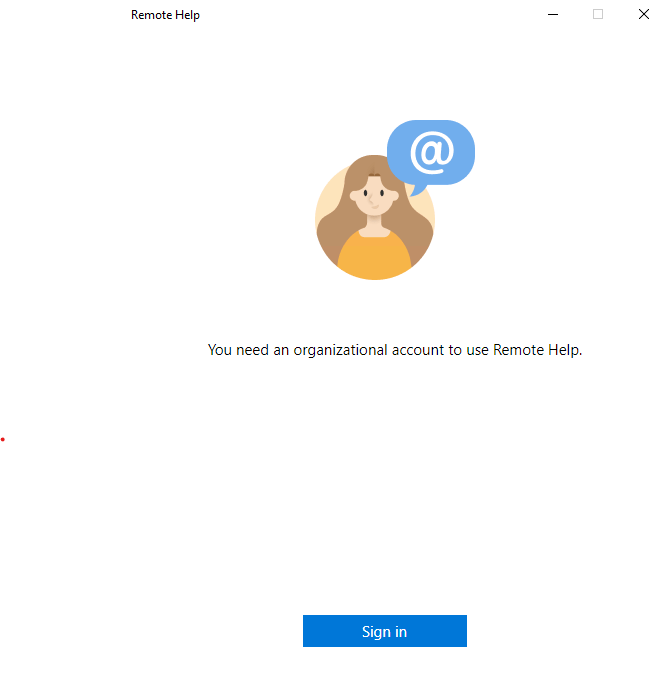
Étape 4. Remote Help est désormais actif.
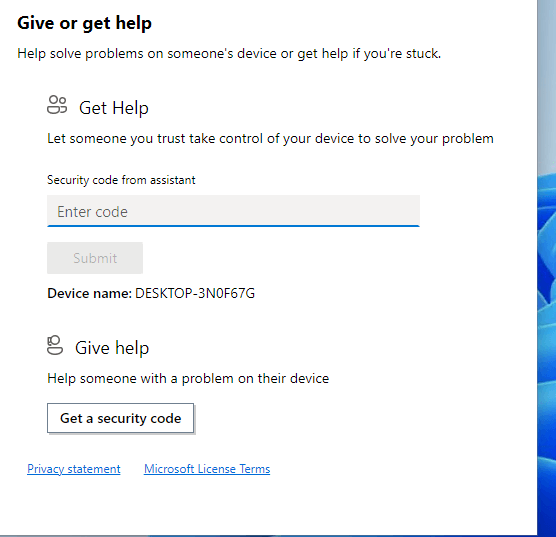
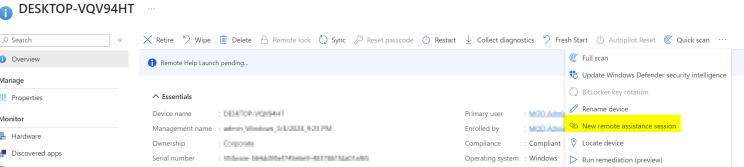
Étape 5. Depuis le portail Intune, recherchez l'appareil et cliquez sur « Remote Help » pour initier une connexion. C'est aussi simple que cela !
Option 5. Microsoft Teams
Microsoft Teams est une plateforme collaborative qui propose également des fonctionnalités de support à distance. Elle permet aux équipes de communiquer, de collaborer et de fournir une assistance à distance de manière efficace.
Les principales fonctionnalités incluent :
- Réunions et partage d'écran : organisez des réunions à distance et partagez des écrans pour fournir du support ou collaborer sur des tâches.
- Chat et collaboration : utilisez des fonctionnalités de chat persistant et de collaboration pour résoudre les problèmes en temps réel.
- Intégration : s'intègre à d'autres outils Microsoft et à des applications tierces pour optimiser les flux de travail.
Voyons comment utiliser Microsoft Teams pour fournir un support à distance sur Windows 10 et 11 :
Activation du contrôle à distance dans Teams
Étape 1. Accédez au Centre d'administration Teams et connectez-vous avec votre compte Microsoft.
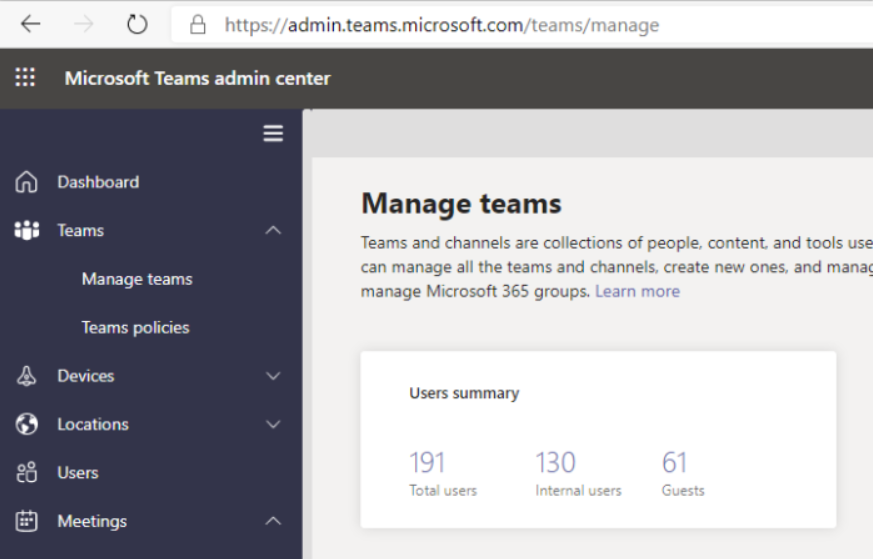
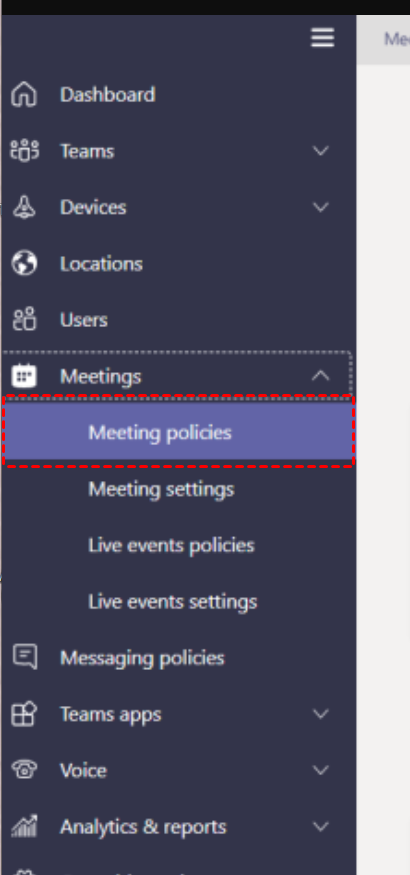
Étape 2. Accédez à Réunions > Stratégies de réunion dans le panneau de gauche.
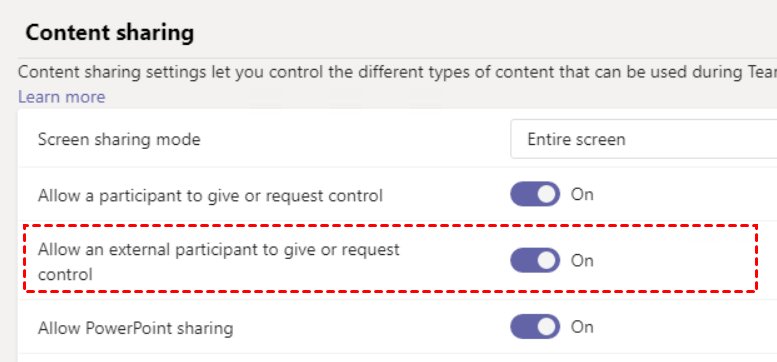
Étape 3. Localisez la section Partage de contenu et activez "Autoriser un participant externe à donner ou à demander le contrôle."
Donner le contrôle dans Teams
Étape 1. Ouvrez Microsoft Teams et accédez à l'onglet Calendrier .
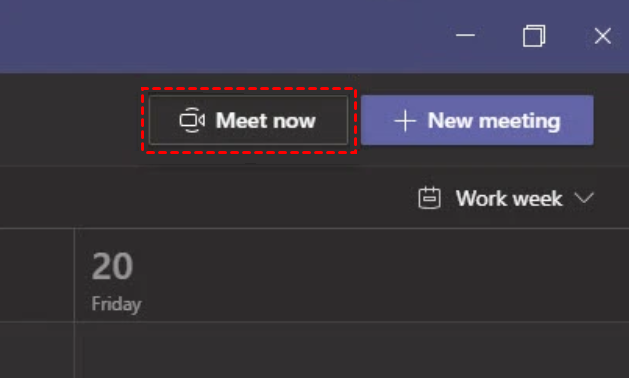
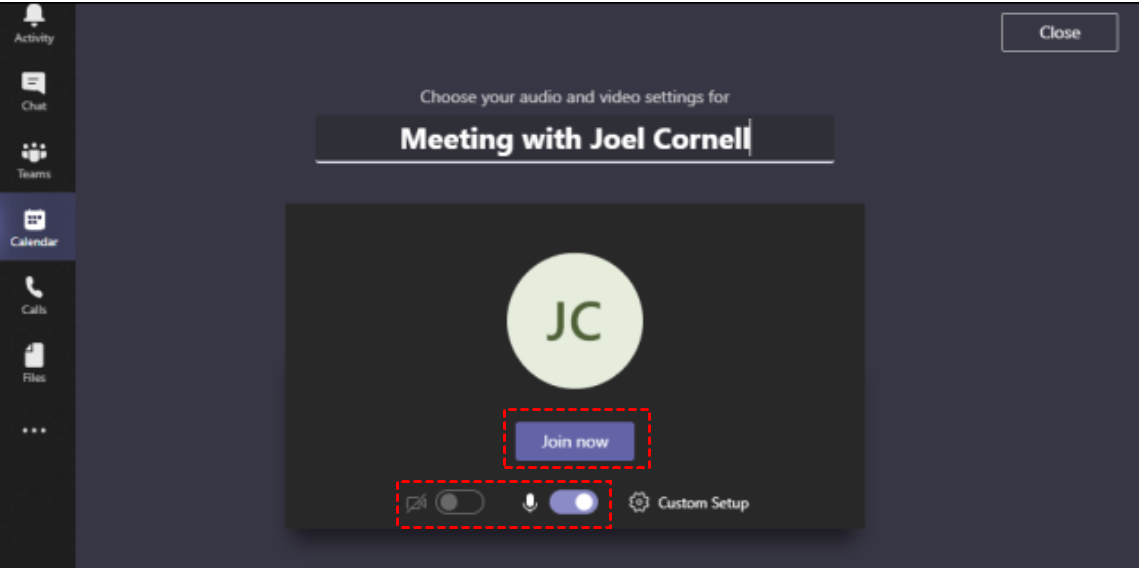
Étape 2. Cliquez sur "Réunion immédiate", donnez un nom à votre réunion, ajustez les paramètres vidéo et audio, puis cliquez sur "Rejoindre maintenant."
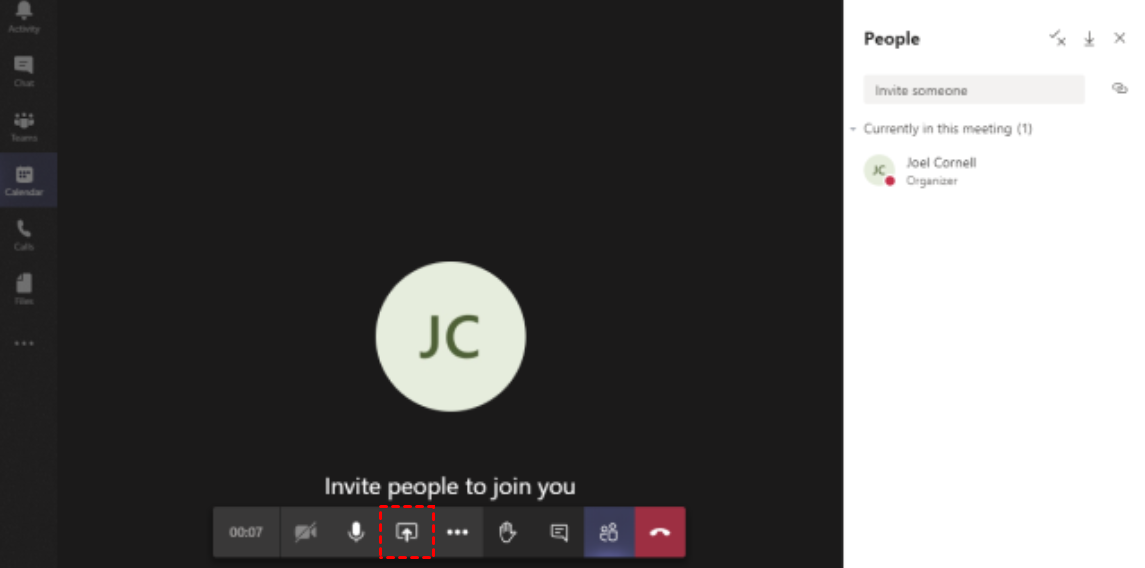
Étape 3. Partagez votre bureau en envoyant un lien d'invitation et en cliquant sur la flèche vers le haut.
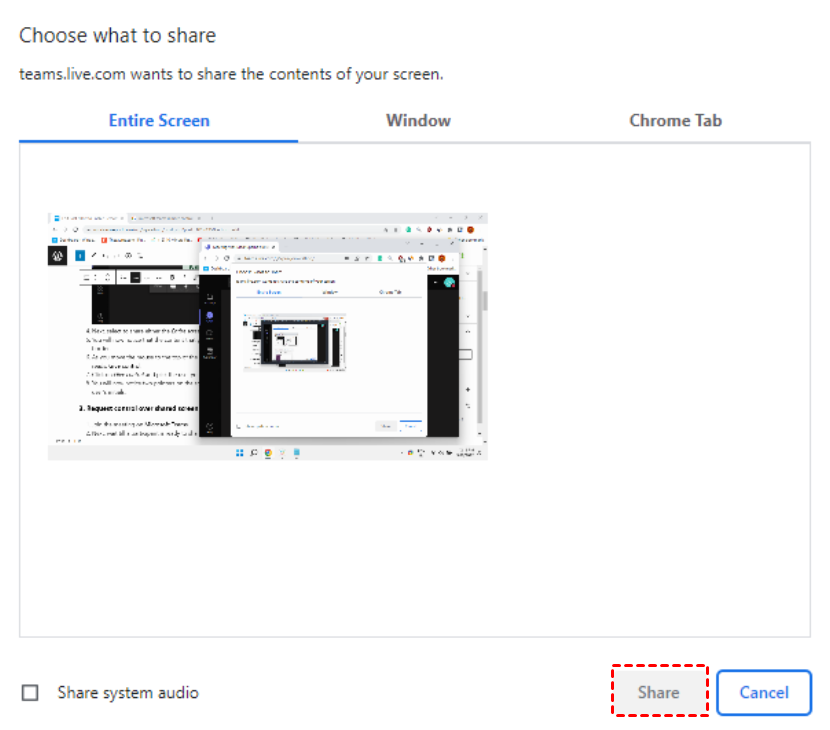
Étape 4. Choisissez de partager un Écran entier, une Fenêtre ou un Onglet Chrome, puis cliquez sur "Partager."
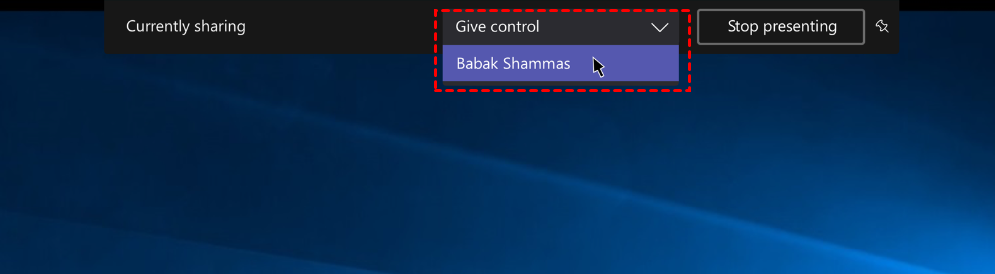
Étape 5. Cliquez sur "Donner le contrôle" dans la barre d'outils supérieure et sélectionnez l'utilisateur à qui vous souhaitez donner le contrôle.
Demander le contrôle dans Teams
Étape 1. Lancez Microsoft Teams et cliquez sur "Rejoindre maintenant" pour participer à une réunion.
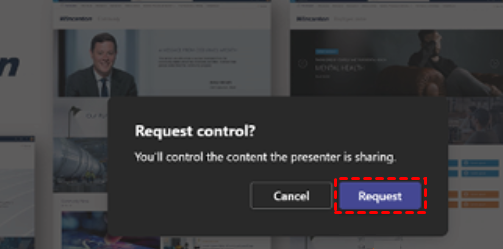
Étape 2. Lorsqu'un participant partage son écran, cliquez sur "Demander le contrôle" dans la barre d'outils pour demander le contrôle de son écran.
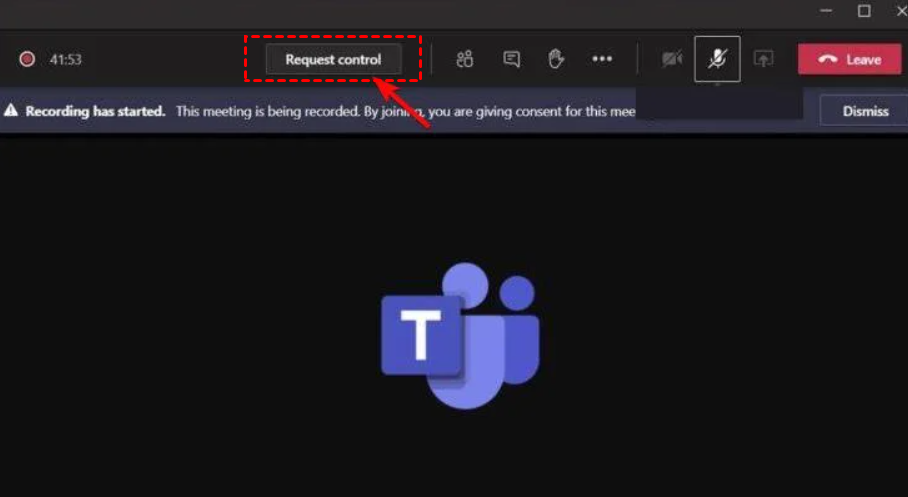
Étape 3. Cliquez sur "Demander" et attendez que le présentateur accorde le contrôle.
Conseil bonus : Le meilleur outil de support à distance pour Windows
AnyViewer est le choix idéal pour les entreprises proposant des services de support informatique à distance. Il propose un logiciel de support à distance pour Windows gratuit et innovant, garantissant des solutions rapides et sécurisées. AnyViewer soutient les professionnels de l'informatique de tous niveaux, les aidant à travailler plus efficacement et à atteindre leurs objectifs sans effort.
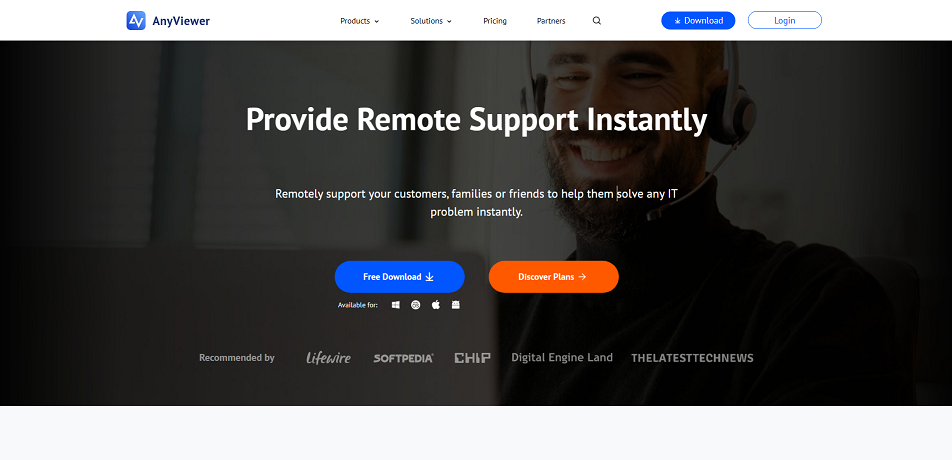
Pourquoi choisir AnyViewer pour le support à distance ?
Voici pourquoi les particuliers et les entreprises devraient choisir AnyViewer pour les services de support informatique à distance :
- Sécurité renforcée : AnyViewer utilise un chiffrement avancé et une authentification multifacteur pour assurer la sécurité des données.
- Performances fluides : Il garantit une expérience transparente avec des opérations réactives à 60 FPS.
- Facilité d'utilisation : L'interface intuitive d'AnyViewer permet de résoudre facilement des problèmes informatiques complexes avec un minimum de formation.
- Capacité multiplateforme : Prend en charge Windows et les plateformes mobiles, permettant un support depuis n'importe quel appareil.
- Rentable : Propose des tarifs compétitifs pour les petites entreprises et les grandes entreprises.
Quelles sont les fonctionnalités d'AnyViewer pour le support à distance ?
AnyViewer propose des services gratuits idéaux pour les particuliers et les petites entreprises, offrant des fonctionnalités essentielles pour le support informatique à distance :
- Affichage et contrôle à distance sans surveillance : gérez et dépannez des systèmes à distance, même en l'absence de l'utilisateur.
- Communication textuelle : la discussion textuelle en temps réel garantit une interaction claire pendant les sessions d'assistance.
- Prise en charge de sessions multiples : gérez plusieurs sessions d'assistance simultanément pour optimiser l'efficacité.
- Raccourcis efficaces : l'accès rapide au Gestionnaire des tâches, à l'Invite de commandes et plus encore simplifie les tâches d'assistance.
- Transfert de fichiers : échangez des fichiers en toute sécurité entre des systèmes locaux et distants lors du dépannage.
- Compatibilité avec les appareils mobiles : prenez en charge des appareils Windows depuis des iPhone et des appareils Android, à tout moment et en tout lieu.
- Gestion des groupes : organisez les appareils efficacement à l'aide de codes de déploiement pour les grandes équipes.
- Déploiement de masse via MSI : déployez facilement AnyViewer sur plusieurs appareils à l'aide de paquets MSI.
- Mode confidentialité : garantit des sessions confidentielles en masquant les écrans et en désactivant les claviers à distance.
Comment utiliser AnyViewer pour l'assistance à distance
Pour commencer à utiliser AnyViewer pour l'assistance informatique à distance, suivez ces étapes :
Étape 1. Commencez par télécharger AnyViewer et installez-le sur les deux ordinateurs impliqués dans la session.
Étape 2. Sur l'ordinateur à partir duquel vous allez apporter de l'aide, créez un compte AnyViewer et connectez-vous.

Étape 3. Utilisez les mêmes identifiants de compte pour vous connecter sur l'ordinateur du client qui a besoin d'assistance.

Étape 4. Sur l'ordinateur d'assistance, identifiez l'appareil du client et sélectionnez "Contrôle en un clic" pour lancer la session.

Remarque : Si vous êtes le client et préférez ne pas accorder le contrôle total immédiatement, vous pouvez utiliser l'ID de l'appareil pour autoriser une autorisation de contrôle unique en toute sécurité.
En résumé
Microsoft propose une suite d'outils d'assistance à distance intégrés puissants tels que Bureau à distance, Assistance rapide, Assistance à distance Windows, Remote Help et Microsoft Teams. Ces outils offrent des connexions sécurisées et une collaboration en temps réel, essentielles pour le dépannage sur les plateformes Windows.
De plus, AnyViewer se distingue comme une option polyvalente, offrant des fonctionnalités robustes telles que l'accès sans surveillance, le transfert de fichiers et la prise en charge des appareils mobiles. Qu'il s'agisse d'un usage personnel ou professionnel, les outils intégrés de Microsoft et AnyViewer permettent une assistance à distance efficace, garantissant une connectivité transparente et une productivité accrue dans la résolution des problèmes techniques.



 en tant que source préférée
sur Google
en tant que source préférée
sur Google