

Répondu : Y a-t-il une version gratuite de Splashtop ?
Y a-t-il une version gratuite de Splashtop ? OUI ! Splashtop propose aux utilisateurs une version gratuite pour une utilisation personnelle et non commerciale sur des réseaux domestiques locaux. Cette publication présente principalement comment configurer la version gratuite de Splashtop.

Par Tyler Mis à jour le 15/01/2025


Y a-t-il une version gratuite de Splashtop ?
Y a-t-il une version gratuite de Splashtop ? Il est heureux de vous annoncer que Splashtop propose effectivement une version gratuite pour une utilisation personnelle et non commerciale sur le réseau local des utilisateurs, appelée Splashtop Personal. Cela signifie que les utilisateurs peuvent accéder à leur ordinateur domestique depuis le confort de leur canapé ou de leur chambre. Cependant, la connexion à partir d"un réseau externe, par exemple, la connexion à l"ordinateur de travail depuis la maison, n"est autorisée que si vous avez souscrit un abonnement.

Comment configurer Splashtop Personal
Si vous souhaitez utiliser la version gratuite de Splashtop, vous devez télécharger l"application Splashtop Personal sur l"ordinateur local et Splashtop Streamer sur l"ordinateur distant.
Étape 1. Téléchargez l"application Splashtop Personal sur l"ordinateur local et téléchargez Splashtop Streamer sur l"ordinateur distant à partir de son site officiel. Choisissez la version correcte en fonction de votre système d"exploitation.
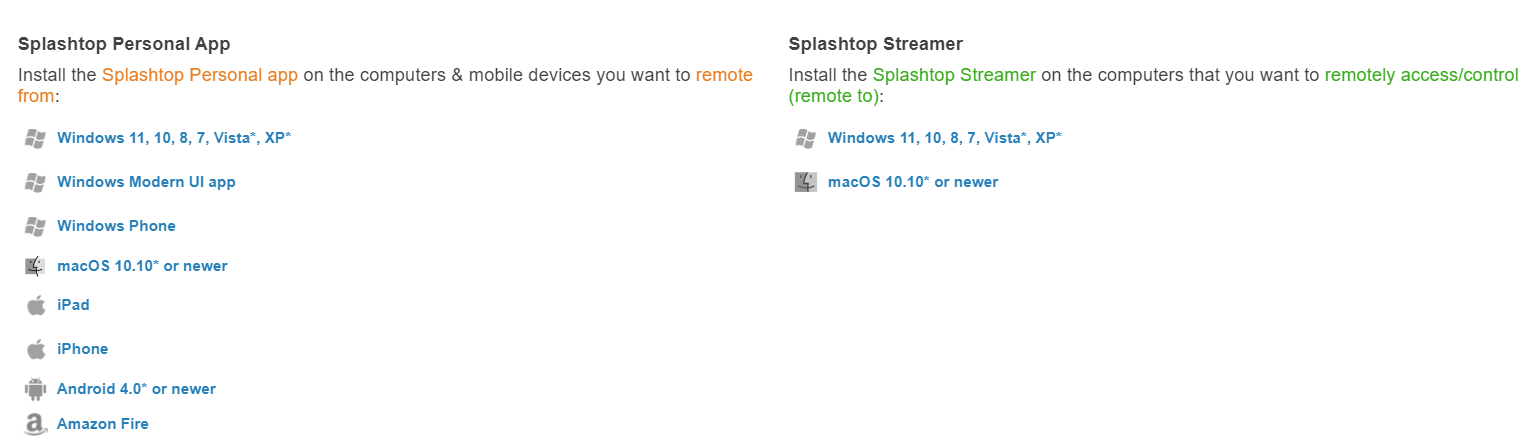
Étape 2. Suivez les instructions pour installer Splashtop Personal sur les deux ordinateurs.
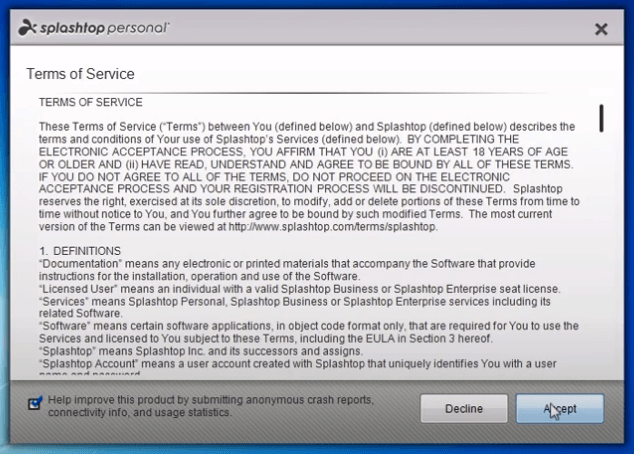
Étape 3. Splashtop vous demandera de vous connecter à votre compte. Si vous avez déjà un compte, choisissez J"ai déjà un compte Splashtop. Sinon, choisissez Je n"ai pas de compte Splashtop.
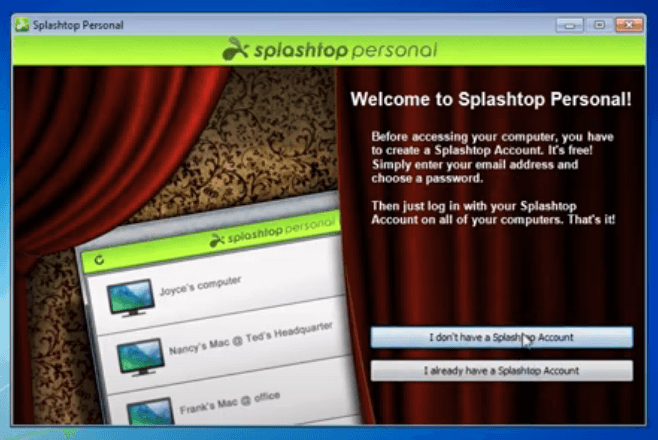
Étape 4. Connectez-vous à votre compte Splashtop.
Note : Si vous n"arrivez pas à vous connecter, il se peut que votre appareil nécessite une authentification. Vérifiez votre boîte e-mail, vous pourriez recevoir un e-mail d"authentification. Suivez le lien dans l"e-mail pour authentifier l"appareil.

Étape 5. Après une connexion réussie, vous verrez l"appareil sur lequel Splashtop Streamer est installé. Cliquez sur Connecter; vous pouvez vous connecter avec succès à l"appareil distant sur votre réseau domestique.

Astuce bonus: logiciel de bureau à distance gratuit pour accéder aux ordinateurs de n"importe où
Voulez-vous un outil de bureau à distance qui offre des services gratuits pour se connecter depuis un réseau externe ? Si oui, nous vous recommandons vivement d"utiliser AnyViewer. AnyViewer est gratuit, que vous l"utilisiez à des fins personnelles ou commerciales. C"est la meilleure alternative gratuite à Splashtop.
De plus, AnyViewer offre les fonctionnalités pratiques suivantes :
▪ ✍Installation rapide. AnyViewer est très facile à installer et à utiliser.
▪ ✍Vitesse de connexion rapide. AnyViewer propose des connexions à distance rapides et stables.
▪ ✍Connexion à distance sans surveillance en un clic. AnyViewer permet aux utilisateurs de se connecter à distance à un ordinateur distant sans surveillance.
▪ ✍Discussion instantanée. AnyViewer permet aux utilisateurs de discuter par texte lors des sessions à distance.
▪ ✍Prise en charge du transfert de fichiers. AnyViewer permet aux utilisateurs de transférer des fichiers entre les ordinateurs.
▪ ✍Raccourcis d"opération. AnyViewer propose une série de raccourcis pour les applications essentielles telles que le Gestionnaire des tâches, CMD, Ce PC, etc.
▪ ✍Sessions multiples. AnyViewer prend en charge le contrôle de plusieurs ordinateurs en même temps.
▪ ✍Multi-écrans. AnyViewer prend en charge plusieurs écrans et la commutation des écrans.
▪ ✍Prise en charge mobile. AnyViewer Mobile prend en charge les appareils iOS et Android.
Étape 1. Installez et lancez AnyViewer sur les deux ordinateurs. Rendez-vous sur Se connecter, puis cliquez sur S"inscrire. (Si vous êtes déjà inscrit sur son site officiel, vous pouvez vous connecter directement.)

Étape 2. Remplissez les informations d"inscription et cliquez sur S"inscrire pour créer un compte AnyViewer.

Étape 3. Ensuite, vous pouvez voir que vous êtes connecté avec succès à AnyViewer. Votre appareil sera automatiquement assigné au compte auquel vous vous êtes connecté.

Étape 4. Connectez-vous au même compte AnyViewer sur les deux ordinateurs. Ensuite, vous pouvez réaliser une connexion en un clic en cliquant sur Contrôle en un clic après avoir accédé à Appareil et en cliquant sur l"ordinateur auquel vous souhaitez accéder.

- Remarques:✎...
- Il est recommandé de passer à un plan Professionnel ou Entreprise. Les avantages d"un plan professionnel ou entreprise :
- Plusieurs appareils seront autorisés à être assignés au même compte pour un accès non supervisé.
- Plus de canaux de connexion pour que plusieurs appareils puissent démarrer une connexion à distance en même temps.
- Un appareil peut se connecter à plusieurs appareils simultanément.
- Rendre l"écran de l"ordinateur distant noir et désactiver les clics du clavier et de la souris pour protéger la vie privée.
- Transférer 1 To de fichiers à 10 Mo/s.
- Qualités d"image supérieures.
Conclusions
Est-ce que Splashtop est gratuit ? Y a-t-il une version gratuite de Splashtop ? Cette publication a révélé qu"il existe une version gratuite de Splashtop appelée Splashtop Personal destinée à une utilisation non commerciale sur les réseaux locaux domestiques des utilisateurs. Si vous recherchez un outil de bureau à distance offrant des services gratuits pour une utilisation commerciale, essayez AnyViewer.



 en tant que source préférée
sur Google
en tant que source préférée
sur Google