

Accéder à distance à un autre ordinateur via CMD | Guide
Ce post présente comment accéder à distance à un autre ordinateur en utilisant CMD. Tout d'abord, configurez le Bureau à distance Windows, puis connectez-vous à un autre PC via l'invite de commandes.

Par Eva Mis à jour le 26/09/2025


Puis-je accéder à distance à un autre ordinateur via l’invite de commandes (CMD) ?
Quand je travaille à la maison, il m’arrive d’avoir besoin d’exécuter des tâches ou d’ouvrir un fichier sur mon ordinateur professionnel. Un ami m’a suggéré d’accéder à mon PC du travail à distance pour résoudre ce problème. Quelqu’un pourrait-il m’expliquer comment contrôler un autre ordinateur avec CMD ?
- Question provenant de Reddit
Heureusement, vous pouvez accéder à distance à un autre ordinateur via CMD en utilisant une commande appelée "MSTSC". Cette commande permet d’ouvrir directement la Connexion Bureau à distance de Windows depuis l’invite de commandes. Suivez le tutoriel pas à pas ci-dessous pour apprendre comment accéder à distance à un autre ordinateur avec CMD.
Tuto pour accéder à distance à un autre ordinateur via CMD [3 parties]
Accéder à un autre ordinateur à distance via la Connexion Bureau à distance de Windows en utilisant CMD est simple. Cependant, cela nécessite quelques préparations et réglages au préalable.
Travail de préparation sur les deux ordinateurs
Avant d’effectuer toute opération, il est important de connaître les prérequis pour que les deux ordinateurs puissent permettre l’accès à distance via CMD et la Connexion Bureau à distance :
-
Vérifiez votre version de Windows : les éditions Windows Home et Standard ne permettent pas l’accès à distance via la Connexion Bureau à distance. Assurez-vous que la version du serveur RDP (l’ordinateur ou l’appareil auquel on accède) est compatible.
-
Vérifiez l’état du serveur RDP : le serveur RDP doit être activé et ne pas être en veille ou en hibernation avant d’initier la connexion.
-
Assurez-vous de la connexion réseau : le serveur RDP et le client RDP (l’ordinateur ou l’appareil qui accède à distance) doivent être connectés au même réseau. Si vous accédez à un ordinateur sur un réseau différent, configurez le transfert de ports ou utilisez un VPN pour la connectivité.
Configurer le Bureau à distance Windows sur le serveur RDP au préalable
Ensuite, vous devez configurer le Bureau à distance de Windows sur le serveur RDP.
1. Activer le Bureau à distance dans les Paramètres
Accédez ici : Paramètres > Système > Bureau à distance > activez Activer le Bureau à distance, puis cliquez sur le bouton Confirmer.

2. Autoriser les connexions à distance au serveur RDP
Étape 1. Appuyez sur Windows + R pour ouvrir la boîte de dialogue Exécuter. Tapez « sysdm.cpl » dans la zone et appuyez sur Entrée pour ouvrir les Propriétés système.

Étape 2. Dans la fenêtre Propriétés système, allez à l’onglet "Utilisation à distance" et cochez « Autoriser les connexions à distance à cet ordinateur ».

3. Obtenir l’adresse IP et le nom d’utilisateur
Étape 1. Appuyez sur Win + R sur l’ordinateur hôte pour ouvrir la boîte Exécuter. Entrez « cmd » puis cliquez sur OK.

Étape 2. Pour obtenir l’adresse IP pour le Bureau à distance, entrez la commande "ipconfig" et notez l’adresse IPv4.

Étape 3. Pour obtenir le nom du PC pour le Bureau à distance, tapez « query user » : vous verrez le nom de votre PC.

Accéder à distance à un autre ordinateur depuis un client RDP avec CMD
Une fois toutes les étapes nécessaires effectuées, vous pouvez désormais utiliser CMD pour accéder à un autre PC depuis le client RDP.
Étape 1. Tapez « mstsc /console /v:nomordinateur » dans l’Invite de commandes, et remplacez « nomordinateur » par le nom spécifique de l’ordinateur auquel vous souhaitez vous connecter. Par exemple, le nom du PC auquel je veux me connecter est Vivian PC.
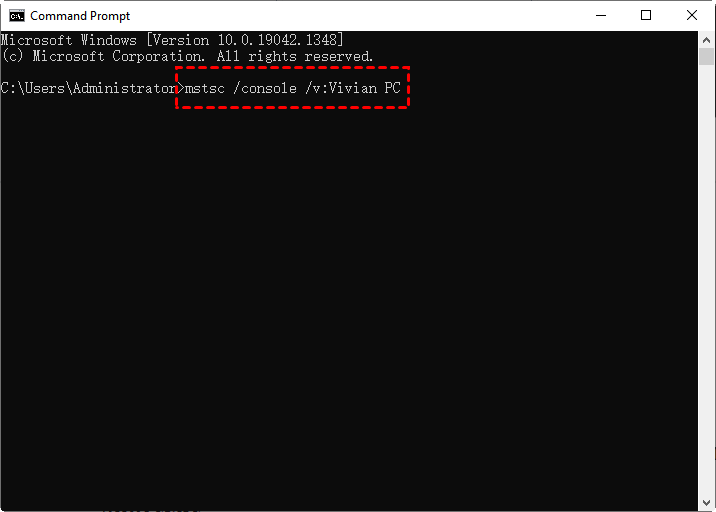
Étape 2. Cette commande vous permet d’accéder directement à votre serveur RDP sans autorisation supplémentaire.
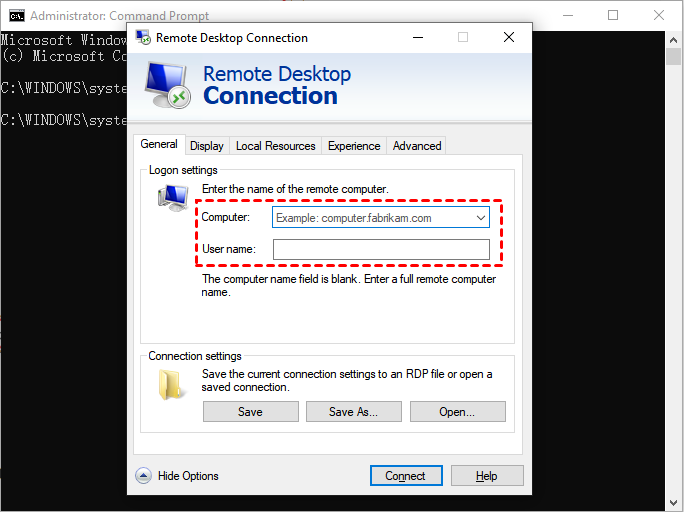
Vous pouvez aussi taper « mstsc » et appuyer sur Entrée pour ouvrir la fenêtre Connexion Bureau à distance. Ensuite, saisissez l’adresse IP et le nom d’utilisateur du serveur RDP, puis cliquez sur Connexion.
Accéder à un autre ordinateur à distance sans effort avec AnyViewer 🔥
La connexion via CMD et Bureau à distance Windows n’est pas toujours intuitive. En revanche, AnyViewer propose une méthode plus simple pour accéder à un autre ordinateur. Il s’agit d’un logiciel d’accès à distance professionnel, offrant une plateforme sécurisée et conviviale pour accéder et contrôler des appareils à distance.
Voici plusieurs avantages d’AnyViewer par rapport à la connexion Bureau à distance Windows :
- Compatibilité Windows étendue : AnyViewer est compatible avec un plus grand nombre d’éditions Windows. En plus de Windows Pro et supérieur, il prend aussi en charge les éditions Standard et Home, qui ne sont pas supportées par Bureau à distance.
- Fonctionnalités enrichies : AnyViewer offre de nombreuses options supplémentaires pendant la session, comme le chat texte, le mur d’écrans, la mise en miroir d’écran mobile, et bien plus.
- Prise en charge de multiples connexions : AnyViewer permet de gérer plusieurs connexions sans outils supplémentaires. Plusieurs utilisateurs peuvent ainsi contrôler le même ordinateur en même temps, ou un utilisateur peut se connecter à plusieurs ordinateurs simultanément.
Après téléchargement et installation, suivez les étapes suivantes pour vous connecter à un autre PC via AnyViewer.
Remarque : si vous souhaitez accéder à un PC depuis des appareils mobiles, vous pouvez télécharger l’édition iOS ou Android d’AnyViewer sur l’App Store ou Google Play.
Étape 1. Sur l’ordinateur local, dans l'interface principale, cliquez sur S’inscrire pour créer un compte AnyViewer.
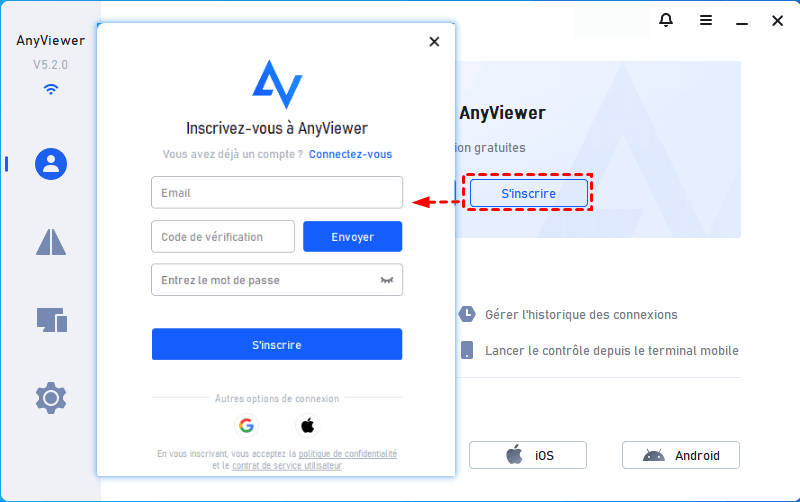
Étape 2. Connectez-vous avec ce compte sur les deux ordinateurs. Une fois connecté à AnyViewer, vos appareils seront automatiquement liés au compte avec lequel vous êtes connecté (Appareils login).
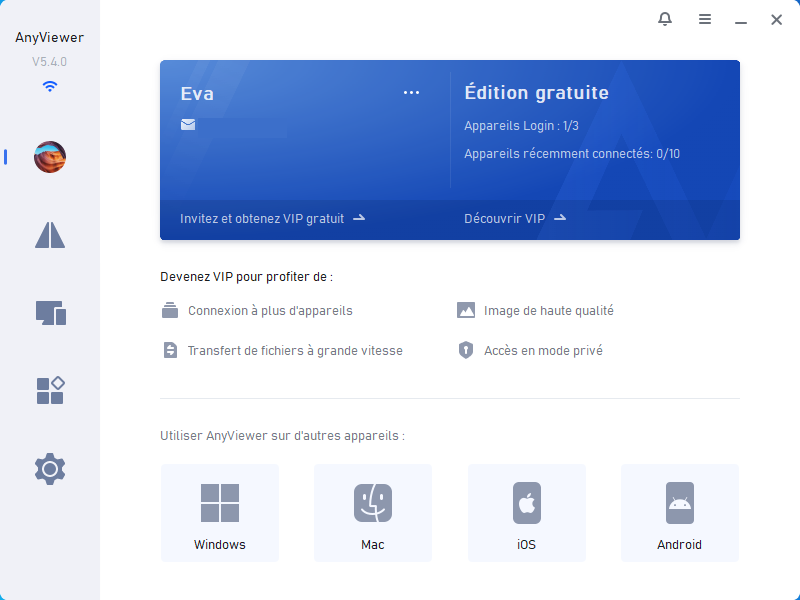
Étape 3. Les appareils liés au même compte seront automatiquement regroupés sous "Mes appareils". Localisez votre PC à contrôler, et cliquez sur Contrôle en un clic pour réaliser un accès à distance non surveillé.

Étape 4. La fenêtre de session à distance s’affichera. Vous pouvez alors contrôler le PC distant maintenant.
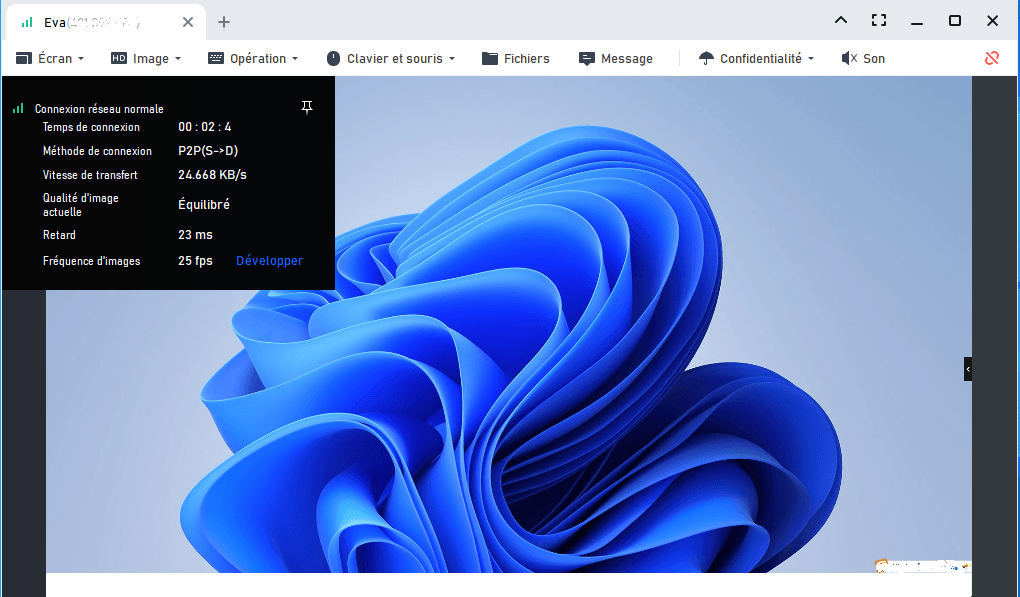
Vous pouvez également explorer les fonctions de la barre d’outils au-dessus de la fenêtre de session de contrôle à distance pour contrôler l’ordinateur de manière efficace et pratique.
- ✔ Astuces : Vous pouvez aussi passer à un plan Professionnel ou Entreprise pour profiter des avantages suivants :
- Attribuer plus d’appareils pour réaliser un accès non surveillé. Le contrôle en un clic est disponible uniquement entre appareils Login (appareils connectés au même compte). Le compte gratuit prend en charge jusqu’à 3 appareils Login ; les plans avancés en prennent en charge davantage.
- Profiter de sessions simultanées illimitées. Un compte gratuit permet de contrôler 2 ordinateurs en même temps depuis un seul PC, tandis que les plans avancés autorisent un nombre illimité de connexions simultanées.
- Mode de confidentialité renforcé : Protégez votre vie privée en noircissant l’écran du PC distant et en désactivant son clavier et sa souris.
- Transfert de fichiers à haute vitesse : transférez un nombre illimité de fichiers à une vitesse allant jusqu’à 2 To/s.
- Gestion améliorée des appareils : organisez vos appareils en groupes et créez des murs d’écrans supplémentaires pour une gestion plus efficace.
Conclusion
Cet article présente comment accéder à un autre ordinateur à distance via CMD. En suivant les étapes et préparations décrites, les utilisateurs peuvent établir une connexion sécurisée efficacement. De plus, explorer des alternatives comme AnyViewer offre davantage de fonctionnalités et de flexibilité pour l’accès à distance, répondant aux besoins variés des utilisateurs. Que vous choisissiez la méthode traditionnelle avec CMD ou une solution logicielle avancée, l’accès à distance facilite la productivité et la collaboration entre plusieurs appareils, contribuant ainsi à un environnement de travail plus efficace.



 en tant que source préférée
sur Google
en tant que source préférée
sur Google