

Tutoriel étape par étape : Comment utiliser le double écran avec le Bureau à distance [3 méthodes]
Cet article présente principalement comment utiliser le double écran avec le Bureau à distance. Lisez-le pour vous assurer que les moniteurs multiples fonctionnent correctement avec le Bureau à distance.

Par Tyler Publié le 07/09/2026


Est-il possible d'utiliser 2 écrans avec le Bureau à distance ?
« J'utilise la Connexion Bureau à distance Microsoft. J'ai deux moniteurs sur ma station de travail distante. Comment puis-je configurer le client pour afficher les deux moniteurs de la station de travail distante sur mes moniteurs locaux ? »
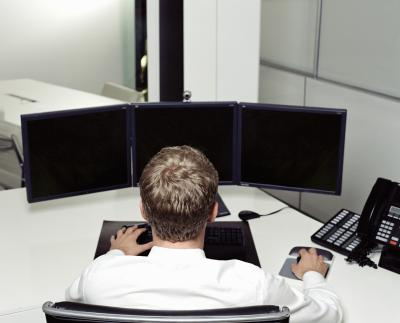
3 options pour utiliser le Bureau à distance sur deux écrans
Lorsque vous utilisez RDP pour contrôler un autre PC à distance, comment puis-je utiliser 2 écrans avec le Bureau à distance si je dispose de deux moniteurs pour mon ordinateur distant ? Dans cette section, nous vous présenterons 3 options pour configurer le Bureau à distance sur deux écrans.
Avant d'apprendre à étendre le Bureau à distance sur deux moniteurs, examinons quelques conditions préalables à noter pour utiliser RDP :
- Version de Windows. RDP prend uniquement en charge la connexion à distance vers des éditions Windows supérieures (Professionnel et Entreprise). Les éditions Windows Single Language et Windows Famille ne peuvent pas recevoir de connexions Bureau à distance entrantes.
- Activer le Bureau à distance. Avant de commencer, vous devez vérifier si vous avez activé une connexion à distance vers cet ordinateur ou non.
- Adresse IP. RDP nécessite une adresse IP pour établir une connexion à distance. Veuillez trouver l'adresse IP de l'ordinateur distant à l'avance.
- Nom du PC. RDP nécessite également le nom du PC distant. Veuillez également trouver le nom du PC pour le Bureau à distance.
- Restriction réseau. RDP ne peut pas être utilisé lorsque les deux appareils sont sur des réseaux différents, sauf si vous configurez une redirection de port ou utilisez un VPN.
Option 1. Modifier la configuration d'affichage RDP
Étape 1. Sur l'ordinateur local, recherchez Connexion Bureau à distance dans la zone de recherche, puis ouvrez-la.

Étape 2. Cliquez sur Afficher les options .
Étape 3. Localisez l'onglet Affichage puis cochez Utiliser tous mes moniteurs pour la session distante .
Étape 4. Revenez à l'onglet Général , puis saisissez l'adresse IP et le nom d'utilisateur de l'ordinateur hôte pour établir le contrôle à distance. Si l'ordinateur distant dispose de deux écrans, vous pourrez voir les deux sur votre ordinateur local.

Option 2. Utiliser la ligne de commande
Étape 1. Appuyez sur Win + R pour ouvrir la boîte de dialogue Exécuter. Tapez ensuite « mstsc /multimon » et appuyez sur OK . Cela cochera automatiquement l'option Utiliser tous mes moniteurs pour la session distante mentionnée dans l'option précédente.
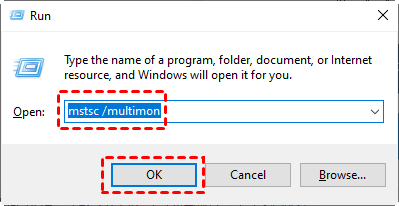
Étape 2. Saisissez l'adresse IP et le nom d'utilisateur de l'ordinateur hôte pour établir le contrôle à distance.
Étape 3. Ensuite, ouvrez la boîte de dialogue Exécuter , tapez « mstsc /l » et appuyez sur OK pour vérifier la liste de tous les moniteurs sur l'ordinateur actuel.
Solution 3. Utiliser le fichier RDP
Étape 1. Dans l'onglet Général de la Connexion Bureau à distance, cliquez sur Enregistrer sous sous Paramètres de connexion pour enregistrer les paramètres de connexion actuels dans un fichier RDP.
Étape 2. Saisissez le nom de fichier souhaité et enregistrez-le à l'emplacement de votre choix.
Étape 3. Recherchez le fichier RDP enregistré, faites un clic droit dessus, puis choisissez Ouvrir avec le Bloc-notes. Saisissez « use Multimon:i:1 » et enregistrez le fichier. De cette façon, vous pouvez activer directement plusieurs moniteurs lorsque vous utilisez le fichier RDP pour établir une connexion à distance la prochaine fois.
Astuce bonus : une option plus simple pour configurer le double écran avec le Bureau à distance
Si vous souhaitez configurer plus facilement le double écran pour une connexion Bureau à distance, nous vous recommandons d'utiliser l'outil de bureau à distance tiers gratuit AnyViewer. Il présente les avantages suivants :
- Compatibilité. Il prend en charge plusieurs systèmes Windows, y compris les éditions Home.
- Commodité. Vous pouvez établir des connexions à distance sans surveillance vers un ordinateur distant en un clic, sans configuration particulière.
- Sécurité. Il est sécurisé par le chiffrement ECC (Elliptic Curve Cryptography), protégeant vos données contre toute fuite lors des sessions à distance.
- Connexion rapide et stable. Développé par une équipe technique solide, il vous offre une connexion à distance rapide et stable avec une qualité d'image élevée.
- Fonctionnalités supplémentaires. Il offre aux utilisateurs de multiples fonctionnalités pratiques, telles que le transfert de fichiers entre ordinateurs, la visualisation d'écran et la gestion à distance rapide. Il est à noter que sa vitesse de transfert de fichiers est bien supérieure à celle du RDP.
Étape 1. Téléchargez, installez et lancez AnyViewer sur les ordinateurs Windows. Accédez à Connexion, puis cliquez sur S'inscrire. (Si vous vous êtes déjà inscrit sur son site officiel, vous pouvez vous connecter directement.)

Étape 2. Remplissez les informations d'inscription.

Étape 3. Vous pouvez alors constater que vous êtes connecté avec succès à AnyViewer. Votre appareil sera automatiquement associé au compte sur lequel vous vous êtes connecté.

Étape 4. Connectez-vous au même compte AnyViewer sur les deux appareils, puis cliquez sur Contrôle en un clic pour obtenir un accès à distance sans surveillance.

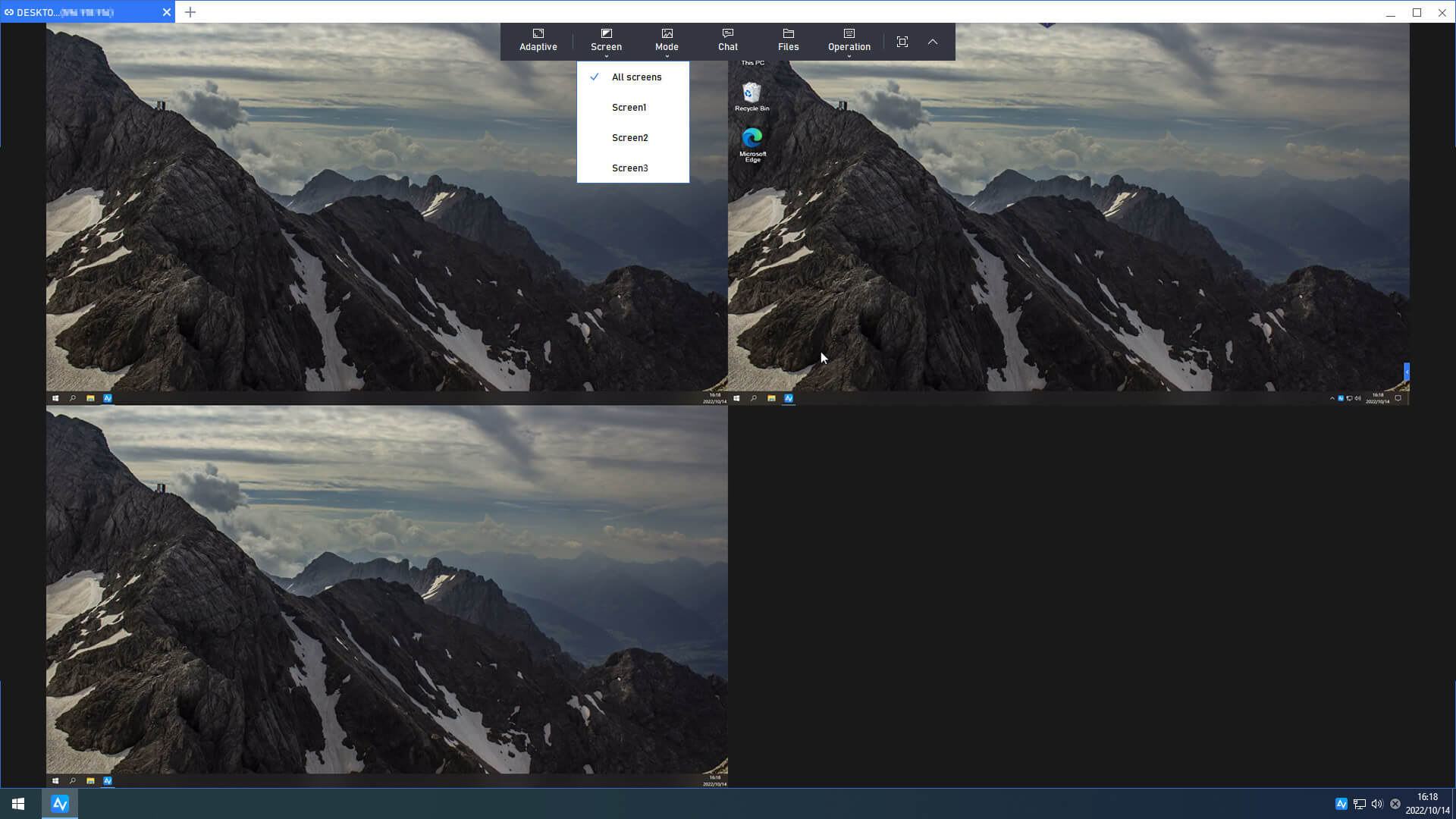
Étape 5. Vous pouvez désormais réaliser un contrôle à distance de Windows avec plusieurs moniteurs.
- Notes :✎...
- Vous pouvez mettre à niveau votre compte vers un forfait Entreprise pour initier 10 connexions simultanées. En outre, vous pouvez bénéficier de plus de droits :
- Vitesse de transfert de fichiers plus rapide. La vitesse de transfert pour un compte gratuit est de 500 Ko/s, et jusqu'à 10 Mo/s pour un compte payant.
- Augmentation du nombre de fichiers transférés en une seule fois.
- Taille plus importante pour un seul fichier pouvant être transféré.
- Davantage d'appareils peuvent être associés au même compte pour un accès à distance sans surveillance.
- Davantage d'appareils actuellement connectés sont affichés pour la gestion.
- Connectez-vous en mode confidentialité pour protéger votre vie privée.
Conclusion
Cet article présente principalement comment configurer le double écran pour le Bureau à distance sur les ordinateurs Windows. Vous pouvez choisir de le définir directement dans la Connexion Bureau à distance, d'utiliser la ligne de commande ou d'utiliser le fichier RDP. De plus, vous pouvez également utiliser le logiciel de bureau à distance gratuit AnyViewer pour configurer plus facilement le double écran lors d'une connexion à distance.



 en tant que source préférée
sur Google
en tant que source préférée
sur Google