

2026 Résolu : Le transfert de fichiers ne fonctionne pas sous Windows 10 et 11
Ce guide présente les causes courantes du dysfonctionnement du transfert de fichiers sous Windows 10 et 11, ainsi que des étapes de dépannage et des mesures préventives pour garantir des transferts fluides.

Par Tyler Publié le 10/10/2026


Pourquoi mon transfert de fichiers ne fonctionne-t-il pas ?
Le dysfonctionnement du transfert de fichiers sous Windows 10 est généralement dû à des problèmes réseau, au blocage des transferts par un antivirus, à des pilotes obsolètes, à des fichiers corrompus ou à des restrictions de taille de fichier. Les autorisations, les logiciels tiers et les paramètres réseau peuvent également être la cause de ces problèmes. En identifiant ces causes potentielles, vous pouvez résoudre le problème et reprendre les transferts de fichiers en toute fluidité. La possibilité de transférer facilement des fichiers entre ordinateurs rendra le travail à distance beaucoup plus efficace et simple. Rencontrer des problèmes de transfert de fichiers qui ne fonctionnent pas est ennuyeux pour tous les utilisateurs.

Ne vous inquiétez pas, tous ces problèmes seront résolus dans cet article. Nous avons trouvé trois solutions pour vous aider à résoudre le problème de transfert de fichiers sous Windows 10. Lisez la suite pour résoudre vos difficultés.
Comment réparer le transfert de fichiers qui ne fonctionne pas sur Windows 10
Vous rencontrez des problèmes de partage de fichiers sous Windows 10 ? Ne vous inquiétez pas, cet article vous propose 3 solutions efficaces et vous présente les meilleurs outils de transfert de fichiers pour Windows, lisez la suite si cela vous intéresse.
Solution 1. Mettre à jour tous les pilotes
Des pilotes de périphériques obsolètes ou défectueux peuvent également provoquer des problèmes de transfert de fichiers sous Windows 10. Assurez-vous que tous vos pilotes de périphériques, en particulier les cartes réseau et les contrôleurs de stockage, sont à jour. Vous pouvez mettre à jour les pilotes manuellement via le Gestionnaire de périphériques ou utiliser un logiciel tiers de mise à jour de pilotes par souci de commodité.
Étape 1. Commencez par accéder au "Gestionnaire de périphériques" via le menu Windows. Tapez simplement "Gestionnaire de périphériques" dans la barre de recherche et sélectionnez son icône dans les résultats.
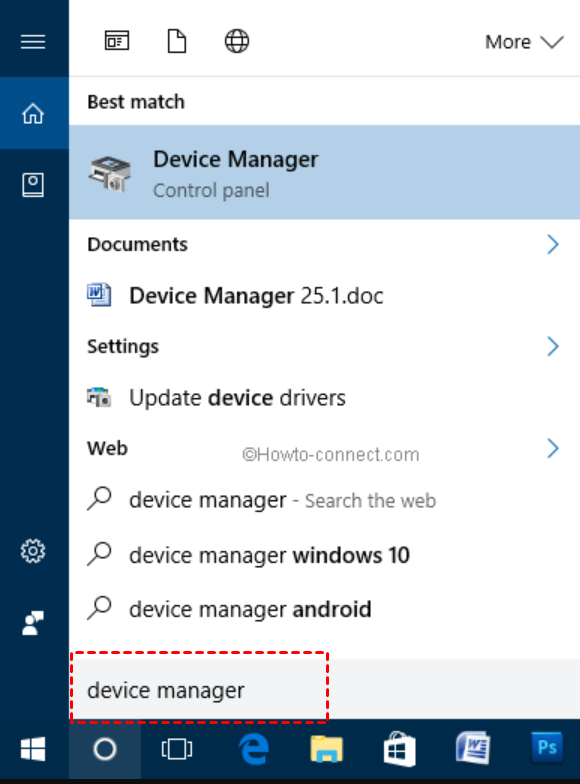
Étape 2. Ensuite, faites un clic droit sur le périphérique que vous souhaitez mettre à jour et choisissez l'option "Mettre à jour le pilote du logiciel" dans le menu.

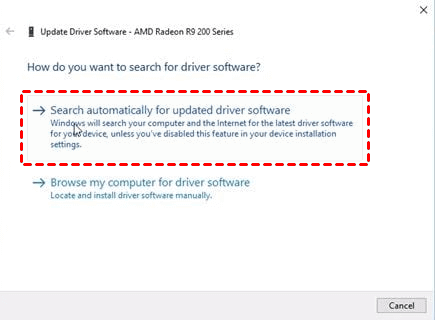
Étape 3. Choisissez la fonction "Rechercher automatiquement un pilote mis à jour". Assurez-vous d'être connecté à Internet, car ce processus recherchera en ligne les derniers pilotes compatibles.
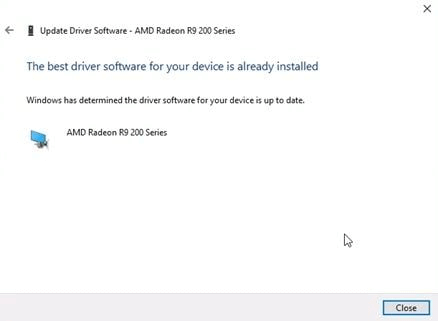
Étape 4. Patientez jusqu'à la fin du processus. Une fois terminé, examinez le résultat et cliquez sur "Fermer" pour quitter l'outil.
Solution 2. Désactivation de l'antivirus et de Windows Defender
Un logiciel antivirus ou pare-feu installé sur votre système Windows 10 peut parfois interférer avec les processus de transfert de fichiers. Désactivez temporairement tout antivirus ou pare-feu tiers et essayez à nouveau de transférer les fichiers. Si le transfert de fichiers fonctionne après la désactivation du logiciel, envisagez d'ajouter des exceptions ou d'ajuster les paramètres pour autoriser les transferts de fichiers.
Étape 1. Commencez par accéder aux "Paramètres de Sécurité Windows". Ouvrez le menu Windows et tape "Sécurité Windows" pour trouver l'option. Ensuite, cliquez sur "Paramètres de Sécurité Windows".
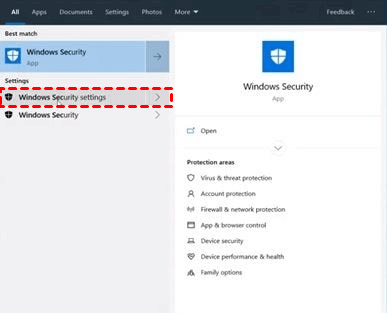
Étape 2. Passez à la section "Protection contre les virus et menaces". Dans le segment "Zones de protection", recherchez et cliquez sur "Protection contre les virus et menaces".
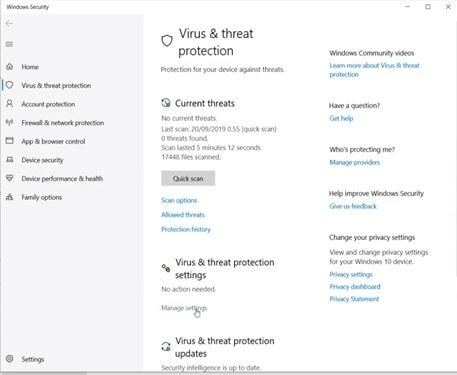
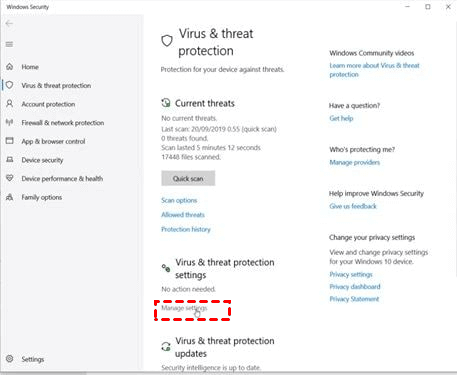
Étape 3. Accédez à "Gérer les paramètres". Cette option se trouve sous les "Paramètres de protection contre les virus et menaces".
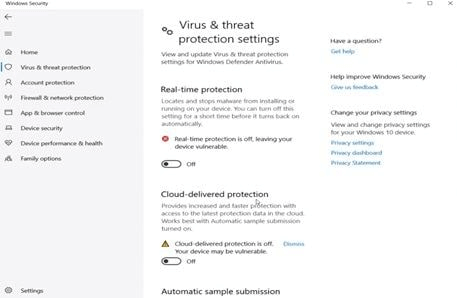
Étape 4. Désactivez toutes les mesures de protection. Désactivez chaque outil de protection en cliquant sur l'icône de bascule. Gardez à l'esprit qu'il peut y avoir de nombreuses options de protection, veillez donc à faire défiler vers le bas pour les désactiver toutes.
Solution 3. Modifier les services
Une autre solution consiste à modifier les paramètres des services. Si vous rencontrez des problèmes de transfert de fichiers qui ne fonctionne pas sous Windows 10 et 11, vous pouvez également recourir à la modification de Publication de ressources d'несла détection de fonctions pour résoudre le problème. Vous trouverez ci-dessous les procédures décrites pour accomplir cette tâche.
Étape 1. Cliquez sur « Démarrer » et recherchez « Services ».
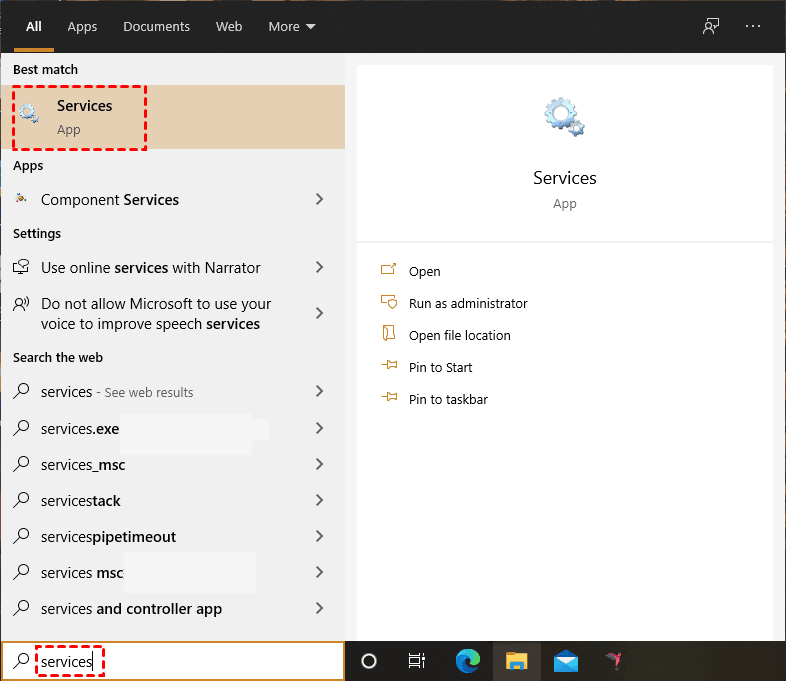
Étape 2. Une fois ouvert, recherchez « Publication de ressources d'découverte de fonctions » et double-cliquez pour l'ouvrir.
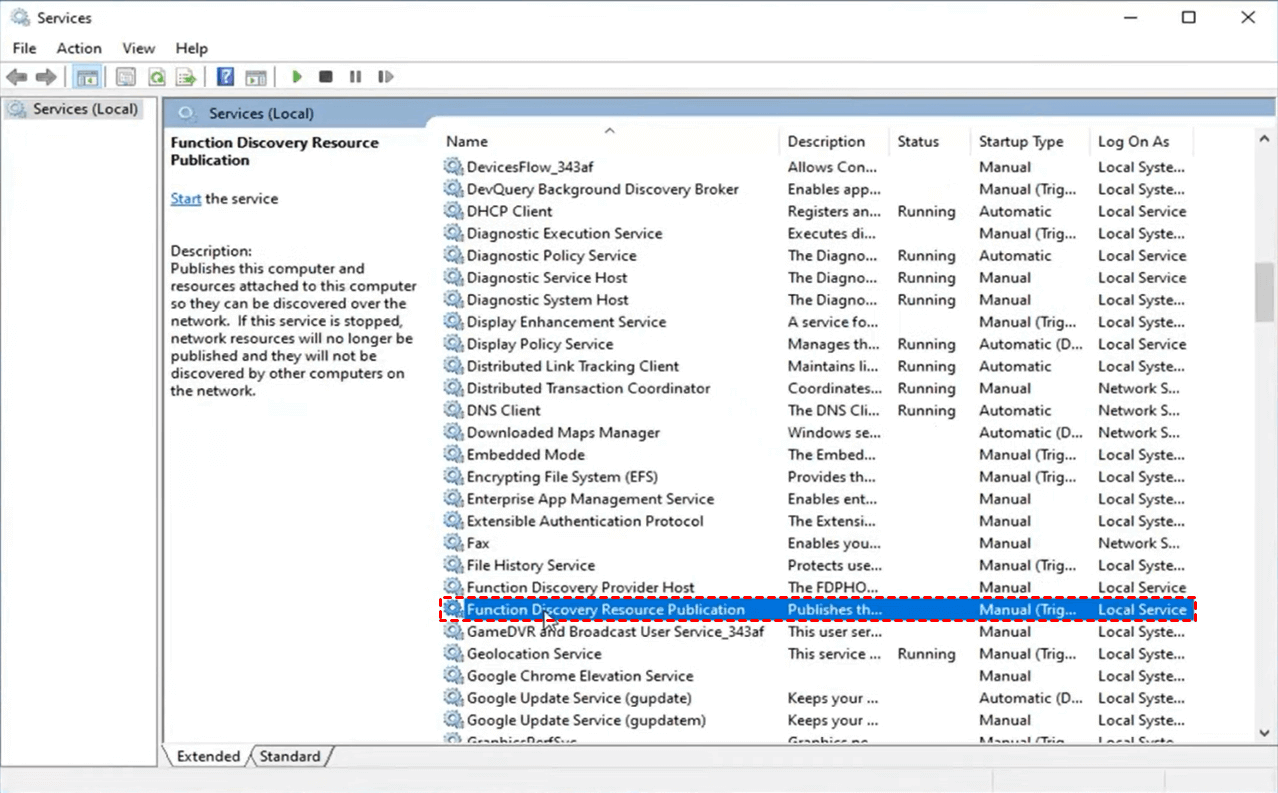
Étape 3. Recherchez le type de démarrage et remplacez-le par « Automatique ». Cliquez ensuite sur « Démarrer », attendez la fin du démarrage, puis cliquez sur « Appliquer » et « OK ».
.png)
AnyViewer : le moyen le plus simple de transférer des fichiers pour Windows 10 et 11
Le problème de partage de fichiers ne fonctionnant pas sous Windows 10 et 11 que vous rencontriez devrait maintenant être résolu. Si l'essai des méthodes ci-dessus ne fonctionne toujours pas, nous vous recommandons de rechercher des alternatives au transfert de fichiers Windows afin d'éviter complètement de rencontrer ces problèmes.
AnyViewer sera votre meilleur choix. Il s'agit d'un outil de transfert de fichiers sécurisé, rapide et gratuit, offrant aux utilisateurs des taux de transfert de fichiers rapides sans nécessiter d'achat. AnyViewer propose diverses méthodes pratiques pour le transfert de fichiers :
- Transfert de fichiers sans surveillance : AnyViewer vous permet d'envoyer des fichiers sans personne sur l'autre ordinateur. Vous pouvez partager des documents à tout moment.
- Transfert de fichiers pendant la session : Vous pouvez envoyer des fichiers tout en travaillant avec quelqu'un à distance. Cela facilite une aide rapide.
- Transfert de fichiers par glisser-déposer : Faites simplement glisser les fichiers de votre ordinateur et déposez-les dans le bureau à distance. C'est on ne peut plus simple !
De plus, AnyViewer utilise un chiffrement robuste par cryptographie sur courbe elliptique (ECC) 256 bits et une authentification à deux facteurs pour garantir une sécurité de bout en bout lors des connexions de bureau à distance, atténuant ainsi efficacement les risques potentiels de sécurité. Sa polyvalence et son haut niveau de sécurité en font un outil exceptionnel pour le travail à distance et pour répondre efficacement à un large éventail de besoins.
Étape 1. Installez etouvrez AnyViewer sur les deux appareils. Pour créer un nouveau compte AnyViewer, allez sur "Se connecter" puis cliquez sur "S'inscrire". Veillez à utiliser le même compte pour vous connecter sur les deux appareils.

Étape 2. Connectez-vous au même compte sur les deux appareils. Vos appareils seront instantanément liés au compte.

Étape 3. Sur votre appareil local, accédez à "Appareils", sélectionnez l'appareil distant souhaité et optez pour "Transfert de fichiers".

Conseils : Vous pouvez également activer l'accès distant sans surveillance en sélectionnant "Contrôle en un clic" pour vous connecter à votre autre ordinateur. Cela vous offre un contrôle total sur celui-ci comme si vous y étiez physiquement. Une fois la connexion établie avec succès, vous pouvez transférer des fichiers en cliquant sur le bouton "Fichier" dans la barre de menu.

Vous pouvez également glisser-déposer des fichiers de votre ordinateur local vers un ordinateur distant.

Étape 4. Vous aurez désormais accès aux fichiers stockés sur votre appareil local, affichés sur le côté gauche, ainsi qu'aux fichiers situés sur votre appareil distant, affichés sur le côté droit. Déplacez facilement les fichiers entre les deux appareils.

- ★Conseils : Pour bénéficier de fonctionnalités améliorées, envisagez de passer aux forfaits Professionnel ou Entreprise d'AnyViewer, qui incluent :
- Transferts de fichiers volumineux : Envoyez des fichiers d'une taille maximale de 1 To.
- Transferts rapides : Profitez de vitesses de transfert de fichiers rapides allant jusqu'à 10 Mo/s.
- Multitâche efficace : Gérez plusieurs transferts de fichiers simultanément grâce aux capacités multithreading.
- Aucune limite : Envoyez autant de fichiers que nécessaire, ce qui vous offre une flexibilité maximale.
Conclusion
En conclusion, ce guide offre des solutions efficaces pour résoudre les problèmes de transfert de fichiers ne fonctionnant pas sur les systèmes Windows 10 et 11. En s'attaquant aux causes courantes telles que les pilotes obsolètes, les interférences antivirus et les configurations de services, les utilisateurs peuvent dépanner et résoudre efficacement les problèmes de transfert de fichiers. De plus, la recommandation d'AnyViewer comme outil de transfert de fichiers alternatif offre aux utilisateurs une solution sécurisée, polyvalente et gratuite. Grâce à son chiffrement robuste et son interface conviviale, AnyViewer garantit des transferts de fichiers fluides et rapides ainsi que l'accès aux fichiers, ce qui en fait un choix idéal pour les utilisateurs recherchant des capacités de transfert de fichiers fiables sous Windows 10 et 11.



 en tant que source préférée
sur Google
en tant que source préférée
sur Google