

7 façons de résoudre le blocage de Chrome Remote Desktop sur « Démarrage »
Comment résoudre le blocage de Chrome Remote Desktop sur « Démarrage » ? Dans cet article, nous vous proposons plusieurs solutions pour résoudre ce problème. Si vous rencontrez la même difficulté, vous êtes au bon endroit ! Poursuivez votre lecture pour découvrir les solutions !

Par Tyler Publié le 07/09/2026


Le problème : Chrome Remote Desktop reste bloqué sur « démarrage »
Bonjour. Comment puis-je résoudre le problème de Chrome Remote Desktop bloqué sur « démarrage » ? J'essaie d'accéder à un ordinateur distant sous Windows 10 via Chrome Remote Desktop. L'ordinateur apparaît comme étant en ligne, mais rien ne se passe lorsque j'essaie de me connecter à l'appareil. Cela fonctionnait auparavant. Comment puis-je résoudre ce problème ? Merci d'avance.
- Question issue du forum Google
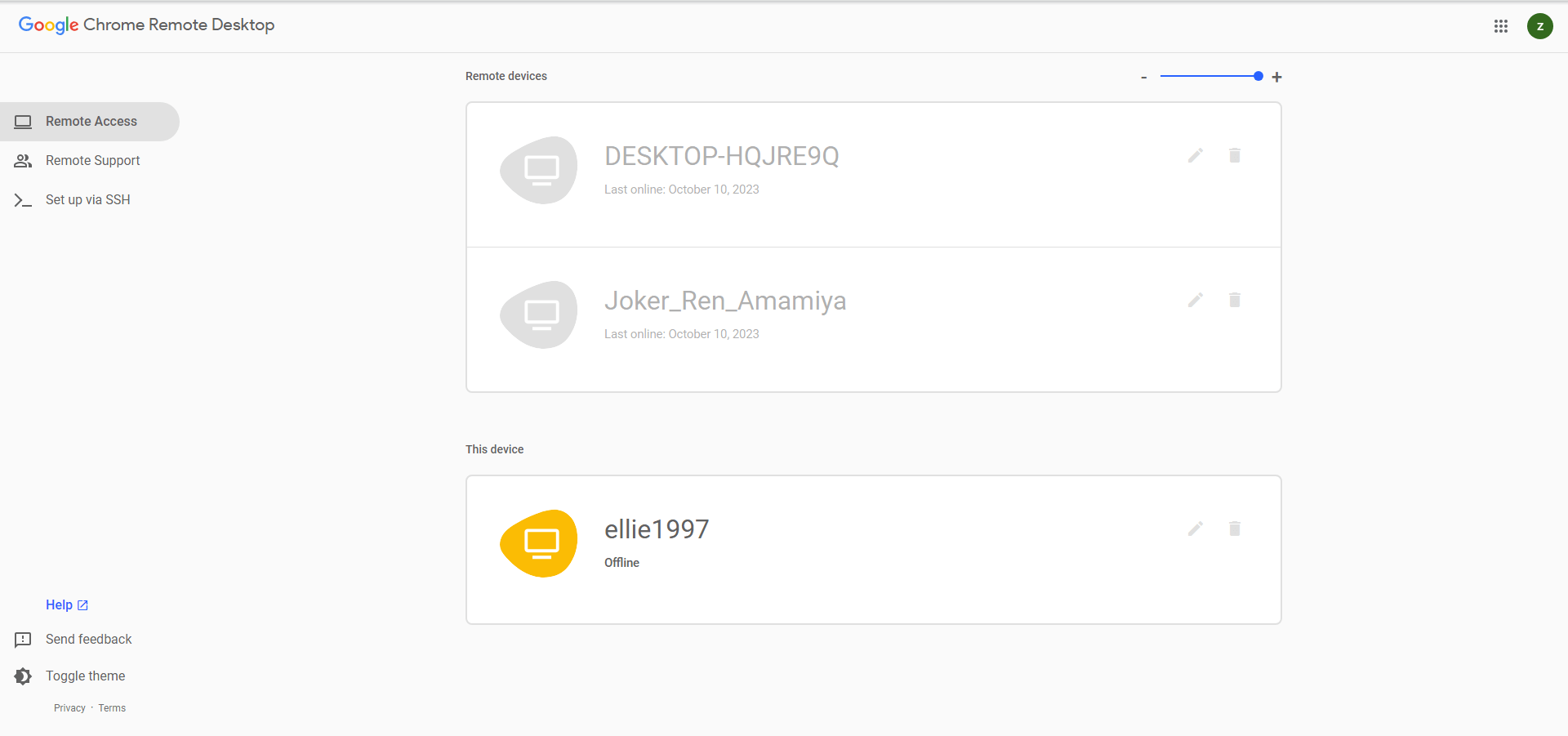
Chrome Remote Desktop permet aux utilisateurs d'accéder à distance à un ordinateur depuis un autre ordinateur. Cependant, de nombreux utilisateurs ont signalé que Chrome Remote Desktop se fige parfois. Par exemple, vous pourriez rencontrer les variantes suivantes de cette erreur :
➤Chrome Remote Desktop bloqué sur « démarrage »
➤Chrome Remote Desktop se déconnecte constamment
➤Le clic de souris ne fonctionne pas dans Chrome Remote Desktop
➤Chrome Remote Desktop impossible de joindre l'hôte
➤...
Ces problèmes peuvent survenir en raison d'un bug dans le programme Remote Desktop ou Google Chrome, d'une difficulté avec la fonctionnalité de code PIN, etc. Nous listons plusieurs solutions pour vous aider à résoudre le problème. Veuillez poursuivre votre lecture.
Comment résoudre les problèmes de gel de Chrome Remote Desktop [7 solutions]
Vous pouvez résoudre les problèmes de gel de Chrome Remote Desktop avec les 7 solutions suivantes.
Solution 1. Vérifier la connexion Internet
Pour établir une session à distance, la connexion Internet des deux côtés doit être stable. Suivez les étapes suivantes pour vérifier votre connexion Internet.
Recherchez Invite de commandes dans le menu Démarrer et ouvrez-la. Entrez ensuite la commande « ping -t 8.8.8.8 » et vérifiez la valeur temps. Si les chiffres augmentent et diminuent brusquement, votre connexion Internet pourrait avoir besoin d'être optimisée.

Solution 2. Désactiver IPv6
Désactiver IPv6 sur la carte réseau est également une bonne solution.
Étape 1. Accédez à Panneau de configuration > Réseau et Internet > Centre Réseau et partage. Cliquez sur Modifier les paramètres de la carte.

Étape 2. Double-cliquez sur votre connexion réseau et cliquez sur Propriétés.

Étape 3. Désactivez Protocole Internet version 6 et cliquez sur OK.

Solution 3. Désactiver la fonctionnalité de code PIN
La désactivation de la fonctionnalité PIN a résolu le problème pour de nombreux utilisateurs.
Étape 1. Appuyez sur Win + R, saisissez « regedit » et cliquez sur OK.

Étape 2. Cliquez sur HKEY_LOCAL_MACHINE > SOFTWARE, faites un clic droit sur Policies et sélectionnez Nouveau > Clé.
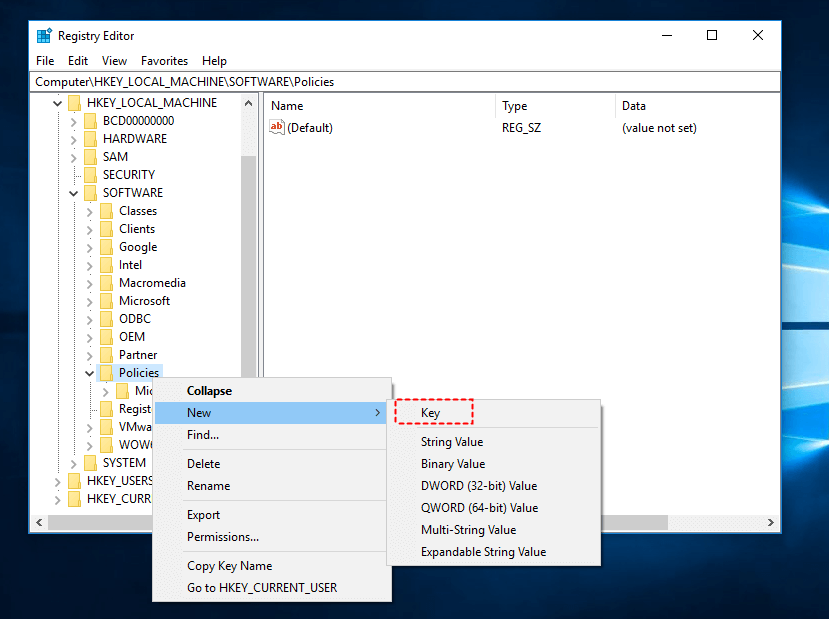
Étape 3. Nommez-la Google et accédez-y.
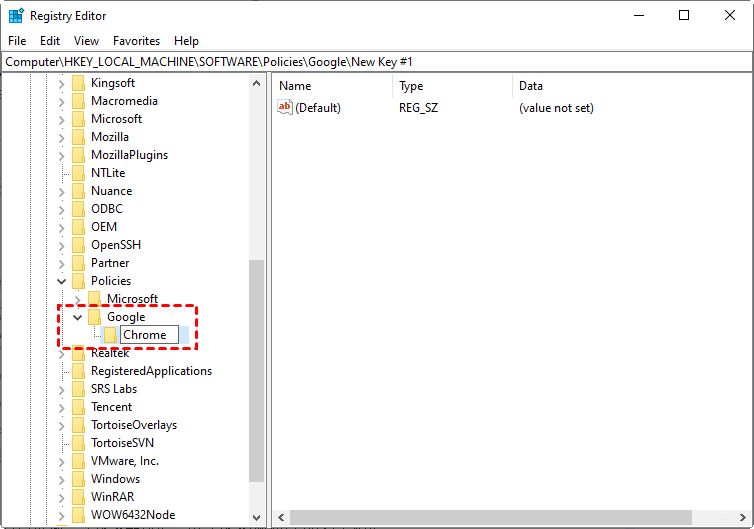
Étape 4. Faites un clic droit sur la clé Google et sélectionnez Nouveau > Clé.
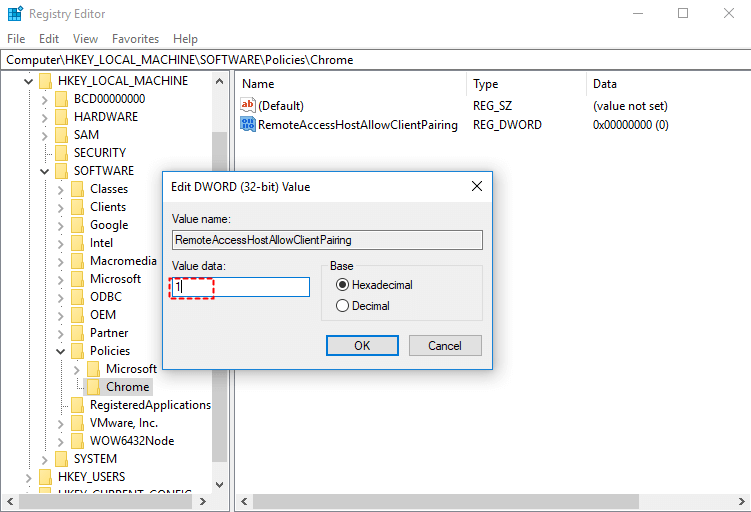
Étape 5. Nommez la nouvelle clé Chrome. Accédez à la clé Chrome, faites un clic droit dans l'espace vide et sélectionnez Nouveau > Valeur DWORD (32 bits).
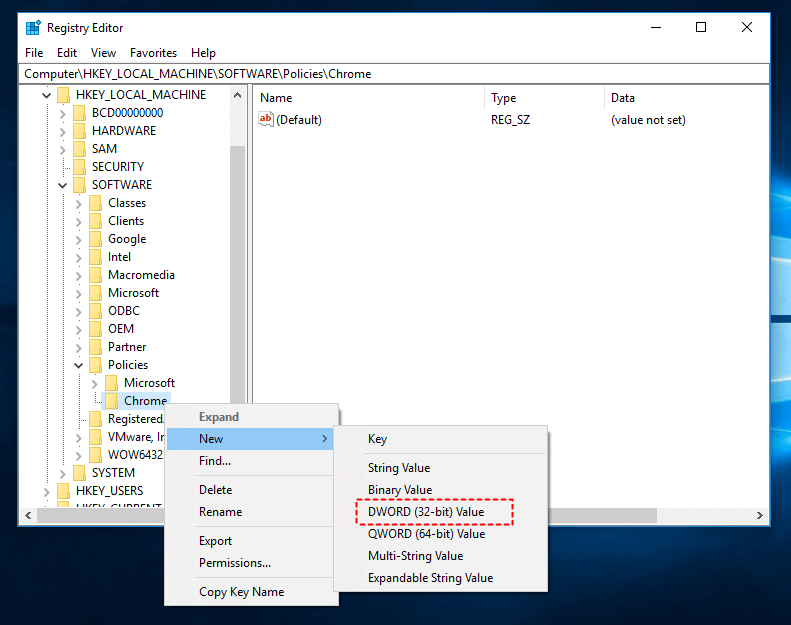
Étape 6. Nommez-la RemoteAccessHostAllowClientPairing. Double-cliquez dessus, définissez les Données de la valeur sur 1 et cliquez sur OK.
Solution 4. Réparer Chrome Remote Desktop
Si Chrome Remote Desktop reste bloqué au démarrage, vous pouvez utiliser l'outil de réparation de Chrome Remote Desktop en suivant les étapes ci-dessous :
Étape 1. Ouvrez Panneau de configuration > Programmes et fonctionnalités. Sélectionnez Chrome Remote Desktop Host et cliquez sur Réparer.
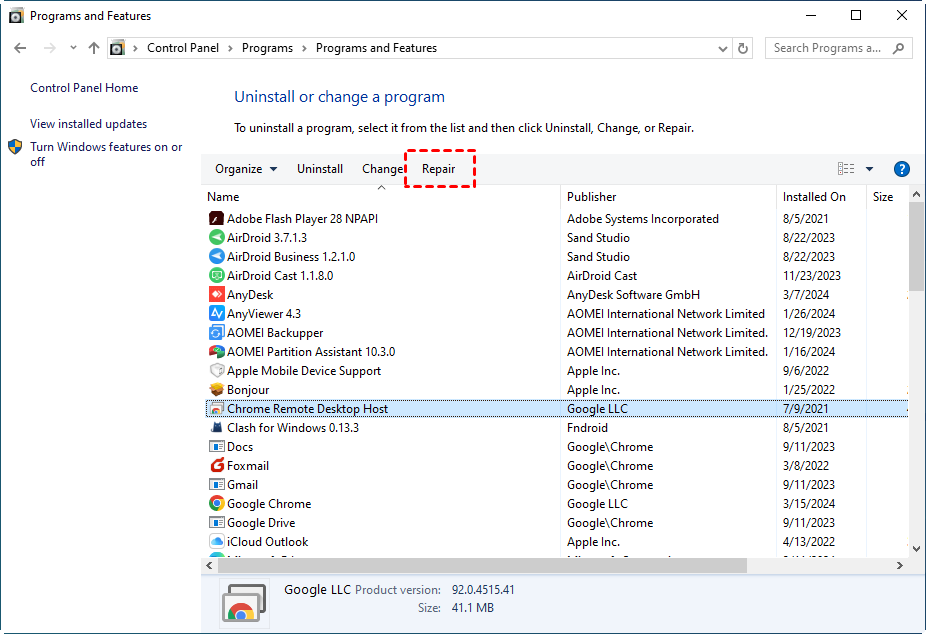
Étape 2. Cliquez sur Oui lorsque vous y êtes invité et attendez que l'outil résolve les problèmes liés à Chrome Remote Desktop.
Solution 5. Réinstaller Chrome Remote Desktop
La désinstallation de l'outil Chrome Remote Desktop permet de résoudre le problème dans de nombreux cas.
Étape 1. Recherchez Applications et fonctionnalités dans le menu Démarrer et ouvrez-le.

Étape 2. Localisez Chrome Remote Desktop Host et cliquez sur Désinstaller.
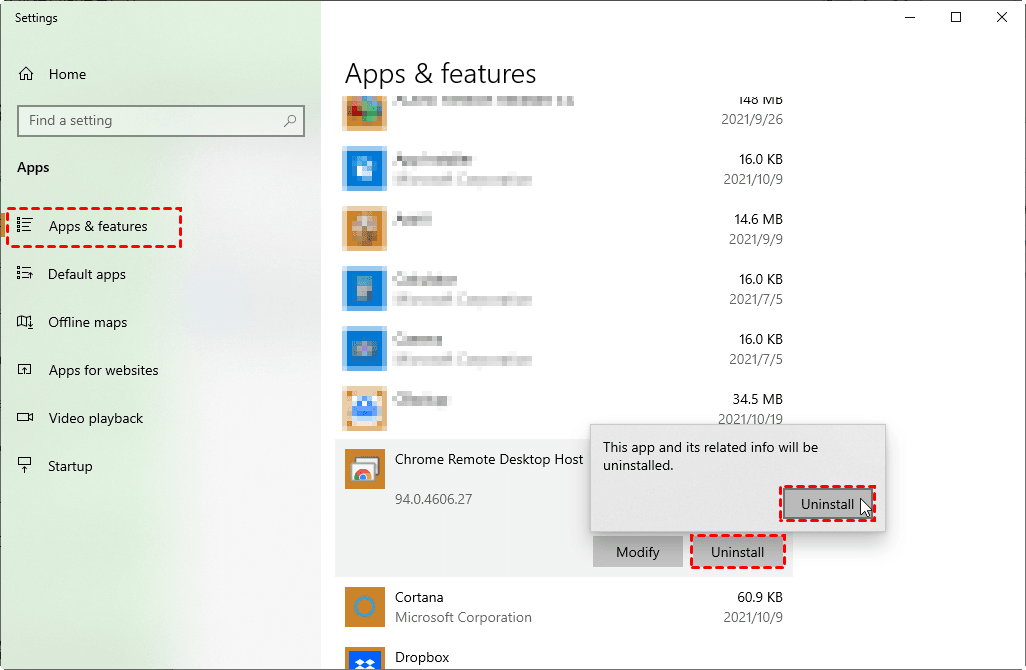
Étape 3. Vous pouvez maintenant installer Chrome Remote Desktop et réessayer la connexion.
Solution 6. Réinstaller Google Chrome
Comme Chrome Remote Desktop est un outil basé sur le navigateur Chrome, la désinstallation et la réinstallation de Google Chrome peuvent également résoudre le problème.
Étape 1. Recherchez Applications et fonctionnalités dans le menu Démarrer et ouvrez-le.
Étape 2. Sélectionnez Google Chrome et cliquez sur Désinstaller.
Étape 3. Réinstallez Google Chrome et réessayez.
Solution 7. Utilisez une alternative rapide et stable à Chrome Remote Desktop
Si vous constatez que les solutions ci-dessus ne permettent pas de résoudre votre problème, nous vous recommandons d'utiliser la meilleure alternative à Chrome Remote Desktop qui pourrait parfaitement vous convenir. Par exemple, vous pouvez essayer AnyViewer, un logiciel de bureau à distance professionnel et sécurisé qui offre des fonctionnalités riches pour les utilisateurs.
Voici une comparaison entre AnyViewer et Chrome Remote Desktop :
|
| AnyViewer | Chrome Remote Desktop |
| Prise en charge de Windows/iOS/Android | ✔️ | ✔️ |
| Logiciel tiers | ✔️ | ❌(basé sur le web Google) |
| Gratuit | ✔️ | ✔️ |
| Sécurisé | ✔️ | ✔️ |
| Installation rapide | ✔️ | ✔️ |
| Accès distant sans surveillance | ✔️ | ✔️ |
| Transfert de fichiers flexible | ✔️ | ❌ |
| Prise en charge multi-écrans | ✔️ | ❌ |
| Gestion multi-sessions | ✔️ | ❌ |
| Chat intégré | ✔️ | ❌ |
| Redémarrage à distance | ✔️ | ❌ |
| Forfaits spécifiques pour les entreprises | ✔️ | ❌ |
Si AnyViewer vous intéresse, téléchargez-le et installez-le sur vos appareils !
Étape 1. Lancez AnyViewer sur l'ordinateur hôte et cliquez sur S'inscrire pour créer un nouveau compte.

Étape 2. Saisissez vos informations et cliquez sur S'inscrire.

Étape 3. Lancez AnyViewer sur l'ordinateur client et connectez-vous au même compte. L'appareil sera automatiquement assigné au compte une fois la connexion réussie.

Étape 4. Accédez à Appareil, cliquez sur l'ordinateur auquel vous souhaitez vous connecter, puis cliquez sur le bouton d'option correspondant à votre besoin pour établir une session.

Conclusion
Il existe plusieurs façons de résoudre le problème de Chrome Remote Desktop bloqué au démarrage. Bien que Chrome Remote Desktop soit un outil d'accès à distance multiplateforme pratique, il peut rencontrer de nombreux problèmes. Nous vous suggérons de passer à un outil d'accès à distance plus simple doté de fonctionnalités avancées pour obtenir les meilleures performances de bureau à distance. Dans ce cas, AnyViewer pourrait être votre choix idéal.



 en tant que source préférée
sur Google
en tant que source préférée
sur Google