

Comment fonctionne Chrome Remote Desktop pour Ctrl Alt Suppr sur un PC distant ?
La combinaison de touches Ctrl+Alt+Suppr via Chrome Remote Desktop ne fonctionne pas ? Ce post montre 3 façons d'envoyer la commande Ctrl+Alt+Suppr à un autre ordinateur via Chrome Remote Desktop.

Par Tyler Mis à jour le 25/12/2024


J"ai besoin d"envoyer Ctrl Alt Del à mon PC distant sous Windows 10 via Chrome Remote Desktop depuis mon PC local sous Windows 11. Cependant, il semble que les touches soient capturées par mon PC local même si la fenêtre de Chrome Remote Desktop est en plein écran. Comment puis-je envoyer la commande Ctrl Alt Del à l"ordinateur distant plutôt qu"à mon ordinateur local dans Chrome Remote Desktop ? Merci pour toutes suggestions !
Chrome Remote Desktop Ctrl Alt Del vers l"ordinateur distant [3 méthodes incluses]
Pendant une session à distance, il est impossible d"envoyer la commande Ctrl Alt Del à l"ordinateur distant pour exécuter le Gestionnaire des tâches ou autre chose, en appuyant sur les touches depuis votre ordinateur local ; car elles sont utilisées par l"ordinateur local. Pour envoyer la commande à l"ordinateur distant via Chrome Remote Desktop (CRD), veuillez consulter les 3 méthodes simples et efficaces répertoriées dans le contenu suivant.
Méthode 1. Sélectionner l"option Appuyer sur Ctrl Alt Del dans une session à distance de Chrome Remote Desktop
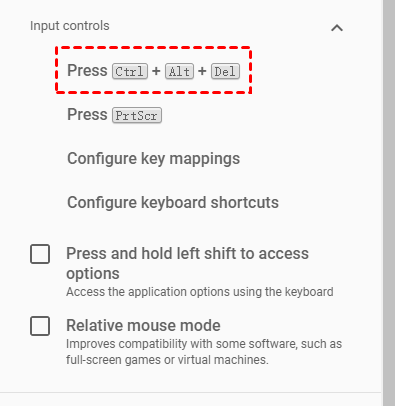
En réalité, CRD propose un raccourci de Ctrl Alt Del et vous n"avez pas besoin d"appuyer sur les trois touches simultanément. Une fois connecté à l"ordinateur distant avec CRD, vous pouvez cliquer sur le menu déroulant à droite. Ensuite, une liste avec Appuyer sur Ctrl Alt Del apparaît. Cliquez sur cette option et vous pourrez envoyer la commande à la machine distante. Ensuite, vous pourrez ouvrir le Gestionnaire des tâches, changer d"utilisateur, et ainsi de suite.
Méthode 2. Chrome Remote Desktop envoie Ctrl Alt Del via la configuration de la correspondance des touches
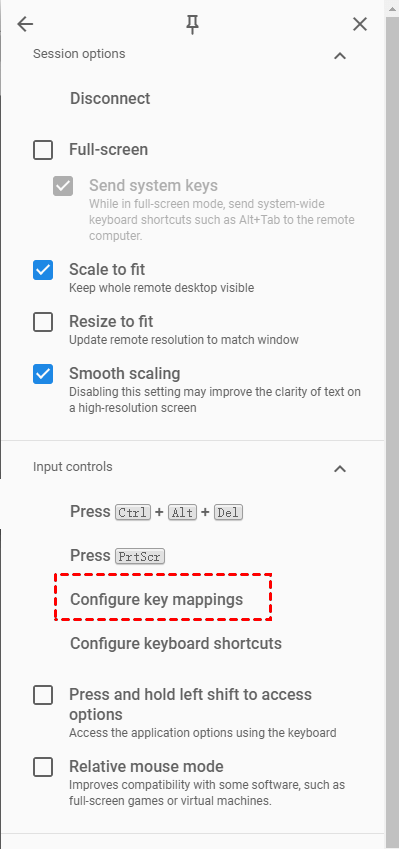
Si "Chrome Remote Desktop envoie Ctrl Alt Del ne fonctionne pas", vous pouvez cliquer sur Configurer la correspondance des touches.
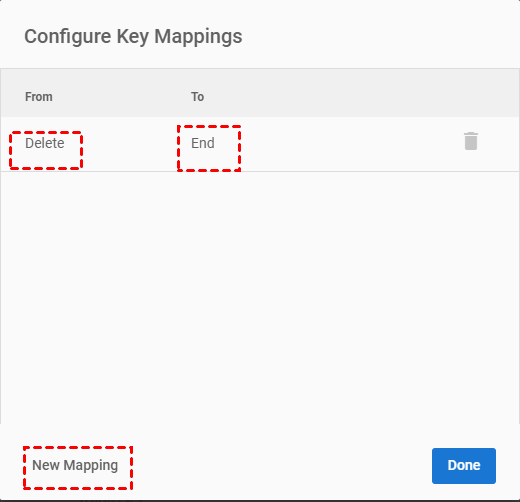
Ensuite, vous pouvez utiliser la touche Fin pour remplacer la touche Suppr, donc cliquez sur Nouveau Mappage et saisissez Suppr dans le champ De , et saisissez Fin dans le champ À .
Après avoir sauvegardé les modifications, essayez d"appuyer sur la combinaison de touches Ctrl Alt Fin pour voir si cela fonctionne. Non seulement cela, vous pouvez modifier d"autres touches pour réaliser d"autres combinaisons lors d"une connexion à distance avec Chrome Remote Desktop.
Méthode 3. Chrome Remote Desktop envoie Ctrl Alt Suppr via le clavier à l"écran
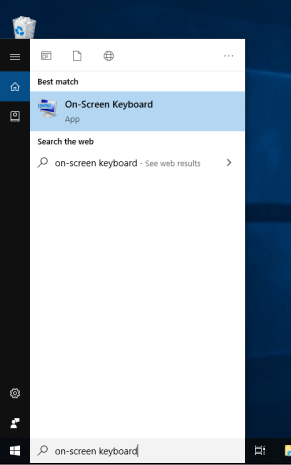
Étape 1. Après avoir établi la connexion avec succès, cliquez sur la barre de recherche et saisissez clavier à l"écran. Cliquez sur Clavier à l"écran dans les Meilleurs résultats, puis le clavier à l"écran apparaîtra.
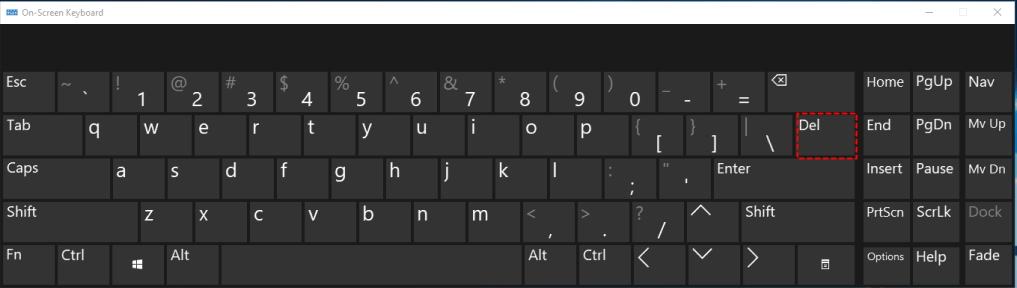
Étape 2. Appuyez sur Ctrl et Alt sur votre clavier physique et cliquez sur Suppr sur votre clavier à l"écran avec votre souris. Vous pouvez alors exécuter la commande Ctrl Alt Suppr dans la connexion Google Chrome Remote Desktop.
Une application d"accès à distance gratuite avec le raccourci Ctrl Alt Suppr
Si vous rencontrez des erreurs CRD telles que "Chrome Remote Desktop se déconnecte" ou si vous ne souhaitez pas effectuer les opérations supplémentaires pour envoyer Ctrl Alt Suppr, vous pouvez choisir un autre logiciel gratuit d"accès à distance, AnyViewer. Avec celui-ci, vous pouvez établir une connexion à distance stable et sécurisée de iOS/Android vers PC et de PC à PC. Pendant la session à distance, il dispose d"une barre d"outils avec des raccourcis vers de nombreuses opérations utiles, notamment Ctrl Alt Suppr, Gestionnaire des tâches, redémarrage du PC, arrêt, etc.
Vous pouvez facilement envoyer Ctrl Alt Del dans une session à distance en cliquant sur l"option. Maintenant, téléchargez le logiciel d"accès à distance et voyez comment l"utiliser.
Étape 1. Inscrivez-vous à un compte AnyViewer, puis connectez-vous à ce compte sur les deux ordinateurs. Une fois connecté, le PC sera automatiquement assigné au compte.

Étape 2. Sur l"ordinateur client, accédez à Périphérique, cliquez sur l"ordinateur que vous souhaitez contrôler, et cliquez sur Contrôle en un clic pour établir une connexion à distance en un clic.

Note : Pour transférer des fichiers entre deux ordinateurs à distance sans exécuter une session à distance, vous pouvez choisir Transfert de fichiers.
Étape 3. Maintenant, le contrôle à distance est établi avec succès. Vous pouvez trouver Ctrl Alt Del sous l"option Opération.

Conclusion
Cet article présente trois façons de Ctrl Alt Del à un ordinateur distant avec Chrome Remote Desktop lorsque la combinaison de touches Ctrl Alt Del ne fonctionne pas. Si vous êtes fatigué de ces procédures fastidieuses, une autre application d"accès à distance gratuite mais facile à utiliser—AnyViewer vous est recommandée. Vous pouvez envoyer la commande à l"ordinateur distant en deux clics.

