

[Guide rapide] Comment utiliser Chrome Remote Desktop sur iPhone pour accéder à un PC
Est-ce que Chrome Remote Desktop fonctionne sur iPhone ? Oui, vous pouvez le télécharger depuis l'App Store et l'utiliser pour accéder à l'ordinateur sur lequel vous avez configuré Chrome Remote Desktop.

Par Tyler Publié le 20/08/2026


Pouvez-vous utiliser Chrome Remote Desktop avec un iPhone?
Pouvez-vous utiliser Chrome Remote Desktop avec un iPhone?
Chers amis, j'ai TeamViewer installé sur mon iPhone et sur mon PC. Sous iOS, il est assez peu pratique et me donne très peu de contrôle. J'ai entendu parler de Chrome Remote Desktop et je me demandais si je pouvais l'utiliser sur mon iPhone. Si c'est impossible, existe-t-il un autre outil d'accès à distance gratuit que je puisse utiliser pour gérer et contrôler mon PC depuis mon iPhone? Merci."
Comment configurer Chrome Remote Desktop pour accéder à un PC depuis un iPhone
Chrome Remote Desktop, développé par Google, peut exister comme extension du navigateur Chrome ou comme application indépendante. Sur iPhone ou iPad, vous pouvez l'obtenir depuis l'App Store. Si vous prévoyez de accéder à un ordinateur distant depuis votre iPhone via Internet, il ne vous décevra pas. À présent, voyez comment configurer Chrome Remote Desktop sur l'ordinateur hôte puis utiliser Chrome Remote Desktop sur iPhone pour accéder au PC.
Étape 1: Configurer Chrome Remote Desktop sur PC
Étape 1. Accédez à l'interface d'accès de Chrome Remote Desktop, cliquez sur l'icône de téléchargement bleue et suivez les instructions pour ajouter l'extension Chrome Remote Desktop.

Étape 2. Revenez à l'interface d'accès à distance, saisissez le nom de l'ordinateur et cliquez sur Suivant.
Étape 3. Choisissez un code PIN d'au moins 6 chiffres, puis saisissez-le deux fois pour démarrer le programme.
Étape 2: Utiliser Chrome Remote Desktop sur iPhone pour accéder au PC
Étape 1. Recherchez Chrome Remote Desktop dans l'App Store, et installez-le.
Étape 2. Ouvrez-le puis appuyez sur SE CONNECTER.
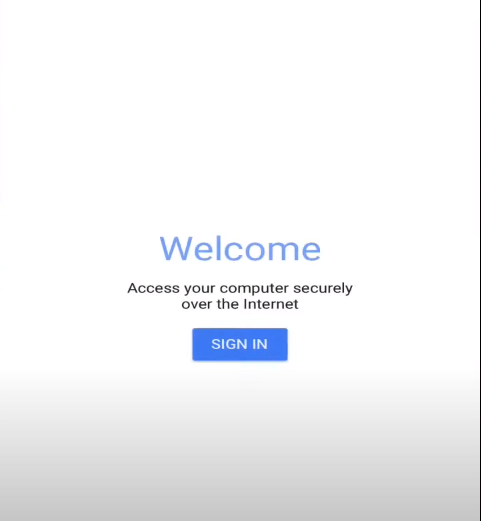
Étape 3. Ensuite, choisissez le PC que vous souhaitez contrôler, saisissez le code PIN et sélectionnez Connecter.

Étape 4. La connexion est maintenant établie avec succès. Vous pouvez voir le bureau distant depuis votre iPhone et utiliser le PC avec votre iPhone.
Remarque : Ces étapes conviennent également à l’utilisation de Chrome Remote Desktop sur iPad.
Pour en savoir plus : Chrome Remote Desktop ne fonctionne pas sur iPhone
Vous voyez ? Il est facile d’utiliser Chrome Remote Desktop sur iPhone/iPad pour accéder à votre ordinateur. Cependant, il est possible de rencontrer Chrome Remote Desktop iOS ne fonctionne pas avec une erreur comme Impossible de se connecter au réseau...,Une version de protocole incompatible a été détectée, et ainsi de suite. Si vous êtes confronté à un problème de non-fonctionnement de Chrome Remote Desktop, vous pouvez utiliser une ou plusieurs des solutions ci-dessous :
✍ Solution 1 : Vérifiez si Chrome Remote Desktop sur votre iPhone est la dernière version ; si ce n’est pas le cas, mettez-la à jour immédiatement.
✍ Solution 2 : Vérifiez si le système d’exploitation de l’iPhone est le plus récent.
✍ Solution 3 : Redémarrez complètement l’iPhone, puis utilisez à nouveau Chrome Remote Desktop sur iPhone pour accéder au PC.
Vous pouvez également opter pour une excellente alternative à Chrome Remote Desktop - AnyViewer, qui prend en charge l’accès assisté et l’accès non surveillé pour différents besoins. Des fonctions telles que le chat, le changement de résolution, le transfert de fichiers, etc. sont disponibles. Voyons maintenant comment l’utiliser pour accéder au PC distant depuis un iPhone.
Étape 1. Téléchargez AnyViewer sur un ordinateur Windows. Installez-le et exécutez-le.
Étape 2. Accédez à l’App Store, recherchez AnyViewer pour le télécharger et l’installer. Ou scannez le code QR pour télécharger AnyViewer sur votre iPhone.
Étape 3. Créez un compte AnyViewer et connectez-vous au même compte sur le PC et l’iPhone.

Étape 3. Sur votre iPhone, accédez à Appareil > Mes appareils, et localisez le PC auquel vous devez accéder.

Étape 3. Touchez l'ordinateur et touchez Contrôle en un clic pour accéder à l'ordinateur sans surveillance.

Étape 4. Rapidement, vous pouvez voir le bureau de l'ordinateur Windows distant et utiliser l'ordinateur comme si vous étiez assis devant lui.

Pour conclure
Il est facile de configurer Chrome Remote Desktop sur iPhone et sur ordinateur pour accéder à un PC depuis un iPhone. Si vous cherchez un programme de bureau à distance plus stable et plus simple à utiliser, essayez AnyViewer. Il vous permet également d'accéder à un PC distant depuis Windows, Android et iPad, en toute sécurité, rapidement et facilement.



 en tant que source préférée
sur Google
en tant que source préférée
sur Google