

Résolu: l'extension Chrome Remote Desktop n'est pas installée
Lorsque vous rencontrez l'erreur "L'extension Chrome Remote Desktop n'est pas installée", ne vous inquiétez pas, lisez tout le post et vous trouverez les solutions.

Par Tyler Mis à jour le 15/01/2025


Le problème : L"extension Chrome Remote Desktop n"est pas installée
Sur l"un de mes ordinateurs, je ne peux pas installer Chrome Remote Desktop. L"installateur affiche simplement une fenêtre de dialogue, et Chrome reste là, en attente de l"installation du programme."
- Question issue du Forum Windows

Comment résoudre le problème de l"extension Chrome Remote Desktop non installée
De nombreux utilisateurs choisissent Chrome Remote Desktop pour accéder à distance à un autre ordinateur. Mais certains rencontrent le problème "L"extension Chrome Remote Desktop n"est pas installée". Comment le résoudre ? Ne vous inquiétez pas, nous vous proposerons des solutions dans cette partie. Ou vous pouvez passer cette partie et utiliser une autre application de bureau à distance gratuite et sécurisée.
Méthode 1 : Désinstaller et réinstaller Google Chrome
Si vous ne pouvez pas installer Chrome Remote Desktop, il se peut que l"installation de votre navigateur soit corrompue. Vous pouvez essayer de désinstaller et réinstaller Google Chrome pour résoudre ce problème.
Cette méthode effacera toutes vos données de navigation ; nous vous conseillons donc de sauvegarder vos paramètres et données Chrome avant de procéder.
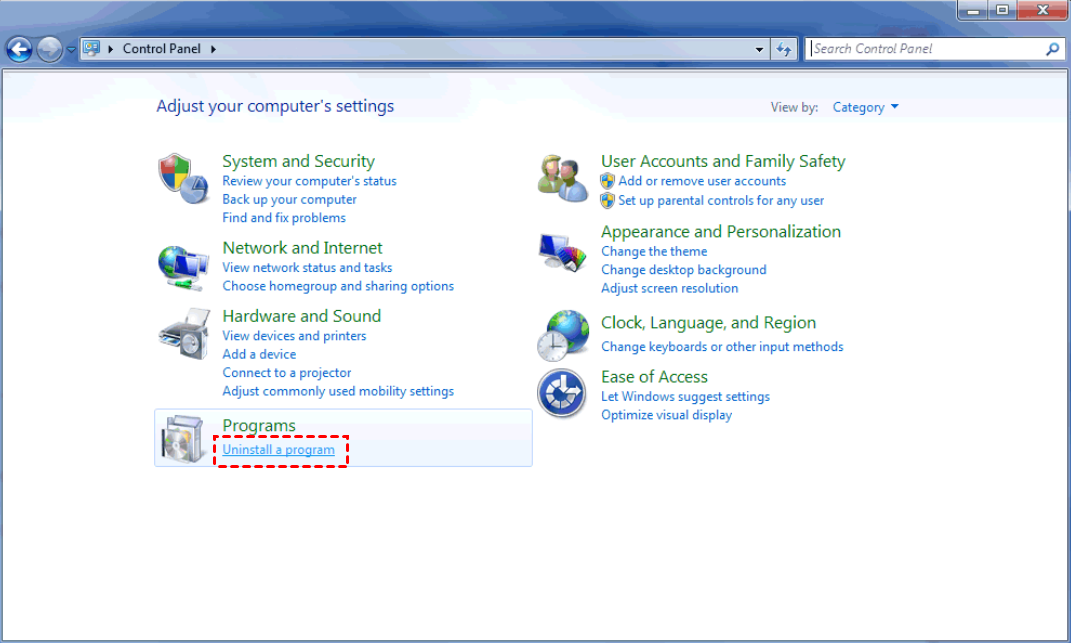
Étape 1 : Ouvrez le Panneau de configuration et cliquez sur Désinstaller un programme sous Programmes.
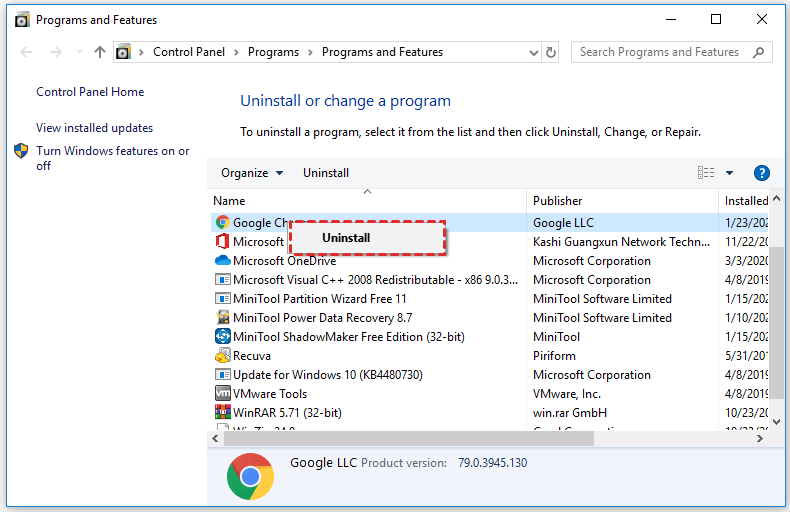
Étape 2 : Faites défiler vers le bas, faites un clic droit sur Google Chrome et sélectionnez Désinstaller.
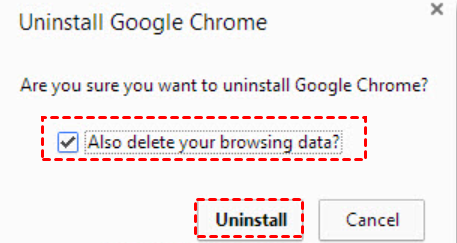
Étape 3 : Si une fenêtre contextuelle apparaît, cochez Aussi supprimer vos données de navigation et cliquez sur Désinstaller.
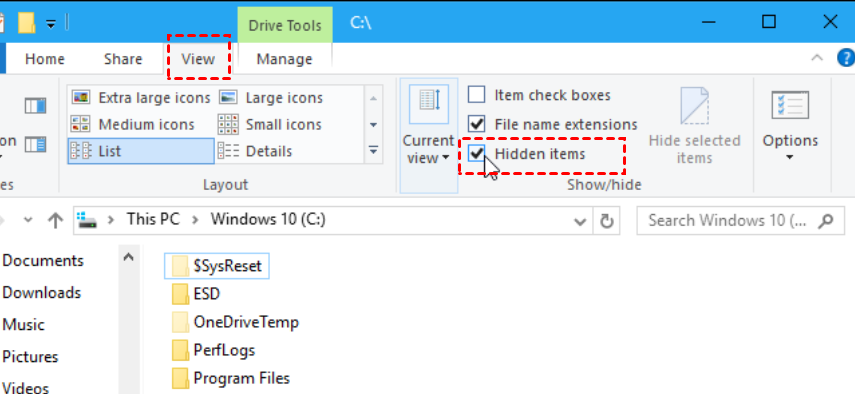
Étape 4. Vous devez d"abord activer l"affichage des fichiers masqués dans l"Explorateur de fichiers pour effacer complètement les données Chrome. Lancez l"Explorateur de fichiers sur votre ordinateur, cliquez sur l"onglet Affichage et cochez Éléments masqués.
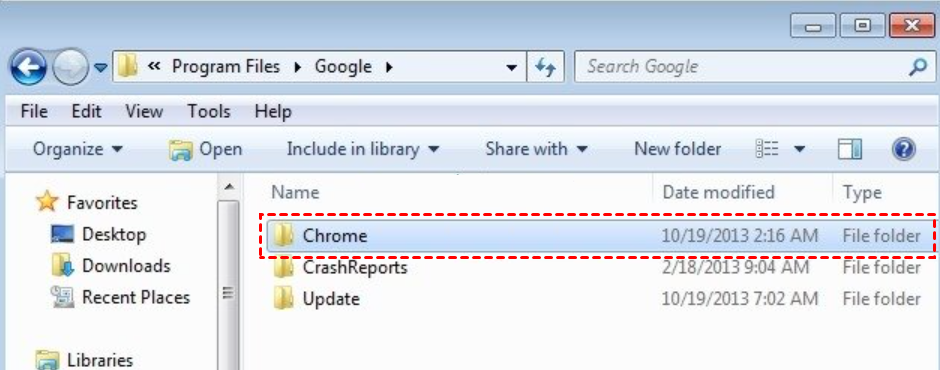
Étape 5. Localisez les dossiers suivants et supprimez les fichiers Chrome restants.
- C:\Utilisateurs\\AppData\Local\Google\Chrome
- C:\Program Files\Google\Chrome
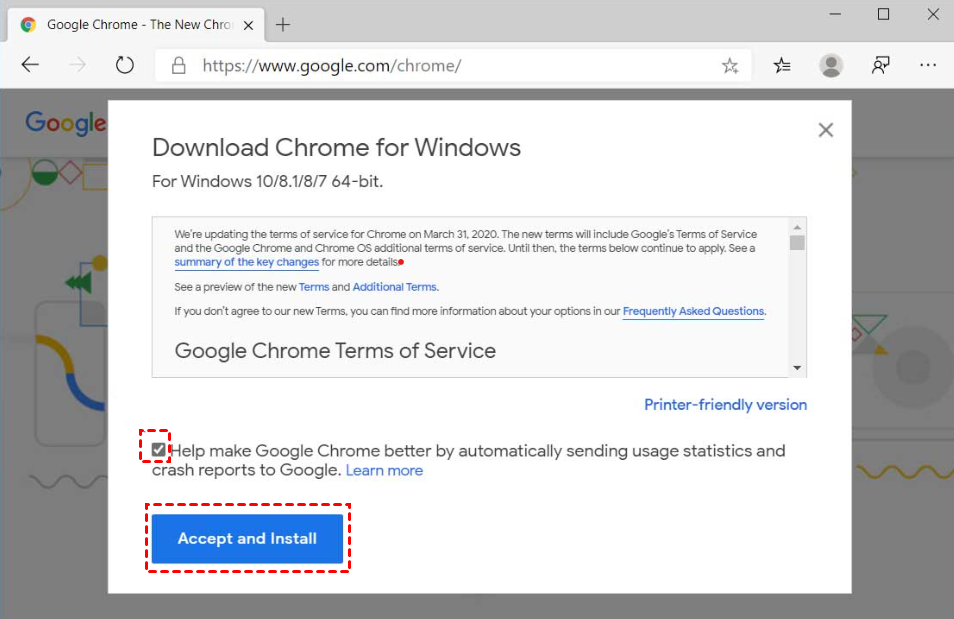
Étape 6. Utilisez un autre navigateur pour visiter le site web de Google Chrome et cliquez sur Télécharger Chrome > Accepter et installer.
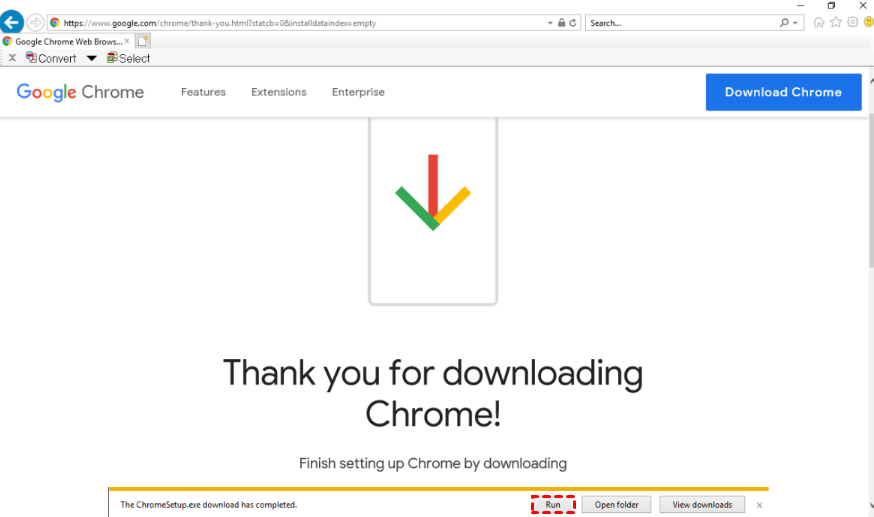
Étape 7. Exécutez ChromeSetup.exe et attendez l"installation de Chrome.
Maintenant, vous pouvez lancer Chrome sur votre ordinateur et installer l"extension Chrome Remote Desktop.
Méthode 2 : Modifier les propriétés de sécurité
Si le problème "L"extension Chrome Remote Desktop n"est pas installée" persiste, vous pouvez essayer de modifier la sécurité du fichier sur votre ordinateur.
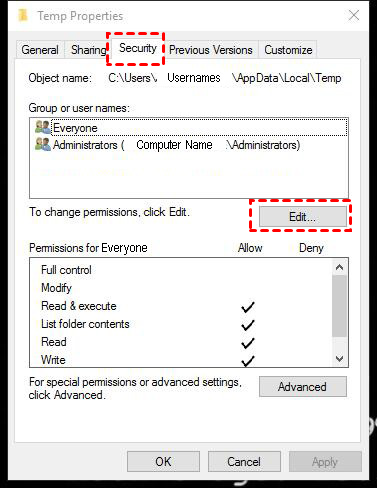
Étape 1. Localisez c:\utilisateurs\"nom_utilisateur"\AppData\Local\, puis faites un clic droit sur temp > propriétés.
Étape 2. Dans la section Sécurité, cliquez sur Modifier > Ajouter et saisissez le nom d"utilisateur que vous utilisez.
Astuce bonus : Solutions pour résoudre les problèmes de Chrome Remote Desktop
Si vous avez réussi à installer le programme mais que vous rencontrez des problèmes avec Chrome Remote Desktop qui ne fonctionne pas, nous vous proposons également des solutions adaptées pour résoudre ce problème.
Méthode 1. Vérifier la connexion réseau
Une connexion réseau stable peut être un facteur critique pour configurer l"accès à distance non surveillé de CRD. Ainsi, la première chose à faire est de vérifier la connexion réseau des deux ordinateurs.
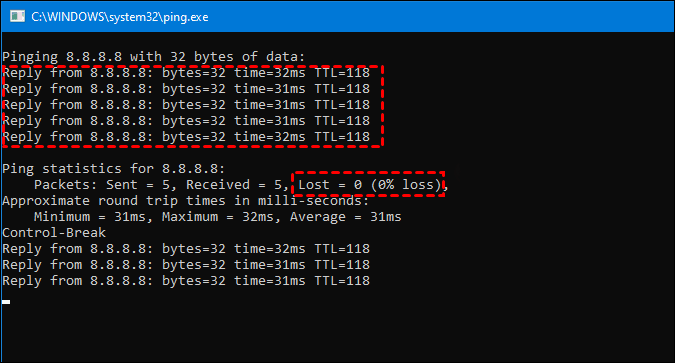
Étape 1. Appuyez sur Win R pour ouvrir la boîte de dialogue Exécuter, puis saisissez « ping 8.8.8.8 -t ».
Étape 2. Vous pouvez ensuite obtenir le résultat du ping. Si la différence des nombres après le temps est faible, la connexion réseau est bonne, et si le nombre change brusquement, le réseau n"est pas stable.
Méthode 2. Désactiver la fonction PIN depuis l"Éditeur du Registre ou GPO
D"après les commentaires de nombreux utilisateurs, vous pouvez résoudre le problème de Chrome Remote Desktop qui ne fonctionne pas après avoir désactivé la fonction PIN.
Étape 1. Appuyez sur Win R, saisissez « regedit » et cliquez sur OK.

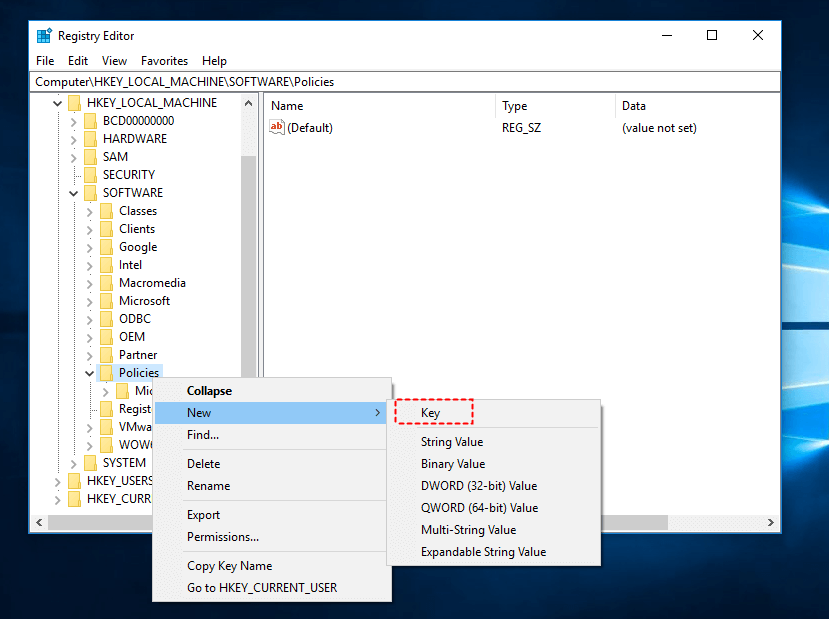
Étape 2. Accédez à HKEY_LOCAL_MACHINE > SOFTWARE > Policies, puis cliquez avec le bouton droit sur Policies > Nouveau > Clé, nommez cette clé Chrome.
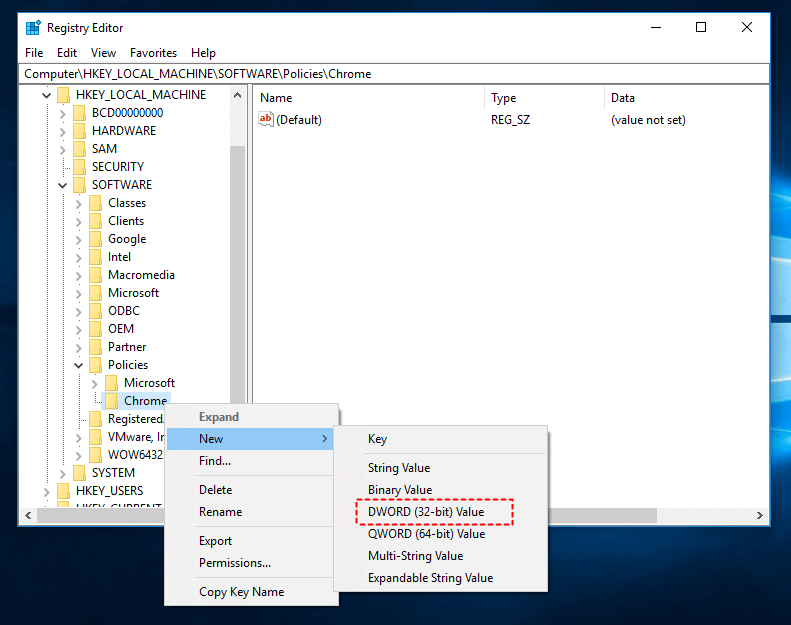
Étape 3. Cliquez avec le bouton droit sur Chrome et allez dans Nouveau > Valeur DWORD (32 bits), et nommez-la RemoteAccessHostAllowClientPairing.
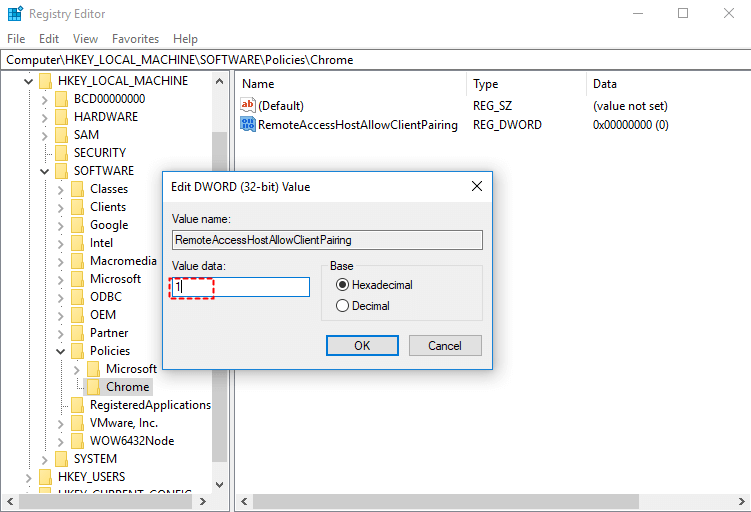
Étape 4. Double-cliquez sur RemoteAccessHostAllowClientPairing et changez sa valeur en 1.
Way 3. Utilisez une alternative stable et rapide à Chrome Remote Desktop
Si vous en avez assez de résoudre les erreurs de CRD, vous pouvez chercher une alternative stable à Chrome Remote Desktop. Nous vous recommandons d"utiliser le logiciel gratuit de bureau à distance, AnyViewer, pour les avantages suivants :
- Facile à utiliser. Il possède des opérations simples qui sont conviviales pour les débutants. De plus, il offre une fonction de chat texte et des raccourcis vers les opérations essentielles lors d"une connexion à distance.
- Sécurisé. Il est sécurisé par le chiffrement Elliptic Curve Cryptography (ECC), protégeant ainsi vos données pendant toute la durée de la connexion.
- Multi-fonctionnel. En plus d"établir des connexions à distance, vous pouvez également utiliser AnyViewer pour partager votre écran et transférer des fichiers directement en un clic. De plus, plusieurs sessions à distance sont également disponibles dans AnyViewer.
- Compatible avec les appareils mobiles. Il prend également en charge les appareils mobiles ; vous pouvez accéder à distance à un PC Windows depuis un iPhone, un iPad ou des appareils Android.
Étape 1. Sur l"ordinateur hôte, allez dans Se connecter dans le volet de gauche et cliquez sur S"inscrire pour créer un nouveau compte (vous pouvez vous connecter directement si vous êtes déjà inscrit).

Étape 2. Remplissez les informations d"inscription et cliquez sur S"inscrire.

Étape 3. Lorsque vous vous connectez avec succès à AnyViewer, vos appareils seront automatiquement assignés au même compte sur lequel vous vous êtes connecté.

Étape 4. Connectez-vous avec le même compte sur les deux appareils, et cliquez sur Contrôle en un clic pour obtenir un accès à distance non surveillé.

Maintenant, vous pouvez gérer votre appareil à distance comme si vous étiez devant celui-ci. De plus, vous disposez de plusieurs fonctionnalités que vous pouvez choisir dans la barre d"outils supérieure, par exemple, changer la résolution, transférer des fichiers, ouvrir le Gestionnaire des tâches, etc.

✍ Conseils: Vous pouvez également passer à un plan Professionnel ou Entreprise pour bénéficier des avantages suivants :
► Attribuer plus d"appareils pour établir des connexions à distance.
► Bénéficier de plus de connexions simultanées. Seules 2 connexions sont autorisées gratuitement et avec l"abonnement professionnel. Par conséquent, nous vous recommandons de passer à la version entreprise pour profiter de 10 connexions simultanées.
► Se connecter à d"autres appareils en mode confidentialité pour protéger vos données et votre vie privée lors de la connexion.
► Transférer des fichiers illimités en une seule fois avec une vitesse supérieure allant jusqu"à 10 Mo/s.
Conclusion
Cet article vous présente comment résoudre l"erreur "L"extension Chrome Remote Desktop n"est pas installée." Vous pouvez essayer de réinstaller Google Chrome, mais les données du navigateur seront effacées immédiatement. Si vous souhaitez les conserver, adoptez la deuxième méthode. Ou si vous ne voulez pas modifier les paramètres compliqués, nous vous conseillons d"utiliser le logiciel d"accès à distance stable et rapide AnyViewer.

