

2026 Bomgar vs. TeamViewer : comparaison des solutions de support à distance
Si vous avez besoin d'un support à distance pour un autre ordinateur, lequel choisir entre Bomgar et TeamViewer ? Cet article fournit une comparaison détaillée de Bomgar et TeamViewer, vous aidant à prendre la bonne décision.

Par Tyler Publié le 19/08/2026


Aperçu : Bomgar vs TeamViewer
Bomgar est désormais appelé BeyondTrust. Il se concentre davantage sur la fourniture de services de support à distance sécurisés. Il permet aux techniciens de support d'accéder rapidement et en toute sécurité à n'importe quel appareil distant, où qu'il se trouve, sur n'importe quelle plateforme, et de le réparer à l'aide d'un seul outil. Les utilisateurs peuvent prendre en charge tout le matériel, les logiciels, les ordinateurs et les périphériques avec un seul outil sécurisé. Outre le support à distance, Bomgar prend également en charge l'accès à distance sans assistance.
TeamViewer est l'une des solutions d'accès à distance, de contrôle et de support les plus fiables au monde. Ce logiciel est développé principalement pour un usage lié à l'informatique. C'est une solution de support, de collaboration et de télétravail pour les ordinateurs de bureau comme pour les appareils mobiles. TeamViewer propose le chat, le transfert de fichiers, l'audio et la vidéo à distance, la VoIP et l'enregistrement de sessions en plus du contrôle à distance et des réunions en ligne.

Comparaison complète de Bomgar vs. TeamViewer
Ces deux solutions logicielles simplifient la plupart des tâches informatiques en permettant un accès et une gestion simples des appareils distants. Cependant, connaître les différences entre Bomgar et TeamViewer peut vous aider à prendre la meilleure décision.
Systèmes d'exploitation
Quels appareils peuvent utiliser Bomgar et TeamViewer ?
Bomgar
Bomgar prend en charge Windows, Mac, Linux, Chrome OS, les navigateurs, iOS et Android. Il est possible de surveiller la caméra vidéo à distance sur les iPhone, iPad et appareils mobiles Android, afin que le personnel de support puisse voir tout ce que voient leurs clients.
TeamViewer
TeamViewer laisse la concurrence derrière, couvrant le total combiné le plus élevé de 127 fabricants pour les appareils mobiles, les systèmes d'exploitation et les appareils intégrés actuellement sur le marché. Il prend en charge Windows, MacOS, Linux, Android, iOS, Chrome OS et BlackBerry OS. Que vous soyez sur votre ordinateur, votre smartphone ou votre tablette, vous pouvez accéder à distance à d'autres appareils via TeamViewer. Il permet de se connecter d'un PC à un mobile, d'un mobile à un PC ou d'un mobile à un autre mobile.
Sécurité
Voyons la sécurité de Bomgar vs TeamViewer.
Bomgar
Bomgar offre une sécurité sans compromis pour l'accès à distance et les sessions d'assistance. Il utilise un chiffrement des données de niveau militaire. Il peut être configuré pour imposer SSL pour chaque connexion au site. Il chiffre toutes les données en transit avec TLSv1.2, et le chiffrement des données au repos peut être activé avec votre solution de gestion de clés.
Il prend également en charge l'authentification native à deux facteurs, une mesure de sécurité qui ajoute un code à usage unique comme second facteur en plus du mot de passe pour renforcer la sécurité de l'accès à distance.
TeamViewer
L'échange de clés publiques/privées RSA et le chiffrement de session AES (256 bits) sont utilisés pour protéger le trafic TeamViewer. Selon les normes actuelles, cette technologie, utilisée de manière similaire à HTTPS/SSL, est totalement sûre.
Ce processus garantit que les ordinateurs connectés, y compris les serveurs de routage TeamViewer, ne peuvent pas déchiffrer le flux de données, car la clé privée ne quitte jamais l'ordinateur client. Même TeamViewer, qui gère les serveurs de routage, ne peut pas déchiffrer la transmission de données.
Tous les transferts de données de la console d'administration passent par un canal sécurisé utilisant le chiffrement TLS. Le protocole Secure Remote Password (SRP) est utilisé pour l'autorisation et le chiffrement des mots de passe. Un intrus ou un homme du milieu ne peut pas obtenir suffisamment d'informations pour deviner un mot de passe par force brute. Cela signifie qu'une sécurité forte peut même être obtenue avec des mots de passe faibles.
Fonctionnalités
Examinons les fonctionnalités de BeyondTrust Remote Support par rapport à TeamViewer.
Bomgar
Bomgar vous permet d'interagir pleinement avec le bureau de l'utilisateur, de résoudre les problèmes et de réparer les ordinateurs à distance sans être sur place. Vous pouvez effectuer les actions suivantes :
- Contrôle à distance et partage d'écran. Vous pouvez manipuler à distance le bureau de l'utilisateur comme si vous étiez devant l'écran.
- Accès sans surveillance via des clients de saut. Même lorsque l'utilisateur n'est pas présent, vous pouvez accéder à l'ordinateur distant. Lorsque l'utilisateur doit être plus averti techniquement, cette fonction est également utile.
- Transfert de fichiers. Vous pouvez transmettre des fichiers précieux d'un ordinateur accessible à distance vers la machine physique à partir de laquelle l'utilisateur travaille.
- Impression à distance. Vous pouvez imprimer des fichiers à distance.
- Partage de caméra à distance. Il est possible d'utiliser la caméra de l'utilisateur. Par exemple, vous devez observer la connexion sur le routeur ou les serveurs afin de résoudre un problème de connexion Wi-Fi. Vous pouvez utiliser la lampe torche, l'autofocus et le zoom de l'appareil grâce à cette fonction, qui n'est accessible que sur les téléphones iOS et Android.
- Annotations. Vous pouvez prendre des notes ou dessiner sur l'écran lors de l'utilisation de la caméra à distance.
- Chat ou communication vocale. Vous pouvez utiliser le chat ou la communication vocale pour communiquer avec l'utilisateur final afin de résoudre le problème.
TeamViewer
TeamViewer Remote propose des fonctionnalités sécurisées, efficaces et faciles à utiliser, conçues pour propulser votre productivité et accroître la satisfaction client, que vous souhaitiez collaborer étroitement avec des membres d’équipe à distance, réduire les déplacements et les dépenses associées à l’assistance en personne, ou garder un lien avec le lieu de travail en cas d’absence.
- Contrôle d’appareils à distance. Il vous permet de contrôler à distance un ordinateur, une tablette ou un smartphone depuis votre appareil et de devenir l’utilisateur principal pour résoudre rapidement les problèmes.
- Partage d’écran iOS & iPad OS. Il vous permet d’améliorer votre assistance à distance en reflétant les écrans d’iPhone et d’iPad sur un appareil distant.
- Sessions d’assistance multi-utilisateurs. Il vous permet d’inviter d’autres experts à une session d’assistance à distance pour travailler en collaboration ou de leur transférer entièrement la session.
- Raccourcis permettant de gagner du temps. Vous pouvez accéder rapidement aux principaux outils et fonctionnalités de TeamViewer grâce à la barre d’outils QuickSteps, à des raccourcis pratiques et à des options pour personnaliser votre tableau de bord et votre expérience utilisateur.
- Enregistrement de sessions. Vous pouvez enregistrer des sessions d’assistance à distance pour le contrôle qualité, la formation ou la documentation.
- Accès sécurisé sans surveillance. Aucune approbation n’est nécessaire – avec les autorisations appropriées, les utilisateurs approuvés peuvent accéder en toute sécurité à des ordinateurs sans surveillance et à des appareils Android comme les téléphones, les terminaux de point de vente et les écrans.
- Transfert de fichiers. Grâce à un chiffrement de bout en bout et à des vitesses de transfert rapides, transférez en toute sécurité des fichiers de toute taille. Profitez de plusieurs méthodes de transfert et d’une fonction copier-coller entre appareils distants.
- Écran noir et blocage des entrées à distance. Vous pouvez activer un écran noir et bloquer toute saisie clavier ou souris à distance sur l’appareil distant pour une confidentialité totale et une expérience à distance plus discrète.
- Wake-on-LAN. Vous pouvez réveiller vos appareils en veille à distance avec un client TeamViewer chaque fois que vous avez besoin d’y accéder.
Plans tarifaires
Combien coûtent Bomgar et TeamViewer ?
Bomgar
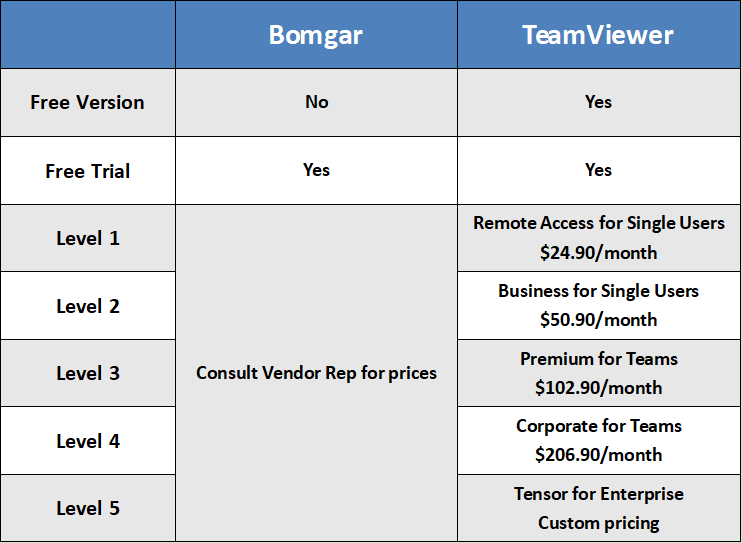
Les tarifs de Bomgar ne sont pas entièrement divulgués. Vous devrez contacter son équipe commerciale pour obtenir des détails sur les prix, demander un devis personnalisé ou poser des questions techniques sur vos exigences de déploiement. Mais nous savons que Bomgar n’offre pas de plans gratuits mais un essai vous permettant de tester la solution avant d’opter pour un abonnement payant.
TeamViewer
TeamViewer propose cinq formules tarifaires adaptées aux utilisateurs individuels, aux équipes et aux entreprises. En outre, TeamViewer propose également une version gratuite pour les utilisateurs individuels à usage privé, par exemple pour aider des amis à résoudre leurs problèmes informatiques. Mais attention ; si vous avez accidentellement utilisé TeamViewer à des fins commerciales, votre connexion sera bloquée.
Conseil bonus : le meilleur logiciel gratuit d’assistance à distance AnyViewer
Si vous voulez un logiciel gratuit d’assistance à distance, il est conseillé d’utiliser AnyViewer. AnyViewer est le meilleur logiciel gratuit d’accès à distance & d’assistance à distance. Il fournit les services suivants pour l’assistance à distance :
- Accès à distance non supervisé. Il vous permet d’accéder à distance à un ordinateur non supervisé en un seul clic.
- Transfert de fichiers. Il permet un transfert ultra-rapide d’un groupe de fichiers volumineux.
- Chat textuel. Il dispose d’une messagerie instantanée, permettant aux contrôleurs de communiquer avec le destinataire pendant une session d’assistance à distance, ce qui aide le contrôleur à résoudre le problème plus rapidement.
- Barre d’outils de raccourcis. Il contient des raccourcis vers des opérations pratiques telles que verrouiller, redémarrer, le gestionnaire de tâches et CMD dans la barre d’outils, ce qui facilite le processus d’assistance à distance.
- Assistance un-à-plusieurs. Il prend en charge plusieurs assistances à distance simultanément, ce qui permet d’économiser considérablement du temps et de l’énergie.
Étape 1. Téléchargez, installez et lancez AnyViewer sur les deux ordinateurs. Sur l’ordinateur de contrôle, allez à Connexion, puis cliquez sur Inscription (si vous avez déjà créé un compte sur son site officiel, vous pouvez vous connecter directement).

Étape 2. Remplissez les informations d'inscription.

Étape 3. Vous pouvez alors constater que vous êtes connecté à AnyViewer. Votre appareil sera automatiquement affecté au compte auquel vous vous êtes connecté.

Étape 4. Connectez-vous au même compte AnyViewer sur les deux appareils ; vous pouvez alors établir une connexion directe en cliquant sur Contrôle en un clic.

Étape 5. Après une connexion réussie, vous verrez le bureau distant.
- Notes:✎...
- Vous pouvez également passer votre compte à un plan professionnel ou entreprise. Qu'est-ce qu'un plan professionnel ou entreprise peut vous apporter :
- Davantage d'appareils peuvent être affectés au même compte pour un accès à distance sans surveillance.
- Connectez-vous en mode confidentialité pour protéger votre vie privée, ce qui signifie que le contrôleur peut masquer l'écran du PC distant et désactiver le clavier et la souris distants.
- Vitesse de transfert de fichiers plus rapide. La vitesse de transfert pour un compte gratuit est de 500 KB/s, et pour un compte payant jusqu'à 10 MB/s.
En résumé
Cet article compare principalement Bomgar vs. TeamViewer. TeamViewer et Bomgar (BeyondTrust Remote Support) sont tous deux d'excellents choix, offrant une gamme d'options flexibles qui améliorent considérablement la productivité, la communication et le flux de travail. Vous pouvez choisir en fonction de vos propres besoins.
Si vous souhaitez une solution de support à distance gratuite, vous pouvez également utiliser AnyViewer. Bien qu'il s'agisse d'un outil gratuit, il offre des fonctionnalités de premier ordre pour une connectivité à distance complète. Essayez-le dès maintenant.



 en tant que source préférée
sur Google
en tant que source préférée
sur Google