

Application pour voir la caméra téléphone à distance : top 3 solutions
Vous cherchez une application pour voir la caméra à distance depuis votre PC ou un autre téléphone ? Cet article compare 3 solutions populaires pour accéder facilement à la caméra Android à distance.

Par Eva Mis à jour le 23/04/2026


Quelle application permet de voir la caméra téléphone sur PC ?
Quelles sont les meilleures applications pour visualiser une caméra à distance ? Il existe de nombreuses applications performantes pour ce type d’usage. À une époque où la connectivité et la sécurité sont essentielles, la possibilité d’accéder à des flux vidéo à distance est devenue indispensable. Que vous soyez un professionnel IT souhaitant afficher les écrans d’autres ordinateurs depuis un seul PC ou un utilisateur souhaitant contrôler à distance la caméra de son appareil Android, disposer d’une application adaptée est primordial. Dans cet article, nous allons passer en revue les meilleures applications gratuites pour visualiser une caméra à distance et vous présenter les solutions les plus efficaces.
Meilleures applications pour voir une caméra à distance [3 options]
Si vous recherchez la meilleure application pour visualiser une caméra Android à distance, vous êtes au bon endroit. Dans cet article, nous vous présentons 3 solutions pour accéder à la caméra de votre appareil Android à distance. Vous pouvez choisir celle qui correspond le mieux à vos besoins.
| Critère | AnyViewer | AirDroid Personal | DroidCam |
|---|---|---|---|
| Idéal pour | Contrôle complet + accès caméra multi-appareils | Surveillance caméra Android en temps réel | Transformer téléphone en webcam |
| Avantages | Gratuit, très simple à utiliser, connexion stable, multi-plateformes (Windows/macOS/iOS/Android), accès sans surveillance | Accès caméra avant/arrière, interface intuitive, fonctionnalités variées | Gratuit, connexion Wi-Fi ou USB, faible consommation batterie |
| Inconvénients | Certaines fonctionnalités avancées nécessitent un abonnement | Version gratuite limitée, abonnement requis | Configuration plus technique, fonctionnalités limitées |
| Fonctionnalités principales | Contrôle à distance, accès caméra, transfert de fichiers, multi-écrans, sécurité renforcée, mais l’essentiel est gratuit | Caméra à distance, gestion fichiers, notifications | Streaming caméra, connexion IP/USB, fonctionnement en arrière-plan |
| Résumé | ⭐ Solution la plus complète et équilibrée pour voir une caméra à distance | Bon choix pour surveillance mobile, mais limité sans abonnement | Idéal comme webcam, mais peu polyvalent |
Option 1. AnyViewer : la solution la plus complète et stable pour voir une caméra à distance
AnyViewer est devenu l’une des meilleures applications gratuites pour visualiser une caméra à distance, spécialement conçue pour cet usage. Il s’agit d’un logiciel de contrôle à distance gratuit, sécurisé et facile à utiliser. Les utilisateurs peuvent contrôler des appareils Android à distance et accéder à leur caméra selon leurs besoins, ce qui facilite grandement la gestion. Avec AnyViewer, il est possible de gérer et contrôler ses appareils Android à distance de manière flexible, à tout moment.
De plus, cette plateforme polyvalente ne se limite pas à la surveillance : elle propose également des fonctionnalités essentielles comme le transfert de fichiers, la projection d’écran, la communication à distance, et bien plus encore.
Étape 1. Commencez par télécharger et installer AnyViewer sur votre appareil Android. Une fois installé, ouvrez l’application et créez un compte en appuyant sur « S’inscrire ».
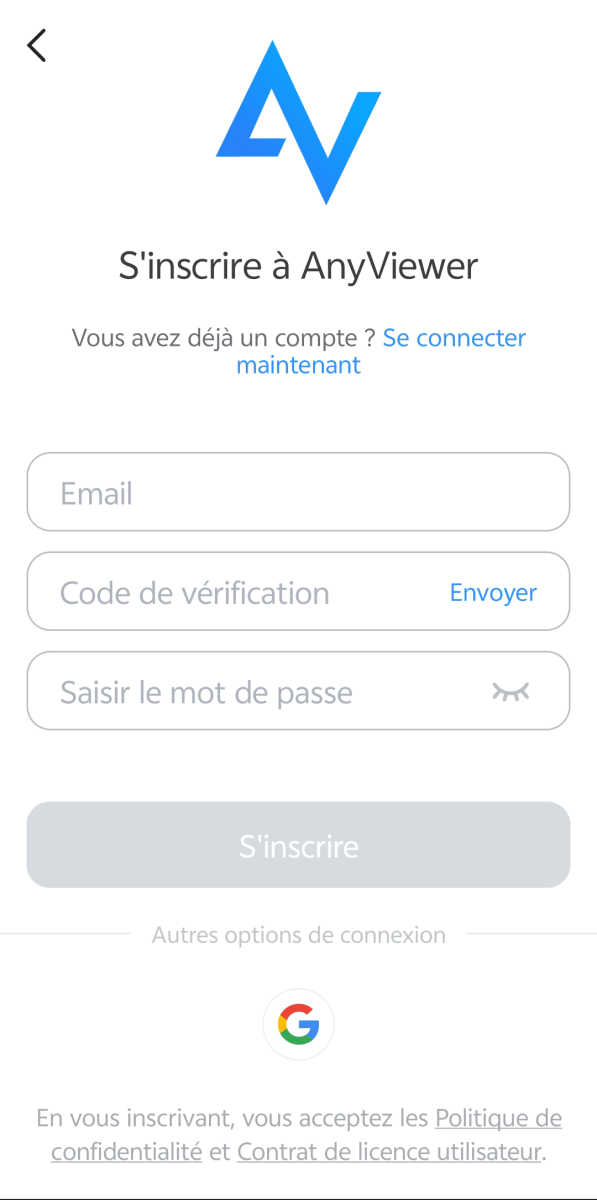
Étape 2. Ensuite, téléchargez et installez AnyViewer sur votre autre appareil, puis connectez-vous avec le même compte.

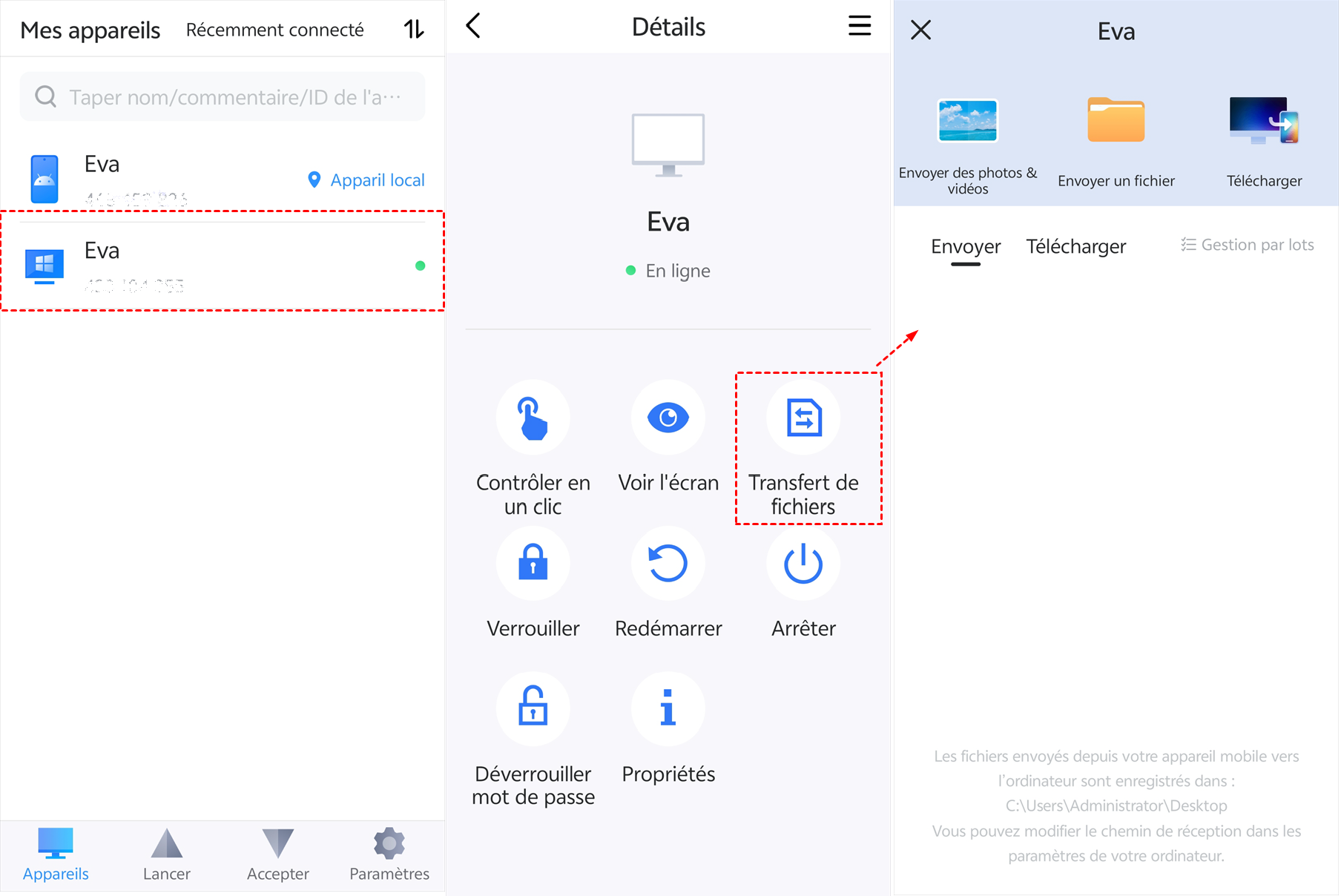
Étape 3. Accédez à la section « Appareils » dans AnyViewer, sélectionnez votre appareil Android, puis cliquez sur « Contrôle à distance ».
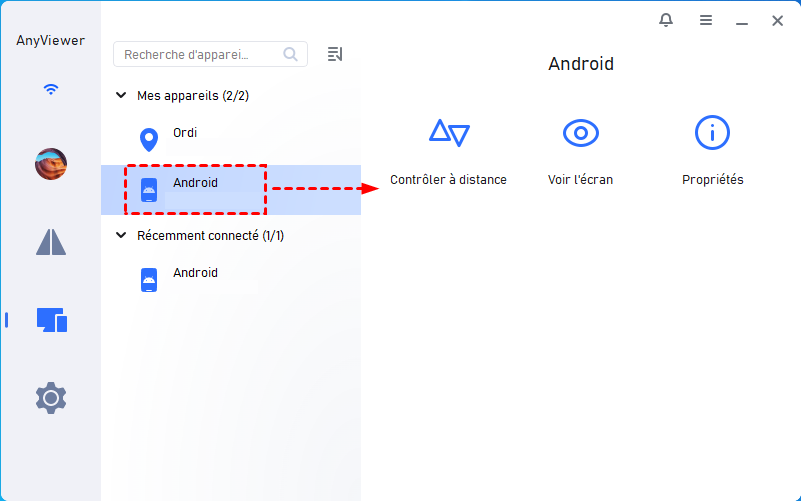
Étape 4. Sur votre appareil Android, accordez les autorisations nécessaires en appuyant sur « Accepter » et activez « Service auxiliaire AnyViewer » dans les services installés.
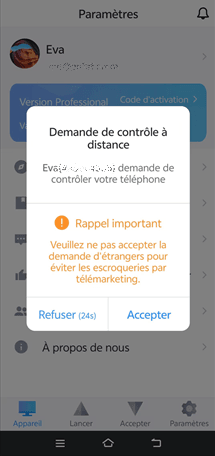
Étape 5. C’est terminé ! Vous pouvez désormais contrôler votre téléphone depuis un autre appareil avec AnyViewer ou visualiser la caméra de votre téléphone Android à distance.
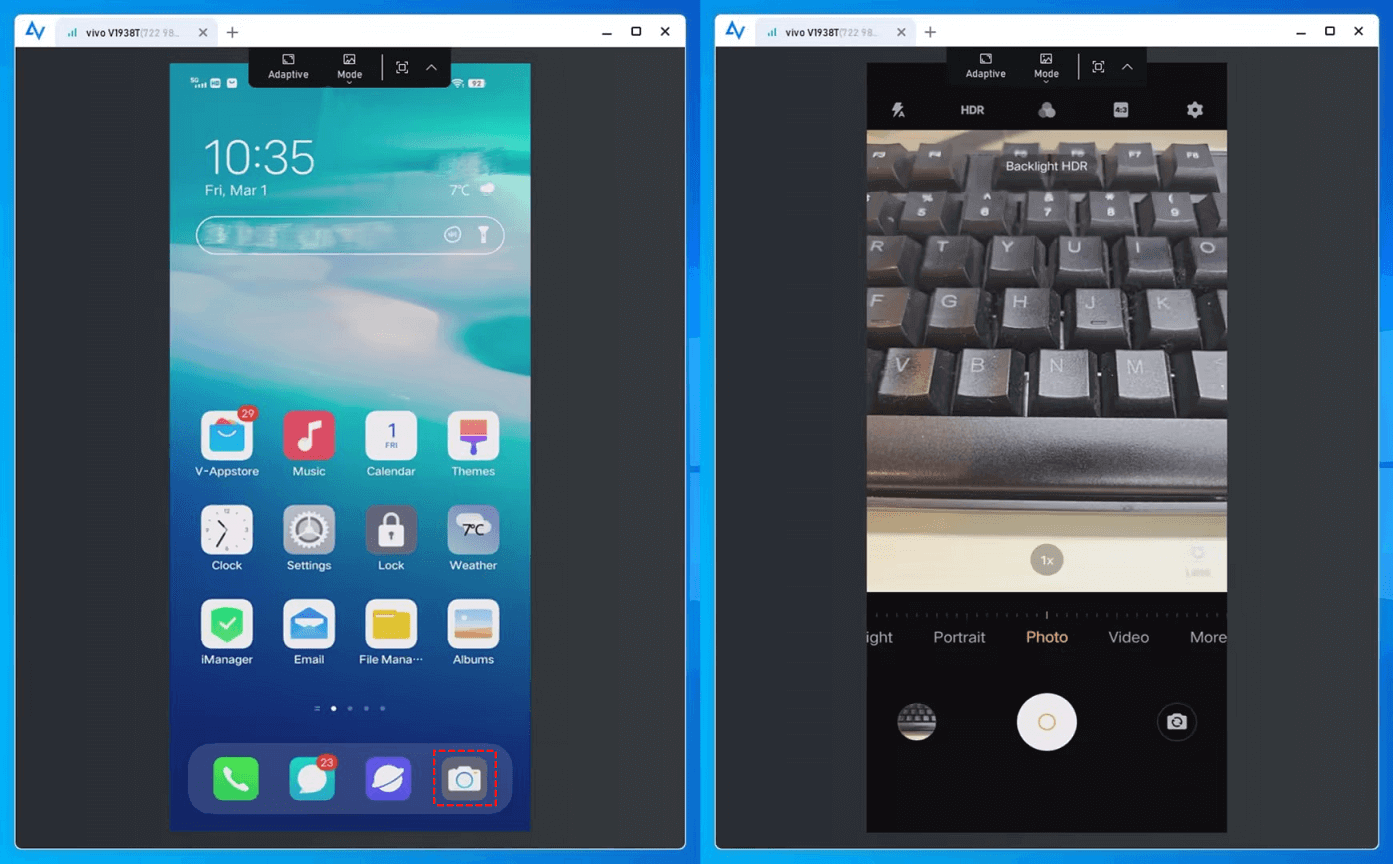
Astuce : Cet outil permet aussi de transférer des fichiers entres votre téléphone et PC.
✅ Conseils : Améliorez votre expérience AnyViewer avec un forfait avancé pour accéder à des fonctionnalités avancées :
- Plus d’Appareils Login pour contrôler davantage d'ordinateurs en un seul clic sans surveillance.
- Plus de Sessions simultanées pour contrôler plusieurs appareils en même temps.
- Transfert de fichiers à une vitesse supérieure.
- Le mode privé pour protéger vos données : masquer l’écran distant et désactiver la souris.
- Une qualité d'image encore plus haute définition.
- Pour les entreprises : déploiement en masse et création de groupes pour une gestion centralisée.
- Et bien plus encore.
Option 2. AirDroid : une bonne alternative pour la surveillance mobile, mais limitée en version
AirDroid Personal est une application de caméra à distance pour Android qui constitue une bonne alternative. Elle permet d’accéder en temps réel aux caméras avant et arrière depuis un ordinateur ou un autre téléphone Android. Elle transforme ainsi n’importe quel appareil Android en caméra distante. Elle propose également diverses fonctionnalités supplémentaires d’accès à distance.
Cependant, elle ne propose pas de version entièrement gratuite et nécessite un abonnement, ce qui peut ne pas convenir à tous les utilisateurs.
Étape 1. Installez le client mobile AirDroid Personal sur votre téléphone Android et connectez-vous à votre compte AirDroid.
Étape 2. Ensuite, installez le client de bureau AirDroid Personal sur votre ordinateur et connectez-vous avec le même compte.
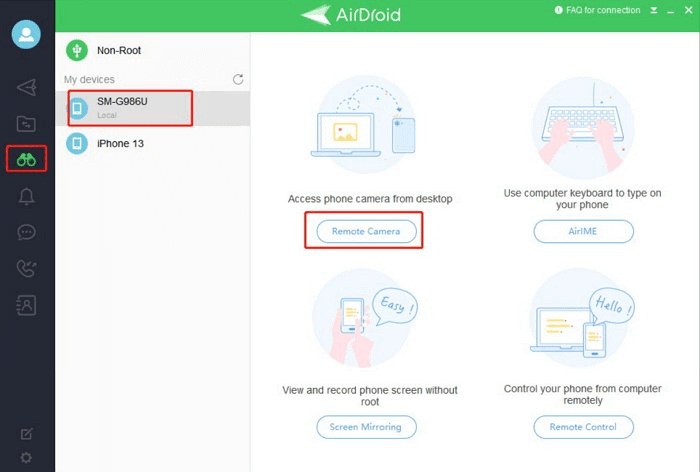
Étape 3. Lancez le client de bureau AirDroid et cliquez sur l’icône en forme de télescope dans la barre latérale gauche.
Étape 4. Sélectionnez votre téléphone Android dans la liste et cliquez sur « Caméra à distance » pour établir la connexion.
Option 3. DroidCam : idéal pour transformer un téléphone en webcam, mais moins polyvalent
Avec plus de 10 millions de téléchargements sur le Google Play Store, DroidCam est l’une des applications de caméra à distance les plus populaires pour Android. Une fois le client installé sur votre PC, l’application permet de connecter votre ordinateur et votre téléphone Android afin de surveiller à distance. Les utilisateurs peuvent établir la connexion via Wi-Fi ou à l’aide d’un câble USB. Une fonctionnalité notable est sa capacité à fonctionner en arrière-plan, même avec l’écran éteint, ce qui permet d’économiser la batterie.
Étape 1. Téléchargez et installez DroidCam sur votre téléphone et votre ordinateur.
Étape 2. Lancez DroidCam sur les deux appareils en même temps.
Étape 3. Activez le Wi-Fi et connectez votre ordinateur et votre téléphone au même réseau.
Étape 4. Comme indiqué ci-dessous, saisissez l’adresse IP et le port DroidCam affichés dans l’application sur le client ordinateur.
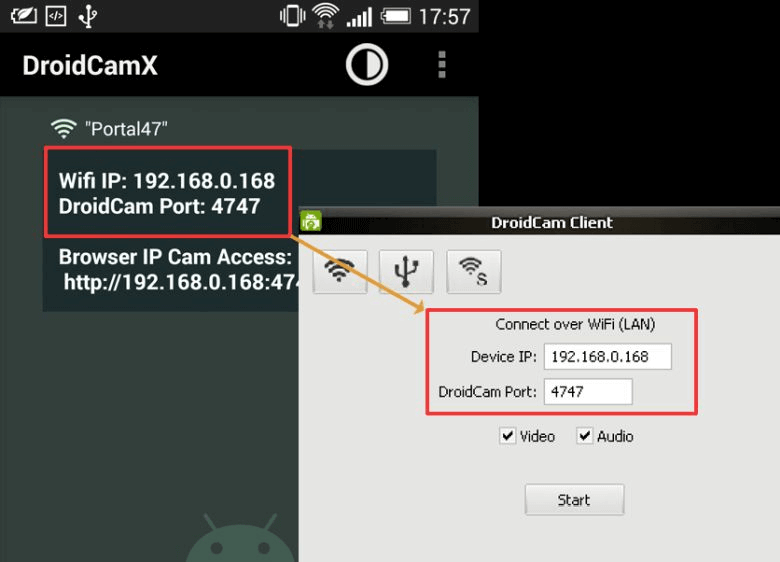
Étape 5. Enfin, cliquez sur « Démarrer » pour afficher la caméra de votre téléphone Android.
Conclusion
Choisir la meilleure application pour visualiser une caméra Android à distance est essentiel pour une surveillance efficace et une tranquillité d’esprit. En tenant compte des fonctionnalités, de la compatibilité et de la sécurité, vous pourrez trouver l’application idéale. Que vous choisissiez AnyViewer, AirDroid ou DroidCam, la visualisation à distance de la caméra Android n’a jamais été aussi simple et accessible.



 en tant que source préférée
sur Google
en tant que source préférée
sur Google