

Comment voir plusieurs écrans de bureau à partir d’un seul ordinateur
Cet article propose des éclairages sur la façon de voir plusieurs écrans de bureau à partir d’un seul ordinateur, en couvrant les fonctionnalités intégrées au système d’exploitation, les solutions logicielles tierces et l’utilisation d’AnyViewer pour l’accès à distance. Améliorez vos capacités de multitâche et votre productivité grâce à ces astuces et conseils.

Par Eva Mis à jour le 09/04/2026


À l'ère numérique actuelle, le multitâche et la productivité vont de pair. Que vous gériez plusieurs projets, que vous collaboriez avec des membres de votre équipe, que vous surveilliez à distance plusieurs activités sur ordinateur, ou simplement que vous jongliez avec diverses tâches, la capacité de voir plusieurs écrans de bureau à partir d’un seul ordinateur peut considérablement fluidifier votre flux de travail et améliorer votre efficacité. Heureusement, il existe plusieurs méthodes et outils permettant aux utilisateurs d’accéder à plusieurs bureaux et de les surveiller simultanément, aidant ainsi les particuliers comme les organisations à en accomplir davantage en moins de temps.
Comment voir plusieurs écrans de bureau à partir d’un seul ordinateur
Vous voulez savoir comment voir plusieurs écrans de bureau à partir d’un seul ordinateur ? Dans cet article, nous vous présentons 3 options. Poursuivez votre lecture pour résoudre vos problèmes.
Option 1. AnyViewer
Une solution qui se distingue dans le domaine de l’accès bureau à distance est AnyViewer. Réputé pour sa polyvalence, sa fiabilité et son interface conviviale, AnyViewer offre une suite complète de fonctionnalités conçues pour permettre aux utilisateurs de voir et de contrôler plusieurs écrans de bureau à partir d’un seul ordinateur sans effort.
La fonction Mur d’écran (Screen Wall) d’AnyViewer simplifie la supervision des activités sur de nombreux ordinateurs simultanément. En créant des murs d’écrans personnalisés et en y intégrant les appareils de votre choix, les utilisateurs peuvent observer et gérer les écrans en un seul clic, améliorant ainsi l’efficacité du processus de gestion. Que vous soyez technicien informatique ou chef d’équipe, AnyViewer vous permet de surveiller et de traiter les activités ou problèmes sur plusieurs ordinateurs en même temps.
Commencez par télécharger et lancer AnyViewer sur vos deux appareils.
Étape 1. Rendez-vous dans l’option "S'inscrire" pour créer un nouveau compte. Connectez-vous ensuite avec les même identifiants sur des appareils.

Étape 2. Une fois connecté à AnyViewer, constatez la confirmation de votre compte, votre appareil étant automatiquement lié au compte connecté.
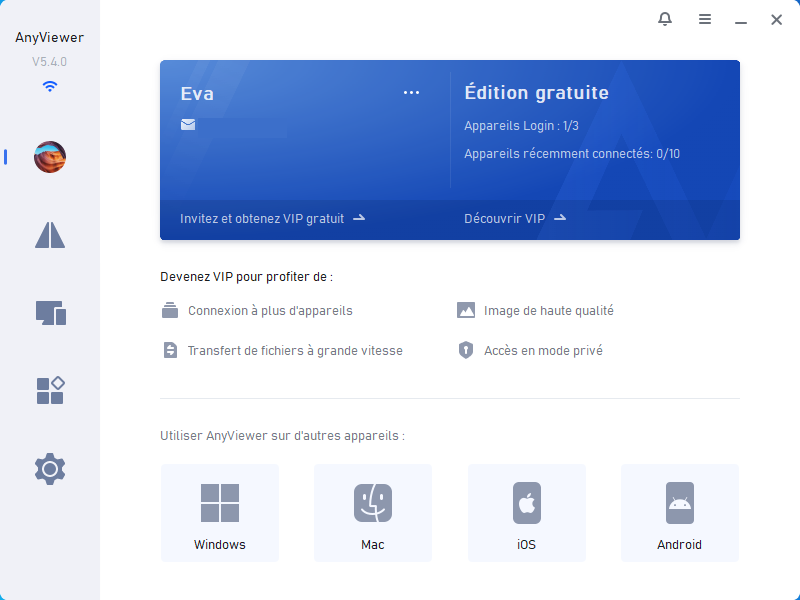
Étape 3. Allez dans la section "Appareils" et sélectionnez votre appareil local, puis choisissez "Mur d'écran".

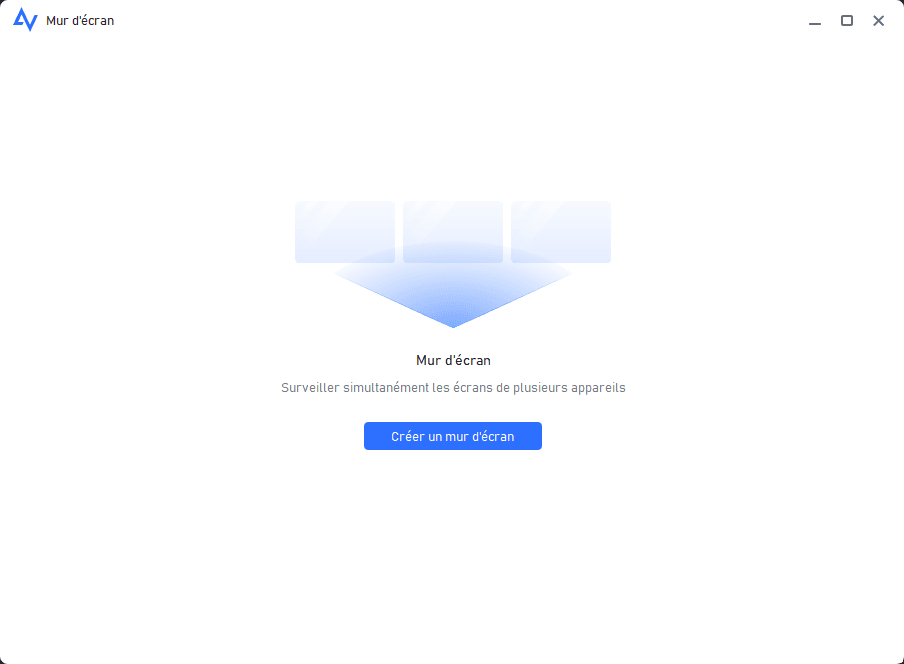
Étape 4. Cliquez sur "Créer un mur d'écran".
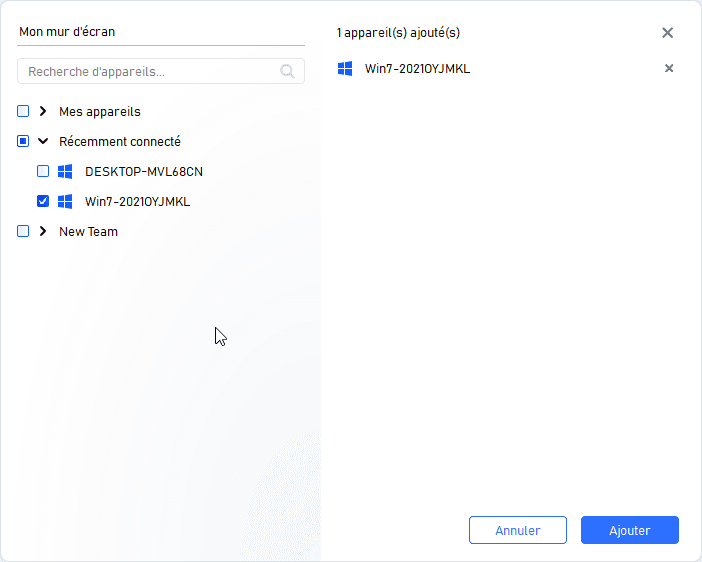
Étape 5. Choisissez tous les ordinateurs que vous souhaitez surveiller simultanément, puis cliquez sur "Ajouter".
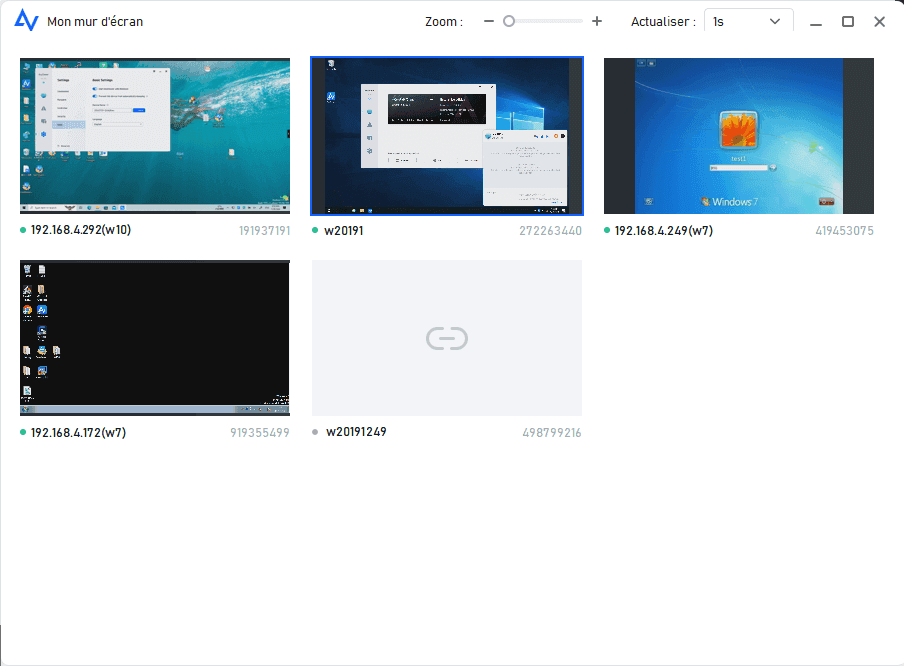
Étape 6. Vous pouvez désormais superviser les activités de tous les appareils inclus dans une fenêtre consolidée, ce qui vous permet d’exercer un contrôle sur eux selon vos préférences.
🔔 Astuce : Les entreprises ou les équipes ayant des besoins plus élevés peuvent passer à un plan Pro, Team ou Enterprise. Cette mise à niveau vous permet de voir plusieurs écrans de bureau simultanément, de faciliter la gestion de groupes, d’exécuter des déploiements massifs et d’accéder à des fonctionnalités supplémentaires.
AnyViewer permet également d’afficher plusieurs écrans distants dans des fenêtres séparées. Il suffit d’ouvrir plusieurs sessions distantes et de faire glisser l’un des onglets hors de la fenêtre. Grâce à cette fonction, vous pouvez contrôler plusieurs sessions RDP simultanément sans changer de fenêtre.

Option 2. Bureau à distance Microsoft
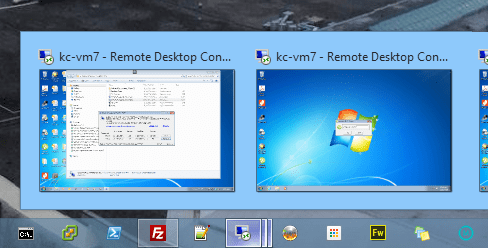
Le Bureau à distance Microsoft est une fonctionnalité intégrée de Windows qui permet aux utilisateurs d’accéder et de contrôler des bureaux distants depuis d’autres ordinateurs Windows. Il prend en charge les configurations multi-écrans et offre des connexions sécurisées via le protocole RDP (Remote Desktop Protocol). Vous avez la possibilité d’utiliser la ligne de commande pour établir une connexion bureau à distance avec plusieurs écrans.
Étape 1. Appuyez simultanément sur "Win + R" et tapez "cmd" dans la boîte de dialogue.

Étape 2. Saisissez "mstsc.exe -multimon" et appuyez sur Entrée.

Étape 3. Saisissez l’adresse IP de l’ordinateur distant et cliquez sur "Connexion".

Étape 4. Fournissez les identifiants de l’ordinateur distant, puis la connexion à distance sera établie. Vous pouvez désormais visualiser plusieurs écrans simultanément avec Bureau à distance.
Option 3. TeamViewer
TeamViewer est un logiciel de bureau à distance largement utilisé qui permet aux utilisateurs d’accéder et de contrôler plusieurs bureaux à partir d’un seul ordinateur. Il offre des fonctionnalités telles que le partage d’écran, le transfert de fichiers et le contrôle à distance, ce qui le rend idéal pour les environnements de travail collaboratifs.
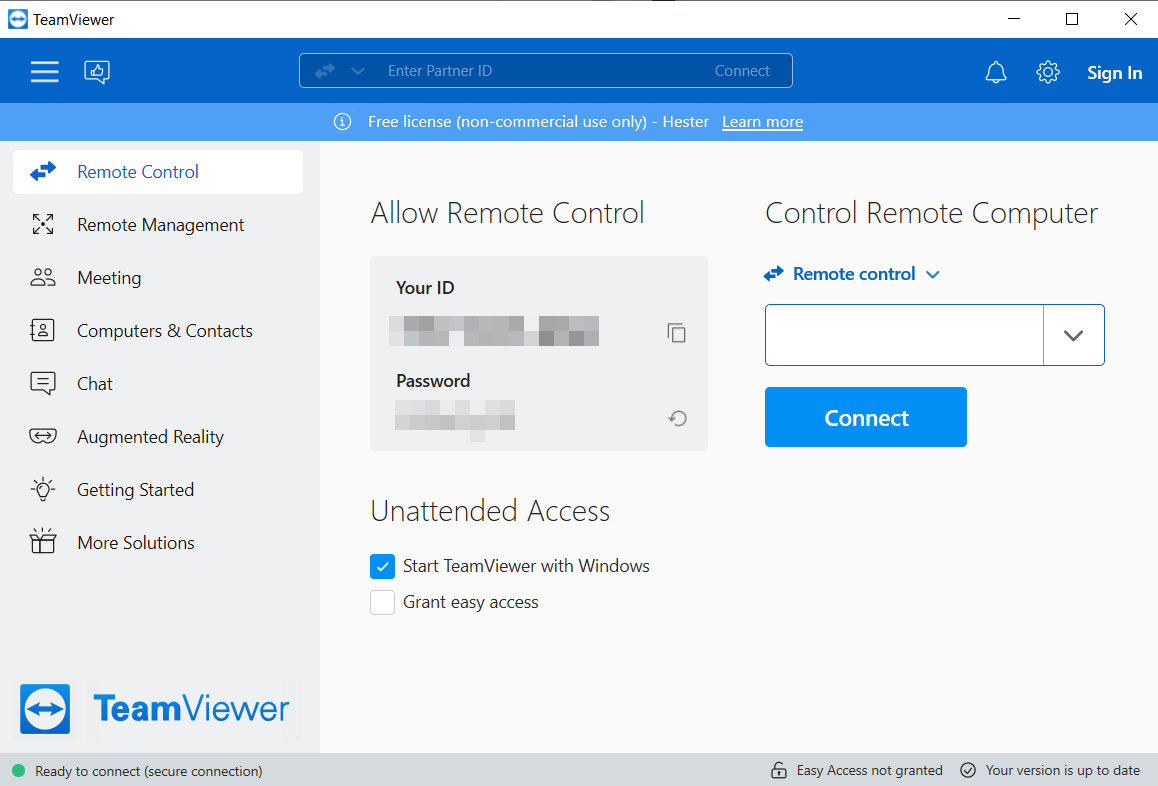
Étape 1. Lancez TeamViewer sur votre ordinateur local.
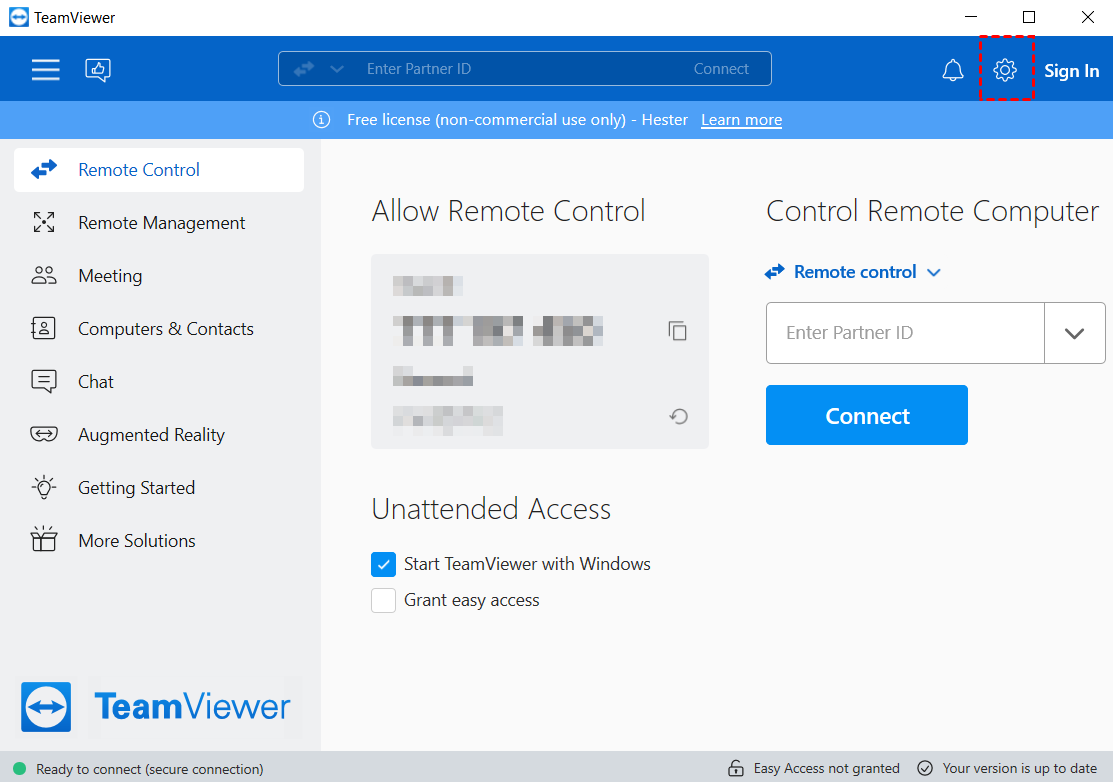
Étape 2. Cliquez sur l’icône des paramètres dans le coin supérieur droit.
Étape 3. Trouvez "Remote Control" sur la gauche et cliquez dessus.
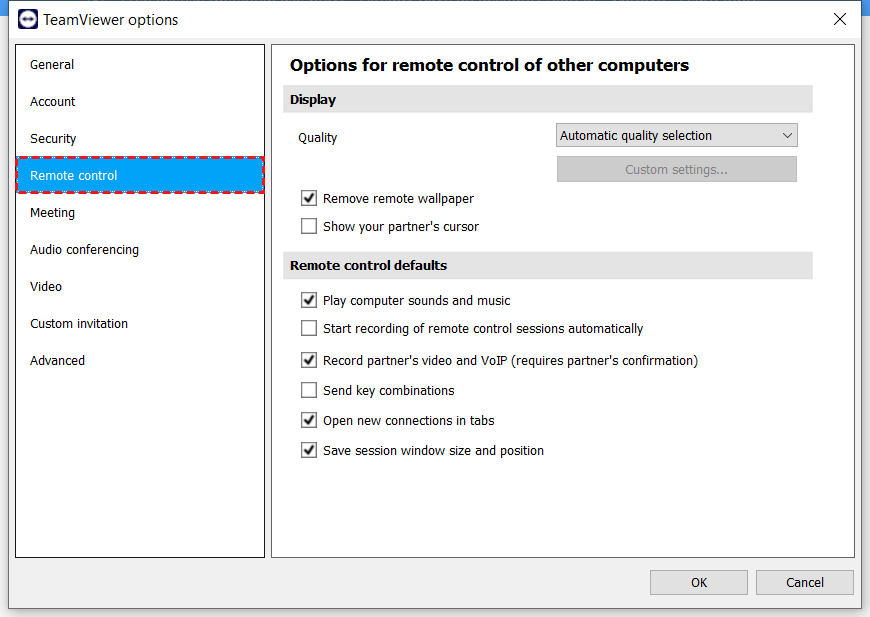
Étape 4. Après avoir cliqué, trouvez “Open new connections in tabs” sur la droite et cochez pour l’activer. Ensuite, cliquez sur “OK”.
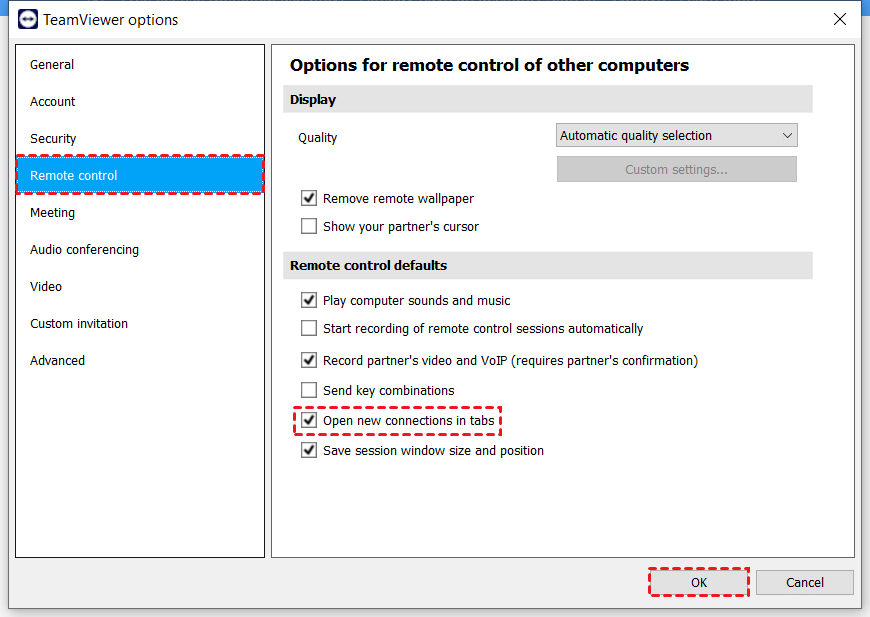
Étape 5. Ensuite, procédez à l’ouverture de votre première connexion. Revenez ensuite à votre interface TeamViewer et lancez la deuxième connexion. Elle s’ouvrira dans la même fenêtre que la première.
Conclusion
En conclusion, la capacité de visualiser plusieurs écrans de bureau à partir d’un seul ordinateur est indispensable pour les entreprises modernes cherchant à optimiser leur productivité et à favoriser la collaboration. Grâce à son ensemble complet de fonctionnalités, son interface intuitive et sa fiabilité inégalée, AnyViewer s’impose comme le premier choix pour l’accès bureau à distance.
Que vous soyez propriétaire d’une petite entreprise, professionnel de l’informatique ou travailleur à distance, AnyViewer vous permet de rationaliser votre flux de travail, d’améliorer la collaboration et d’atteindre vos objectifs professionnels en toute simplicité. Amenez votre productivité vers de nouveaux sommets avec AnyViewer et libérez tout le potentiel de la visualisation de bureau à distance.



 en tant que source préférée
sur Google
en tant que source préférée
sur Google