

AnyViewer vs Chrome Remote Desktop : lequel est le meilleur ?
Cet article propose des analyses et des comparaisons entre AnyViewer et Chrome Remote Desktop pour vous aider à mieux comprendre les logiciels de bureau à distance. Poursuivez votre lecture si vous cherchez la meilleure solution de bureau à distance pour Windows.

Par Tyler Publié le 07/09/2026


AnyViewer vs Chrome Remote Desktop : lequel est le meilleur ?
À mesure que davantage d'entreprises adoptent des pratiques de travail à distance et hybrides, elles auront besoin d'un logiciel de bureau à distance pour prendre en charge leur main-d'œuvre distribuée. Heureusement, deux programmes de bureau à distance populaires — AnyViewer et Chrome Remote Desktop — permettent au personnel de support informatique de se connecter à n'importe quel bureau ou appareil distant et d'effectuer des activités à distance.
Dans l'article ci-dessous, nous comparerons AnyViewer et l'extension Chrome Remote Desktop en fonction des paramètres suivants pour déterminer lequel est le meilleur.
Présentation
AnyViewer
AnyViewer est un logiciel de bureau à distance qui fonctionne sur tous les systèmes d'exploitation, y compris Windows, MacOS, Linux, Android et iOS. Les utilisateurs peuvent se connecter à des PC à distance avec AnyViewer depuis n'importe quel emplacement, permettant le partage de bureau, l'assistance à distance et les présentations en ligne.
Chrome Remote Desktop
Chrome Remote Desktop est un service d'accès et d'assistance à distance qui utilise l'infrastructure sécurisée de Google pour se connecter à n'importe quel appareil distant, tel qu'un téléphone, un ordinateur ou une tablette.
Interface
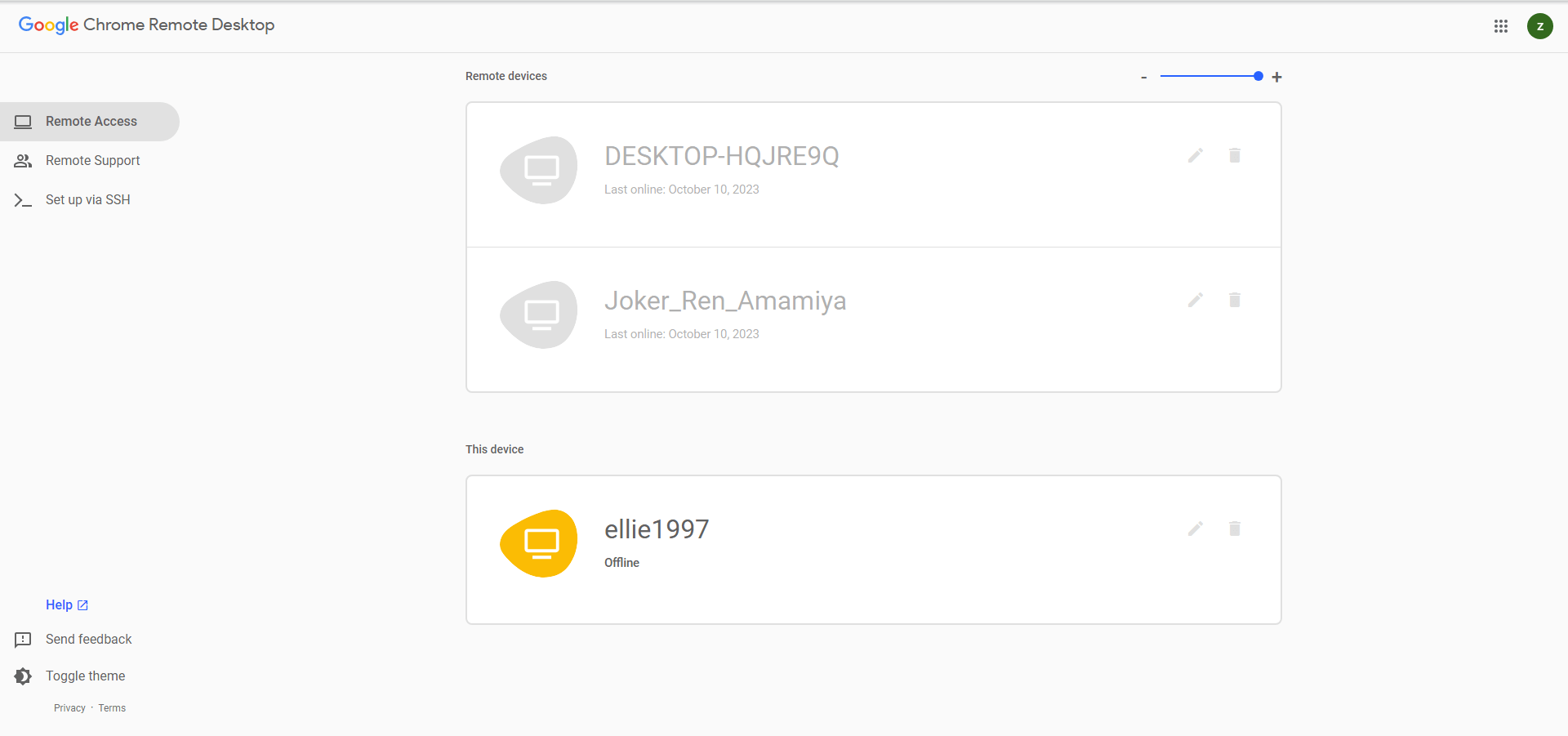
AnyViewer et Chrome Remote Desktop offrent tous deux une interface intuitive permettant aux utilisateurs d'établir une nouvelle session. Il vous suffit de sélectionner l'appareil distant et de vous connecter.
AnyViewer

Chrome Remote Desktop
Fonctionnalités
Comparaison des options prises en charge par AnyViewer et Chrome Remote Desktop :
|
| AnyViewer | Chrome Remote Desktop |
| Contrôle à distance | ✔️ | ✔️ |
| Transfert de fichiers | ✔️ | ❌ |
| Sessions multiples | ✔️ | ❌ |
| Prise en charge multi-écrans | ✔️ | ✔️ |
| Réveil à distance | ✔️ | ❌ |
| Chat | ✔️ | ❌ |
| Enregistrement de session | ✔️ | ❌ |
| Impression à distance | ✔️ | ❌ |
| Accès mobile | ✔️ | ✔️ |
Comme vous pouvez le constater, Chrome Remote Desktop est une excellente option gratuite pour un usage individuel. AnyViewer est plus adapté aux entreprises grâce à ses fonctionnalités riches, bien que la plupart soient spécialement conçues pour leurs abonnés.
Sécurité
AnyViewer
AnyViewer utilise plusieurs niveaux de chiffrement et de protection des données pour garantir la sécurité des données des utilisateurs. Il emploie diverses techniques de sécurité pour répondre aux préoccupations et aux dangers. De plus, il propose de nombreux paramètres de confidentialité permettant aux utilisateurs de contrôler qui peut accéder à leurs appareils et comment. Les plans payants incluent des fonctionnalités de sécurité plus étendues.
Chrome Remote Desktop
Chrome Remote Desktop est également sécurisé. Ses sessions à distance utilisent le chiffrement informatique AES via une connexion SSL sécurisée pour protéger vos données lorsque vous accédez à votre appareil à distance.
Avantages et inconvénients
Voici les avantages et les inconvénients recueillis à partir des retours des utilisateurs.
➤AnyViewer
Avantages :
- Facile à utiliser.
- Fonctionnalités conviviales.
- Transfert de fichiers.
- Accès à distance fiable.
Inconvénients :
- Faible bande passante Internet.
- La connexion initiale peut être problématique.
➤Chrome Remote Desktop
Avantages :
- Facile à configurer.
- Fonctionne bien pour un usage individuel.
Inconvénients :
- Fonctionnalités limitées.
- Connexion instable.
- Ne peut pas être utilisé pour le support technique commercial.
- Peu pratique pour les utilisateurs sans Google Chrome ni compte Google.
C'est tout pour la comparaison entre AnyViewer et Chrome Remote Desktop. Il est difficile de définir lequel est le meilleur car chacun est conçu pour des usages différents. AnyViewer est préférable pour les entreprises grâce à ses fonctionnalités riches, mais il coûte plus cher. Chrome Remote Desktop est mieux adapté à un usage individuel, mais ses fonctionnalités sont limitées.
Comment utiliser AnyViewer
AnyViewer est simple, sécurisé et gratuit pour les plateformes Windows/iOS/Android. Il permet le contrôle à distance de PC à PC et de mobile à PC. Il dispose de toutes les fonctionnalités avancées d'un logiciel d'accès à distance, notamment l'accès à distance sans surveillance, le transfert de fichiers, les sessions multiples et la fonctionnalité de chat. Il est également extrêmement convivial pour les utilisateurs grâce à son interface intuitive et ses opérations bien pensées.
- ★Fonctionnalités gratuites d'AnyViewer :
- Accès distant sans surveillance. Accédez à distance à un ordinateur sans surveillance et travaillez dessus sans qu'aucune personne du côté distant n'ait à authentifier la demande.
- Partage d'écran. Visualisez uniquement l'écran de l'ordinateur distant sans en prendre le contrôle.
- Transfert de fichiers. Méthodes de transfert de fichiers flexibles pour transférer plusieurs fichiers entre des bureaux distants et locaux à grande vitesse.
- Sessions multiples. Contrôlez plusieurs ordinateurs simultanément et basculez rapidement vers chaque fenêtre de contrôle à distance.
- Navigation multi-écrans. Connectez-vous et visualisez un ordinateur distant doté de plusieurs moniteurs dans une seule fenêtre.
- Chat. Chat instantané avec votre partenaire lors d'une session à distance.
N'hésitez pas à télécharger AnyViewer sur vos appareils !
Voici comment configurer AnyViewer :
Étape 1. Démarrez AnyViewer sur l'hôte. Cliquez sur S'inscrire pour vous enregistrer.

Étape 2. Saisissez les informations pour terminer l'inscription.

Étape 3. Démarrez AnyViewer sur le client. Connectez-vous au compte que vous avez enregistré. L'appareil sera automatiquement assigné lorsque vous vous connecterez.

Étape 4. Cliquez sur Appareil. Cliquez sur l'ordinateur que vous souhaitez contrôler à distance, puis cliquez sur Contrôle en un clic.
Il existe plusieurs options pratiques que vous pouvez utiliser pendant la session à distance. Par exemple, chat instantané, verrouillage/arrêt à distance, modification de la résolution d'écran, etc.

- Notes :✎... AnyViewer propose également des plans économiques pour les entreprises. Vous pouvez choisir le plan Professionnel ou Entreprise pour bénéficier de plus de droits !
- Plus de canaux simultanés.
- Établissez plus de sessions simultanément.
- Assignez plus d'appareils à un compte.
- Accès en mode confidentialité.
- ...
Conclusion
Après avoir lu la comparaison entre AnyViewer et Chrome Remote Desktop, avez-vous trouvé votre logiciel de bureau à distance idéal ? La solution que vous choisirez dépendra de vos besoins. AnyViewer peut répondre à presque toutes les exigences des utilisateurs de bureau à distance.



 en tant que source préférée
sur Google
en tant que source préférée
sur Google