

5 solutions testées pour corriger facilement l'écran noir d'un logiciel de bureau à distance
Avez-vous déjà été confronté à l'écran noir frustrant d'un logiciel de bureau à distance ? Pas de panique : cet article vous présente cinq solutions efficaces pour corriger ce problème.

Par Tyler Publié le 07/09/2026


Pourquoi mon bureau à distance affiche-t-il un écran noir ?
Je rencontre un problème étrange depuis hier. Lorsque j'essaie de me connecter à une machine distante, j'obtiens cet écran noir. Je ne sais pas pourquoi cet écran noir apparaît. Des idées pour le résoudre ?
- Question posée sur Reddit
Comment résoudre le problème d'écran noir du bureau à distance [5 solutions]
Rencontrer un écran noir lors de la connexion à une machine distante peut être frustrant. Vous ne savez pas pourquoi ce problème survient ? Voici quelques pistes pour le résoudre.
Solution 1. Ajuster les paramètres d'affichage
Tout d'abord, assurez-vous que les paramètres d'affichage de votre application de bureau à distance sont correctement configurés. Suivez ces étapes :
Étape 1. Ouvrez l'application et localisez le menu des paramètres.
Étape 2. Accédez aux paramètres d'affichage.
Étape 3. Ajustez les paramètres de qualité sur « Équilibré » et activez l'« Accélération matérielle » si disponible.
Étape 4. Appliquez les modifications et redémarrez l'application.
Solution 2. Mettre à jour les pilotes graphiques
Des pilotes graphiques obsolètes peuvent causer des problèmes de performance. Pour les mettre à jour :
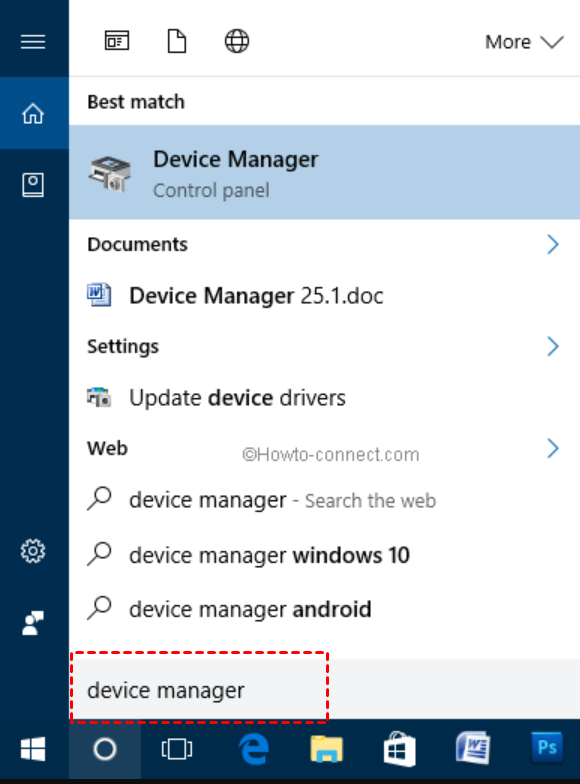
Étape 1. Ouvrez le Gestionnaire de périphériques en tapant son nom dans la zone de recherche.
Étape 2. Dans la fenêtre du Gestionnaire de périphériques, développez la section Cartes graphiques, qui répertorie tous les pilotes graphiques intégrés et dédiés.
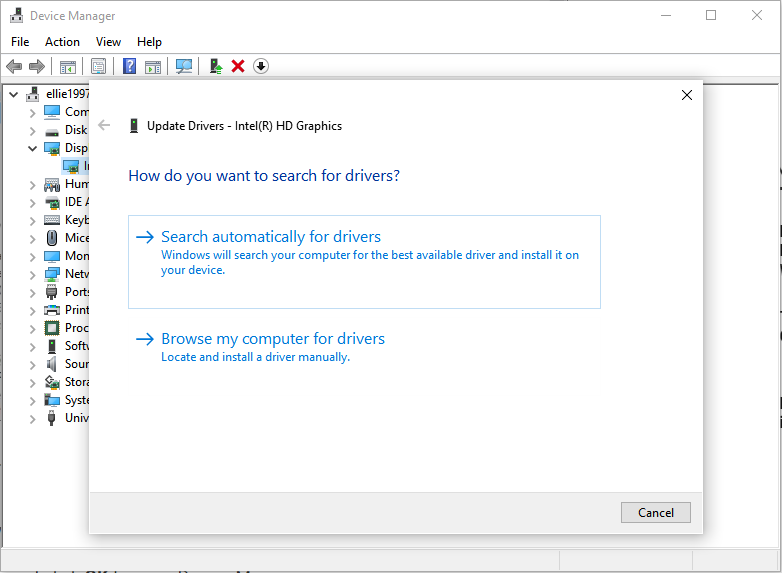
Étape 3. Faites un clic droit sur le pilote graphique que vous souhaitez mettre à jour et sélectionnez Mettre à jour le pilote.

Étape 4. Choisissez Rechercher automatiquement les pilotes. Windows recherchera les mises à jour de pilotes disponibles et les téléchargera.
Solution 3. Réinstaller l'application
Parfois, une nouvelle installation peut résoudre les problèmes. Suivez ces étapes :
Étape 1. Désinstallez l'application depuis le Panneau de configuration.
Étape 2. Téléchargez et installez la dernière version depuis le site officiel.
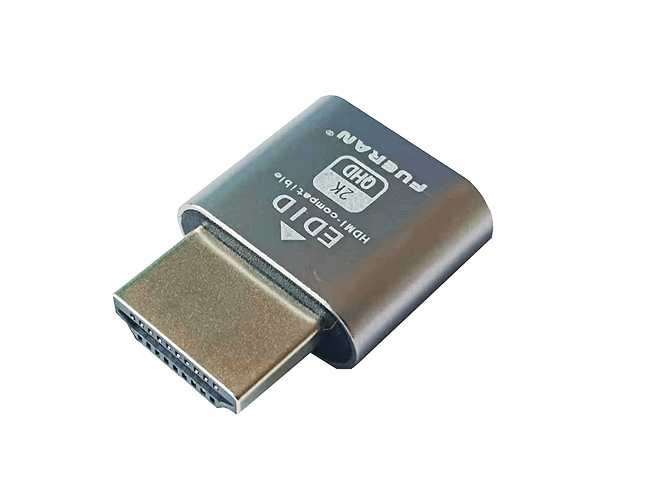
Solution 4. Connecter un émulateur d'écran
Si l'appareil distant ne dispose pas d'un écran fonctionnel, essayez d'utiliser un émulateur d'écran pour tromper le système et lui faire détecter un écran.
Solution 5. Opter pour une alternative
La dernière option qui s'offre à vous est de choisir une alternative. AnyViewer est un logiciel de bureau à distance gratuit qui permet un accès sûr, stable et mondial à n'importe quel appareil, où que vous soyez. Mais la différence la plus significative est qu'AnyViewer est gratuit pour un usage personnel et professionnel. Que vous utilisiez AnyViewer pour fournir une assistance à distance à votre famille ou à vos clients, vous pouvez bénéficier de services gratuits.
De plus, AnyViewer offre de nombreuses fonctionnalités impressionnantes :
✍
▪ Installation rapide.
▪ Vitesse de connexion rapide.
▪ Un clic pour un accès à distance sans surveillance.
▪ Prise en charge mobile pour les appareils iOS et Android.
▪ Prise en charge du son à distance.
▪ Prise en charge du transfert de fichiers.
▪ Contrôle à distance d'Android depuis un PC.
▪ Mise en miroir de l'écran iOS et Android vers un PC.
▪ Prise en charge du contrôle de plusieurs ordinateurs simultanément.
▪ Prise en charge de plusieurs moniteurs et commutation de moniteur.
▪ Chat disponible lors de la session à distance.
Téléchargez maintenant le logiciel d'accès à distance gratuit - AnyViewer, et découvrez comment il fonctionne.
Étape 1. Installez et lancez AnyViewer sur les deux ordinateurs. Accédez à Connexion, puis cliquez sur S'inscrire. (Si vous vous êtes déjà inscrit sur son site officiel, vous pouvez vous connecter directement.)

Étape 2. Remplissez les informations d'inscription et cliquez sur S'inscrire pour créer un compte AnyViewer.

Étape 3. Vous pouvez alors constater que vous êtes connecté avec succès à AnyViewer. Votre appareil sera automatiquement assigné au compte sur lequel vous vous êtes connecté.

Étape 4. Connectez-vous au même compte AnyViewer sur les deux ordinateurs. Vous pouvez ensuite établir une connexion en un clic en cliquant sur Contrôle en un clic après être allé dans Appareil et avoir cliqué sur l'ordinateur auquel vous souhaitez accéder.

Étape 5. Pendant la session à distance, vous pouvez modifier la résolution en cliquant sur Écran. Si vous ne connaissez pas la résolution d'écran appropriée, vous pouvez également cliquer sur Adaptatif pour l'adapter automatiquement.
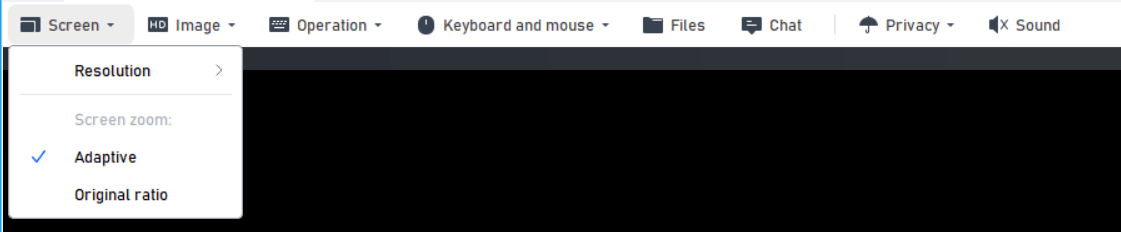
Étape 6. Vous pouvez également cliquer sur Mode pour modifier la qualité de l'image.
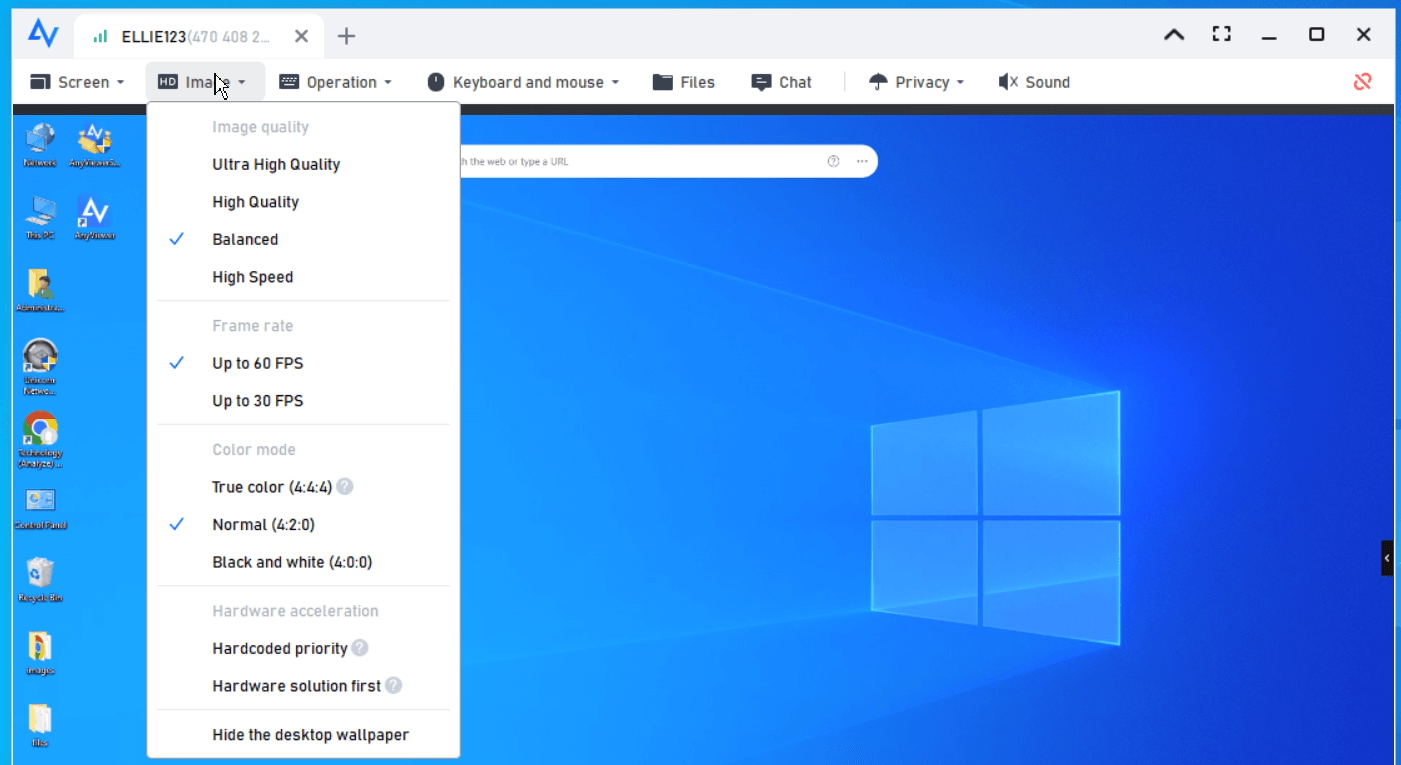
- Notes :✎...
- Il est recommandé de mettre à niveau votre compte vers un forfait Professionnel ou Entreprise. Que peut vous apporter un forfait professionnel ou entreprise :
- Davantage d'appareils pourront être assignés au même compte pour un accès sans surveillance.
- Plus de canaux de connexion pour permettre à davantage d'appareils d'établir une connexion à distance simultanément.
- Transférez des fichiers plus volumineux à une vitesse plus élevée.
- Masquez l'écran du PC distant et désactivez le clavier et la souris distants pour protéger la confidentialité.
- Créez des groupes pour les appareils d'entreprise afin de gérer facilement un grand nombre d'appareils.
En résumé
Dans cet article, l'objectif principal est de présenter cinq solutions pour résoudre le problème d'écran noir des logiciels de bureau à distance. Si les quatre premiers remèdes s'avèrent inefficaces, envisagez d'opter pour la meilleure alternative, AnyViewer. Pour ceux qui recherchent un programme d'accès à distance offrant un accès gratuit, fiable et sécurisé, essayez AnyViewer sans plus attendre.



 en tant que source préférée
sur Google
en tant que source préférée
sur Google