

3 Ways to Allow Remote Assistance Connections to This Computer Windows 11
Comment activer "Autoriser les connexions d'assistance à distance à cet ordinateur" sur Windows 11 ? Cet article propose trois méthodes.

Par Tyler Mis à jour le 14/01/2025


Est-ce que Windows 11 dispose d"une assistance à distance ?
Est-ce que Windows 11 dispose de l"assistance à distance ? Windows 11 propose en effet la fonctionnalité d"assistance à distance. Cette fonction vous permet de donner accès à une personne de confiance qui peut résoudre à distance les problèmes sur votre ordinateur Windows 11, peu importe sa localisation physique. De plus, cela vous permet d"offrir une assistance à distance aux autres, où que vous soyez. Avec l"assistance à distance de Windows, vous pouvez faciliter le dépannage et la résolution des problèmes sans être physiquement présent.
Comment activer "Autoriser les connexions d"assistance à distance à cet ordinateur" sur Windows 11 et 10
Pour utiliser l"assistance à distance, il est nécessaire d"activer l"option intitulée "Autoriser les connexions d"assistance à distance à cet ordinateur" à la fois sur Windows 11 et Windows 10. Ci-dessous, nous présentons trois méthodes simples pour y parvenir :
Méthode 1. Activer les connexions d"assistance à distance dans les propriétés du système
Étape 1. Appuyez simultanément sur la touche Windows et la touche "R" (Win R) pour ouvrir la boîte de dialogue Exécuter.
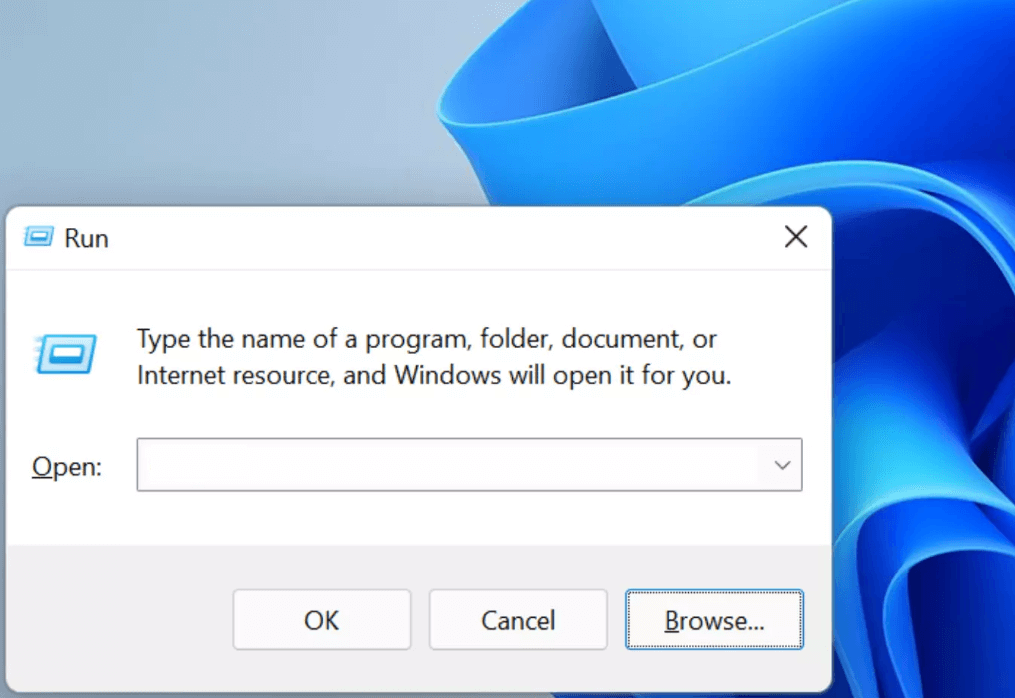
Étape 2. Tapez "SystemPropertiesRemote.exe" dans la boîte de dialogue Exécuter et appuyez sur Entrée. Cela ouvrira la fenêtre des propriétés du système.
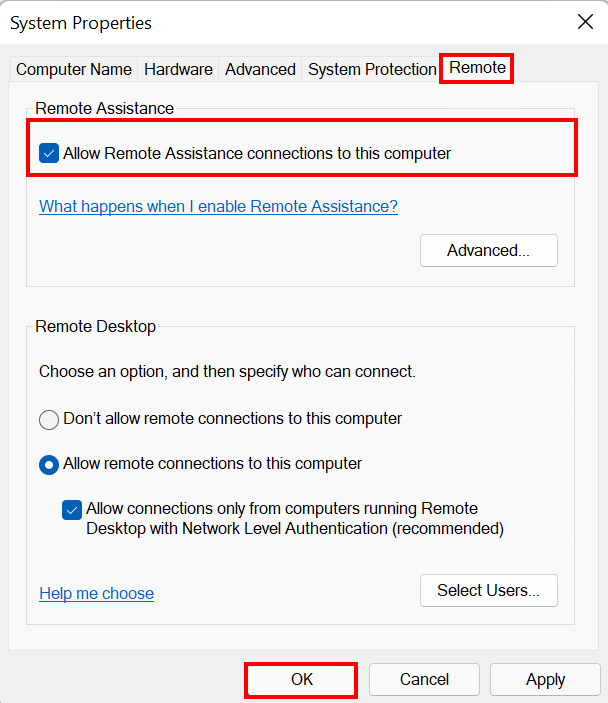
Étape 3. Dans la fenêtre des propriétés du système, accédez à l"onglet "Assistance à distance".
Étape 4. Cochez la case intitulée "Autoriser les connexions d"assistance à distance à cet ordinateur". Cliquez sur le bouton "OK" pour enregistrer les modifications.
Méthode 2. Activer les connexions d"assistance à distance dans l"Éditeur de stratégie de groupe local
Étape 1. Ouvrez la boîte de dialogue Exécuter. Tapez "gpedit.msc" dans la boîte de dialogue Exécuter et appuyez sur Entrée. Cela ouvrira l"Éditeur de stratégie de groupe local.
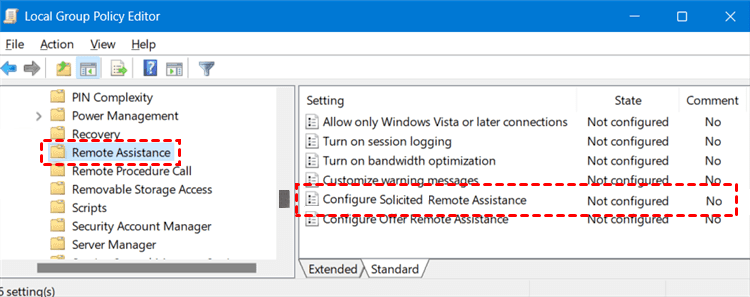
Étape 2. Dans l"Éditeur de stratégie de groupe local, accédez à l"emplacement suivant de la stratégie :
Configuration de l"ordinateur > Modèles d"administration > Système > Assistance à distance > Configurer l"assistance à distance sollicitée
Étape 3. Une fois que vous êtes arrivé à l"emplacement spécifié, double-cliquez sur la stratégie intitulée "Configurer l"assistance à distance sollicitée".
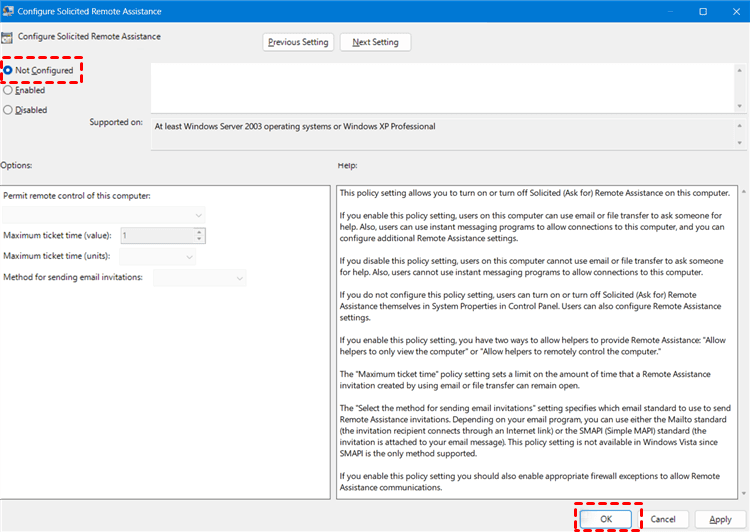
Étape 4. Dans la fenêtre des paramètres de stratégie, sélectionnez l"option "Non configuré". Cela permettra les connexions d"assistance à distance. Cliquez sur le bouton "OK" pour enregistrer les modifications.
Méthode 3. Activer les connexions d"assistance à distance dans le Registre
Étape 1. Ouvrez la boîte de dialogue Exécuter. Tapez "regedit" dans la boîte de dialogue Exécuter et appuyez sur Entrée. Cela ouvrira l"Éditeur du Registre.
Étape 2. Dans l"Éditeur du Registre, accédez à l"emplacement suivant :
HKEY_LOCAL_MACHINE > SYSTEM > CurrentControlSet > Control > Remote Assistance
Recherchez une valeur DWORD nommée "fAllowToGetHelp".
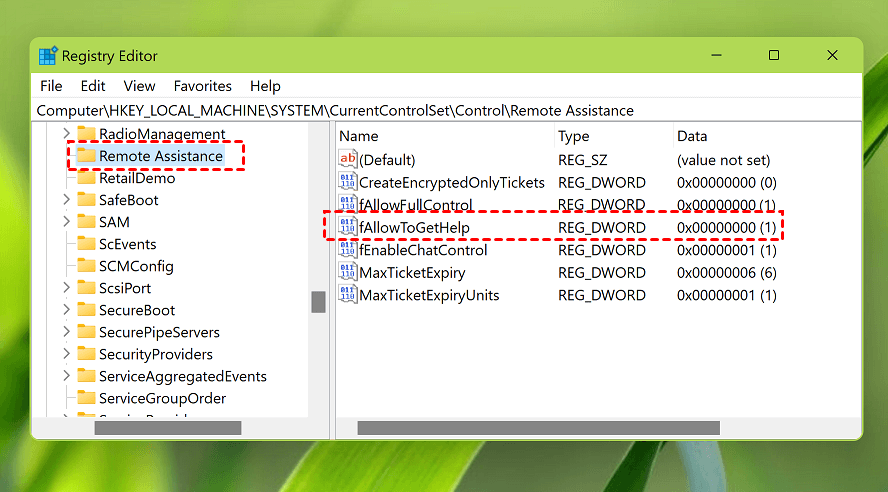
Étape 3. Double-cliquez sur "fAllowToGetHelp" pour modifier sa valeur.
Étape 4. Dans la fenêtre Modifier la valeur DWORD, modifiez les données de la valeur en 1 pour activer l"assistance à distance. Cliquez sur le bouton "OK" pour enregistrer les modifications.
Comment résoudre le problème "Autoriser les connexions d"assistance à distance vers cet ordinateur" grisé sous Windows 10 & 11
Lorsque vous rencontrez le problème où l"option "Autoriser les connexions d"assistance à distance vers cet ordinateur" est grisée sous Windows 11 et 10, vous empêchant de recevoir une assistance par le biais de l"assistance à distance, cela est souvent dû à des paramètres de stratégie de groupe incorrects ou à des systèmes de fichiers corrompus. Heureusement, voici quatre solutions possibles pour résoudre ce problème.
Méthode 1. Activer la stratégie "Autoriser les utilisateurs à se connecter"
Étape 1. Ouvrez l"Éditeur de stratégie de groupe local.
Étape 2. Accédez à l"emplacement suivant dans l"Éditeur de stratégie de groupe local :
Configuration de l"ordinateur > Modèles d"administration > Composants Windows > Services Bureau à distance > Connexions
Étape 3. Double-cliquez sur "Autoriser les utilisateurs à se connecter à distance en utilisant les services Bureau à distance".

Étape 4. Sélectionnez l"option "Activée". Cliquez sur "OK" pour enregistrer les modifications.
Méthode 2. Configurer l"offre d"assistance à distance
Étape 1. Ouvrez l"Éditeur de stratégie de groupe local.
Étape 2. Navigation :
Configuration de l"ordinateur > Modèles d"administration > Système > Configurer l"offre d"assistance à distance
Étape 3. Double-cliquez sur l"option "Configurer l"offre d"assistance à distance".
Étape 4. Sélectionnez l"option "Activée". Cliquez sur "OK" pour enregistrer les modifications.
Méthode 3. Modifier certains paramètres du registre
Étape 1. Ouvrez l"Éditeur du Registre.
Étape 2. Navigation :
Ordinateur > HKEY_LOCAL_MACHINE > SOFTWARE > Policies > Microsoft > Windows NT > Current Version > Terminal Services
Étape 3. Dans le volet de droite de la clé Terminal Services, cliquez avec le bouton droit et choisissez "Nouveau", puis sélectionnez "Valeur DWORD (32 bits)".
Étape 4. Renommez la valeur nouvellement créée en "fDenyTSConnections". Double-cliquez sur la valeur "fDenyTSConnections" et modifiez sa valeur de champ de données en 0 pour permettre aux utilisateurs de se connecter à distance via Terminal Services/Bureau à distance.
Remarque : Définir la valeur "fDenyTSConnections" sur 0 permet aux utilisateurs de se connecter à distance en utilisant Terminal Services/Bureau à distance, tandis que la définir sur 1 interdit les connexions à distance.
Méthode 4. Exécutez sfc /scannow et dism.exe
Étape 1. Recherchez "cmd" dans la zone de recherche. Cliquez avec le bouton droit sur l"option "Invite de commandes" et sélectionnez "Exécuter en tant qu"administrateur" dans le menu contextuel.
Étape 2. Dans la fenêtre de l"invite de commandes qui s"ouvre, tapez la commande "sfc /scannow" et appuyez sur Entrée. Laissez le processus s"exécuter, car cela peut prendre un certain temps. Ne pas interrompre le processus de numérisation.
Étape 3. Dans la fenêtre de l"invite de commandes, saisissez la commande "DISM /Online /Cleanup-Image /RestoreHealth" et appuyez sur Entrée. Cela lancera le processus de numérisation et de réparation DISM.
Remarque : Le processus de numérisation, que ce soit avec sfc ou DISM, vérifie l"intégrité des fichiers système et répare les problèmes éventuels. Il peut également analyser le registre à la recherche de clés cassées, vides ou non valides et les nettoyer.
Conseil bonus : Meilleure alternative gratuite à l"assistance à distance pour le support distant non assisté
Si vous avez besoin d"une alternative à l"assistance à distance, AnyViewer est vivement recommandé car il offre plusieurs avantages en tant que logiciel gratuit de support à distance. Voici quelques avantages clés que AnyViewer présente par rapport à l"assistance à distance :
- Compatibilité : L"Assistance à distance est limitée à des systèmes Windows spécifiques. Elle est disponible sur les éditions Pro et Entreprise de Windows, mais non disponible dans l"édition Home de Windows. Cependant, AnyViewer peut être utilisé sur toutes les éditions de Windows, y compris Pro, Entreprise et Home.
- Assistance à distance non supervisée : L"Assistance à distance ne prend pas en charge l"accès à distance non supervisé. Cela signifie que vous ne pouvez pas fournir d"assistance à distance à un ordinateur sans la permission de l"utilisateur. En revanche, AnyViewer permet à la fois l"accès supervisé et l"accès à distance non supervisé, vous permettant d"offrir de l"aide même lorsque l"utilisateur n"est pas présent.
- Fonctionnalités pratiques : L"Assistance à distance manque de certaines fonctionnalités pratiques pouvant améliorer l"expérience d"assistance à distance. Par exemple, l"Assistance à distance ne prend pas en charge le transfert de fichiers. AnyViewer, en revanche, propose un ensemble complet de fonctionnalités comprenant le transfert de fichiers, la prise en charge de sessions multiples, la fonctionnalité de redémarrage et de reconnexion à distance, et bien plus encore.
Étape 1. Sur l"ordinateur hôte, cliquez sur Connexion dans le volet de gauche, puis cliquez sur S"inscrire (connectez-vous directement si vous avez déjà effectué une inscription).

Étape 2. Complétez les informations d"inscription.

Étape 3. Lorsque vous êtes connecté avec succès à AnyViewer, votre appareil sera automatiquement attribué à votre compte.

Étape 4. Connectez-vous au même compte AnyViewer sur les deux appareils, et cliquez sur Contrôle en un clic pour obtenir une assistance à distance sans surveillance.

- ✍ Notes: Vous pouvez passer à un plan Professionnel ou Entreprise pour bénéficier de plus de droits:
- Attribuer plus d"appareils pour obtenir un accès à distance sans surveillance à davantage d"appareils.
- Se connecter à un autre ordinateur en mode confidentialité, ce qui signifie que vous pouvez rendre l"écran noir et bloquer la souris et le clavier de l"ordinateur distant.
- Vitesse de transfert de fichier plus rapide. La vitesse de transfert pour un compte gratuit est de 500 KB/s, et pour un compte payant, elle peut atteindre 10 MB/s.
En conclusion
Cet article explore les étapes pour activer la fonction "Autoriser les connexions d"assistance à distance sur cet ordinateur" sur Windows 11. De plus, il présente des méthodes de dépannage pour résoudre le problème de la fonction "Autoriser les connexions d"assistance à distance sur cet ordinateur" grisée sur Windows 10 et 11. En outre, il présente AnyViewer comme une alternative fiable pour l"assistance à distance, offrant des capacités d"assistance à distance efficaces.



 en tant que source préférée
sur Google
en tant que source préférée
sur Google