

Servidor Terminal VS Escritorio Remoto: ¿Cuál es la diferencia?
Esta publicación explica detalladamente el Servidor Terminal VS Escritorio Remoto desde dos perspectivas: ¿qué son y cuál es la diferencia entre ellos? Además, te ofrecemos pasos detallados para realizar un servicio de terminal remoto en RDP.

Por Tyler Actualizado en 10/01/2025


¿Cuál es la diferencia entre Terminal Server y Remote Desktop?
Hola, tengo un servidor con una aplicación que debe ser ejecutada por varios usuarios. Puedo instalar un Terminal Server o habilitar Remote Desktop antes de ejecutar la aplicación. ¿Cuál es la diferencia entre un Terminal Server y Remote Desktop?"
- Pregunta de TechNet
Terminal Server vs Remote Desktop
Terminal Server vs Remote Desktop: ¿Qué son? ¿Cuál es la diferencia entre ellos? En esta parte, lo explicaremos en detalle.
¿Qué es un Terminal Server?
Un Terminal Server es un componente de hardware o un servidor que brinda a terminales, como PCs, impresoras y otros dispositivos, un punto de conexión común a una red local o de área amplia. También se le llama servidor de comunicación.
El funcionamiento de un Terminal Server varía de un proveedor a otro. Los usuarios finales pueden conectarse a un Terminal Server utilizando un cliente RDP, cuyo trabajo es conectarse al Terminal Server y mostrar el contenido de la sesión. A través de un puerto de conexión, el cliente RDP interactúa con el Terminal Server. Hay diferentes tipos de conexiones disponibles con varias marcas de Terminal Server. Dependiendo de las necesidades del cliente, algunos se pueden pedir en diferentes combinaciones.
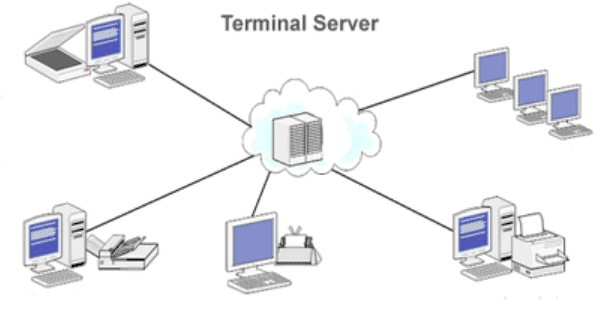
¿En qué condiciones se utiliza un Terminal Service? Por ejemplo, una empresa tiene una red conectada por WAN de 1,000 usuarios distribuidos geográficamente. Cada usuario y dispositivo debe tener acceso a una aplicación que no es basada en web. En este caso, los servicios de terminal son una excelente opción. Puedes configurar fácilmente un entorno de Servicios de Terminal para alojar de forma centralizada aplicaciones y entregarlas a dispositivos de clientes remotos.
¿Qué es Remote Desktop?
Remote Desktop es una herramienta de acceso remoto que te permite conectarte a computadoras en otro lugar, además de controlar varias máquinas desde un solo dispositivo o PC. En pocas palabras, los usuarios pueden conectarse a una computadora remota e interactuar con su escritorio a través de una interfaz gráfica como si estuvieran frente a él.

¿Cómo funciona el Escritorio Remoto? Un ejemplo básico del Escritorio Remoto es conectar tu portátil de casa a tu ordenador de trabajo, lo que te permite acceder a datos, ejecutar aplicaciones, imprimir documentos y más sin tener que ir físicamente a la oficina. El dispositivo anfitrión no necesariamente tiene que ser un ordenador. En muchos casos de uso comerciales, el entorno es un servidor o un servidor virtual.
Cuando se utiliza el Escritorio Remoto, el sistema operativo y el software son ejecutados por el dispositivo anfitrión y se muestran en el dispositivo cliente. El ordenador anfitrión recibe las entradas del teclado y el ratón desde el dispositivo cliente a través del software de escritorio remoto. Podrían ser necesarias aplicaciones adicionales para garantizar un rendimiento fluido y receptivo para operaciones y archivos que requieran un uso gráfico extensivo.
¿Cuál es la diferencia entre Terminal Server y Remote Desktop?
Un Terminal Server y un Escritorio Remoto logran lo mismo. A través de un cliente RDP, permiten la interacción con una sesión remota. La principal diferencia radica en que Windows Server se utiliza para ejecutar servidores de terminales, lo que da a los usuarios acceso a escritorios de Windows Server. En cambio, los entornos de escritorio remoto suelen utilizar Máquinas Virtuales para ejecutar sistemas operativos de escritorio como Windows 10. Como resultado, el usuario recibe un verdadero sistema operativo de escritorio en lugar de una sesión basada en servidor.

Cómo realizar el servicio de Terminal Remoto en RDP
En esta parte, te ofrecemos los pasos detallados para realizar el Terminal de Escritorio Remoto.
►No se admite el control remoto en las ediciones de Windows Home, por favor, actualiza tu sistema a Windows Pro o Enterprise.
►Debes configurar una VPN o realizar un reenvío de puertos si deseas utilizar un Terminal de Escritorio Remoto a través de Internet.
►No se recomienda conectar tu PC a la red pública. En caso de necesidad, recomendamos utilizar una contraseña segura.
Primero necesitas activar el Escritorio Remoto en tu ordenador.
Paso 1. En la PC host, ve a Configuración > Sistema > Escritorio remoto. Activa el botón para Habilitar escritorio remoto y recuerda el nombre de la PC que se muestra en la parte inferior.

Paso 2. Cuando aparezca una ventana emergente, haz clic en Confirmar.

Paso 3. Ve a Panel de control > Sistema y seguridad > Firewall de Windows Defender > Permitir aplicaciones, haz clic en Cambiar configuración y marca la opción Escritorio remoto en Privado y Público. Haz clic en Aceptar después de eso.

Después de habilitar el Escritorio remoto y cambiar la configuración del firewall, puedes ejecutar Conexión de Escritorio remoto para tener una sesión remota entre PCs.
Paso 4. En la PC cliente, escribe “conexión de escritorio remoto” en la barra de búsqueda y haz clic en Abrir.

Paso 5. Escribe la dirección IP y el nombre de usuario de la PC host, y haz clic en Conectar.

Paso 6. Si aparece una ventana emergente, ingresa la contraseña y luego haz clic en Aceptar.

Ahora has establecido exitosamente la conexión RDP.
Consejo adicional: software gratuito de escritorio remoto sin limitaciones
¿Existe alguna otra forma de controlar de forma remota otra PC sin configuraciones complicadas? ¡Claro que sí! Te recomendamos que uses el software gratuito de escritorio remoto AnyViewer, que es muy apreciado por los siguientes beneficios:
- Amigable para el usuario. Tiene operaciones sencillas y admite conexiones remotas a través de Internet sin necesidad de utilizar VPN o reenvío de puertos. Además, ofrece chat de texto y accesos directos a operaciones durante una conexión remota.
- Compatible. Admite varias versiones de Windows, incluidas las ediciones Home que no admiten RDP.
- Seguro. Está protegido con cifrado de criptografía de curva elíptica (ECC), lo que protege tus datos durante toda la conexión.
- Multi-funcional. Además de tener un control remoto, también puedes usar AnyViewer para compartir pantalla y transferir archivos directamente con un solo clic. Además, también están disponibles sesiones remotas múltiples en AnyViewer.
- Compatible con iOS/Android. También es compatible con dispositivos iOS/Android, puedes acceder de forma remota a PC con Windows desde iPhone, iPad o dispositivos Android.
Paso 1. Descarga, instala y ejecuta AnyViewer. En la computadora cliente, haz clic en Iniciar sesión en el panel izquierdo y haz clic en Registrarse (inicia sesión directamente si ya tienes una cuenta registrada) para crear una cuenta de AnyViewer.

Paso 3. Cuando hayas iniciado sesión exitosamente en AnyViewer, tus dispositivos se asignarán automáticamente a la cuenta. Ver enlace.

Paso 4. Inicia sesión en la misma cuenta de AnyViewer en los otros dispositivos y haz clic en Control con un solo clic para obtener acceso remoto sin supervisión. Ver enlace.

Notas: También puedes actualizar a un plan Profesional o Empresarial para obtener los siguientes beneficios:
✔ Asignar más dispositivos para lograr conexiones remotas con un solo clic, ya que solo está disponible entre las computadoras asignadas.
✔ Disfrutar de más conexiones simultáneas. Solo se permiten 2 canales de forma gratuita y en la versión profesional, por lo tanto, te recomendamos actualizar a la versión empresarial para disfrutar de 10 conexiones simultáneas.
✔ Conectarte a otros dispositivos en modo de privacidad para proteger tus datos y privacidad durante la conexión.
✔ Transferir archivos ilimitados de una vez a una velocidad más rápida de hasta 10 MB/s.
Palabras finales
Explicamos detalladamente Terminal Server VS Remote Desktop en esta publicación. Además, también te ofrecemos los pasos detallados para realizar Remote Desktop Terminal Server. Aunque se requieren configuraciones complicadas para ejecutar RDP, te recomendamos utilizar AnyViewer para disfrutar de una conexión remota eficiente.

