

Cómo compartir archivos entre portátiles en Windows 10 y 11
Esta publicación le ofrece varias opciones para compartir archivos entre portátiles en Windows 10/11 mediante WiFi, a través de la red o sin conexión a internet. Si le interesa, ¡siga leyendo!

Por Tyler Publicado en 07/09/2026


¿Cómo puedo compartir archivos entre dos portátiles?
Necesito ayuda para compartir los archivos de mi portátil con el portátil de mi amigo. ¿Cuál es la forma más sencilla de compartir archivos entre dos portátiles?
- Pregunta de Quora

Cómo compartir archivos entre portátiles en Windows 10/11 [3 partes]
Hoy en día, compartir archivos entre portátiles no es difícil gracias al desarrollo de la tecnología. En esta parte, le mostraremos cómo compartir archivos entre portátiles mediante WiFi, cómo compartir archivos entre portátiles a través de la red y cómo compartir archivos entre portátiles sin conexión a Internet.
Parte 1. Compartir archivos entre portátiles mediante WiFi
Si ambos portátiles están conectados a WiFi, puede utilizar la función integrada de Windows "Uso compartido en proximidad" para compartir archivos entre portátiles de forma inalámbrica. Antes de empezar, debe tener en cuenta lo siguiente:
- Este método solo es aplicable a Windows 10 y Windows 11.
- Ambos portátiles deben estar conectados a la misma red.
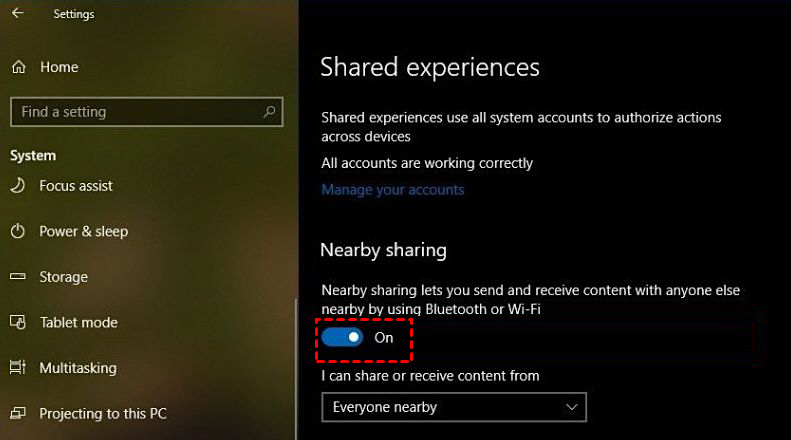
Paso 1. Vaya a: Configuración > Sistema > Experiencias compartidas y, a continuación, active el botón Uso compartido en proximidad.
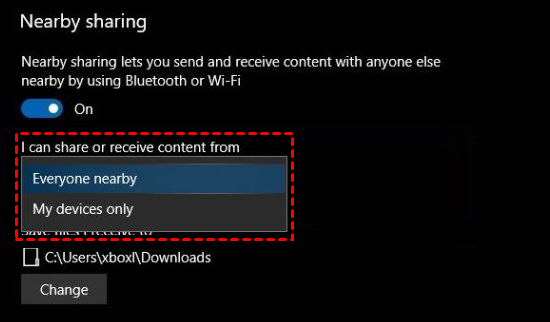
Paso 2. Seleccione el modo de uso compartido según sus necesidades en el menú desplegable.
Sugerencias:
- Todos los dispositivos cercanos significa que su PC compartirá o recibirá contenido de todos los dispositivos cercanos.
- Solo mis dispositivos significa que su PC compartirá o recibirá contenido solo con dispositivos que utilicen la misma cuenta de Microsoft.
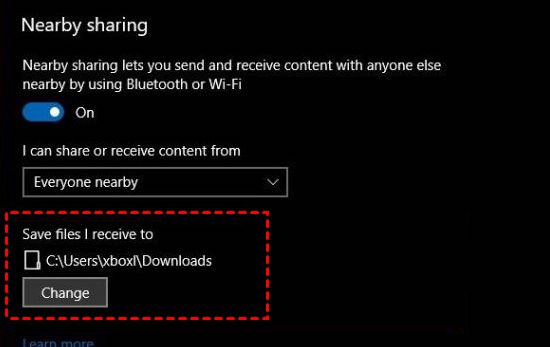
Paso 3. Puede hacer clic en Cambiar para elegir la ubicación de la carpeta donde prefiere almacenar los archivos que se transfieren a su portátil.
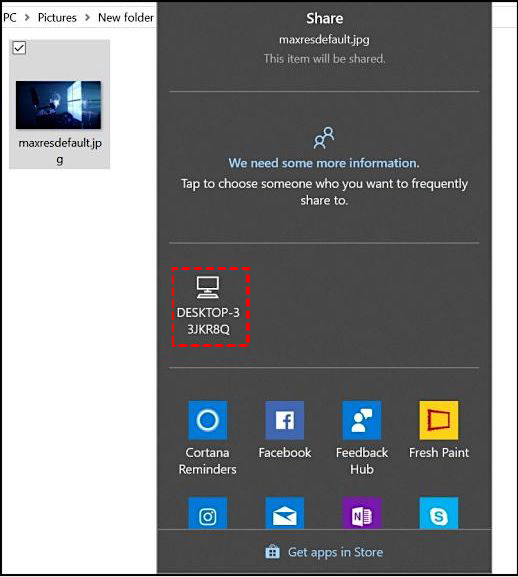
Paso 4. Vaya al explorador de archivos, haga clic con el botón derecho en el archivo que desea transferir y, a continuación, seleccione Compartir en el menú contextual.

Paso 5. Seleccione el portátil al que desea transferir archivos en la ventana emergente.
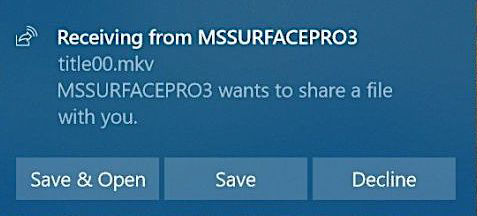
Paso 6. A continuación, el portátil que recibe los archivos recibirá una notificación. Haga clic en Guardar y abrir para iniciar la transferencia de archivos.
Parte 2. Compartir archivos entre portátiles a través de la red
Si los dos portátiles no están conectados a WiFi o LAN, puede utilizar las siguientes tres formas de compartir archivos entre portátiles a través de la red.
Forma 1. Compartir archivos de forma remota entre portátiles mediante software de transferencia de archivos gratuito
La forma más fácil y rápida de transferir archivos de un portátil a otro a través de la red es utilizar el software de transferencia de archivos remota gratuito AnyViewer.
- ★Ventajas:
- Amplia compatibilidad. Funciona con varias versiones de Windows, incluida la más reciente, Windows 11.
- Transferencia remota desatendida. Le permite compartir archivos con un equipo desatendido.
- Alta velocidad. Transfiere archivos a una velocidad muy rápida, incluso al transferir archivos grandes a través de Internet. Pero si ambos portátiles están en una red LAN o WiFi, la velocidad de transferencia será mayor. Por ejemplo, solo tarda unos 20 segundos en transferir un archivo zip de 2 GB.
- Seguridad mejorada. El proceso de transferencia de archivos está protegido mediante cifrado de criptografía de curva elíptica (ECC), lo que protege sus datos contra fugas.
- Funciones múltiples. Como herramienta de escritorio remoto, también le permite controlar y gestionar completamente otro equipo de forma remota. Además, también es una herramienta para compartir pantalla.
Paso 1. Descargue, instale e inicie AnyViewer 3.0 o superior en ambos portátiles con Windows. Si su versión es anterior, por favor actualice primero.
Paso 2. En un portátil, vaya a Iniciar sesión y, a continuación, haga clic en Registrarse (si ya se ha registrado en su sitio web oficial, puede iniciar sesión directamente).

Paso 3. Complete la información de registro.

Paso 4. A continuación, verá que ha iniciado sesión correctamente en AnyViewer. Su dispositivo se asignará automáticamente a la cuenta con la que ha iniciado sesión. Después de esto, inicie sesión en la misma cuenta en el otro portátil.

Paso 5. Elija su portátil de destino y, a continuación, haga clic en Transferencia de archivos.


Paso 6. Aparecerá un cuadro de diálogo de Transferencia de archivos. Puede transferir archivos entre dispositivos libremente haciendo clic en las flechas después de elegir los archivos de destino. También puede hacer doble clic en el archivo de destino para realizar la transferencia.

- Notas:✎...
- Para transferir archivos libremente, se recomienda encarecidamente actualizar su cuenta a un plan profesional o empresarial. Esto es lo que un plan profesional o empresarial puede ofrecerle:
- Mayor velocidad de transferencia de archivos. La velocidad de transferencia para una cuenta gratuita es de 500 KB/s, y para una cuenta de pago es de hasta 10 MB/s.
- Mayor cantidad de archivos transferidos a la vez. Con una cuenta gratuita, se pueden transferir 100 archivos a la vez; con una cuenta de pago, este número es ilimitado.
- Mayor tamaño de archivo único que se puede transferir. El tamaño máximo de un solo archivo que se puede transferir con la cuenta gratuita es de 100 MB, y con una cuenta de pago es de 1 TB.
Forma 2. Compartir archivos de portátil a portátil mediante servicios de almacenamiento en la nube
También puede compartir archivos de portátil a portátil utilizando servicios de almacenamiento en la nube, por ejemplo, Google Drive y OneDrive. Aquí tomaremos Google Drive como ejemplo.
Paso 1. Abra la interfaz principal de Google Drive, busque y haga clic en Mi unidad en la barra lateral izquierda, vuelva a hacer clic en Mi unidad y seleccione Subir archivos o Subir carpeta en el menú desplegable.

Paso 2. Por ejemplo, haga clic en Subir archivos y aparecerá una ventana automáticamente. Seleccione los archivos que desea subir y haga clic en Abrir en la esquina inferior derecha.

Paso 3. Puede ver el progreso de la carga del archivo en la esquina inferior derecha. Una vez completada la carga, podrá encontrar el archivo en la interfaz principal.

Paso 4. Abra Google Drive en el otro equipo e inicie sesión con la misma cuenta de Google. Busque el archivo que ha transferido, haga clic derecho sobre él y seleccione Descargar en el menú desplegable para realizar la transferencia remota de archivos entre diferentes equipos.

Método 3. Enviar archivos de portátil a portátil mediante correo electrónico
La última forma es enviar archivos de portátil a portátil de forma inalámbrica mediante correo electrónico. Sin embargo, debe tener en cuenta que existen algunas restricciones en el tamaño de los archivos adjuntos que se pueden enviar por correo electrónico. Gmail, por ejemplo, permite mensajes de hasta 25 MB de tamaño. Aquí tomaremos Gmail como ejemplo.
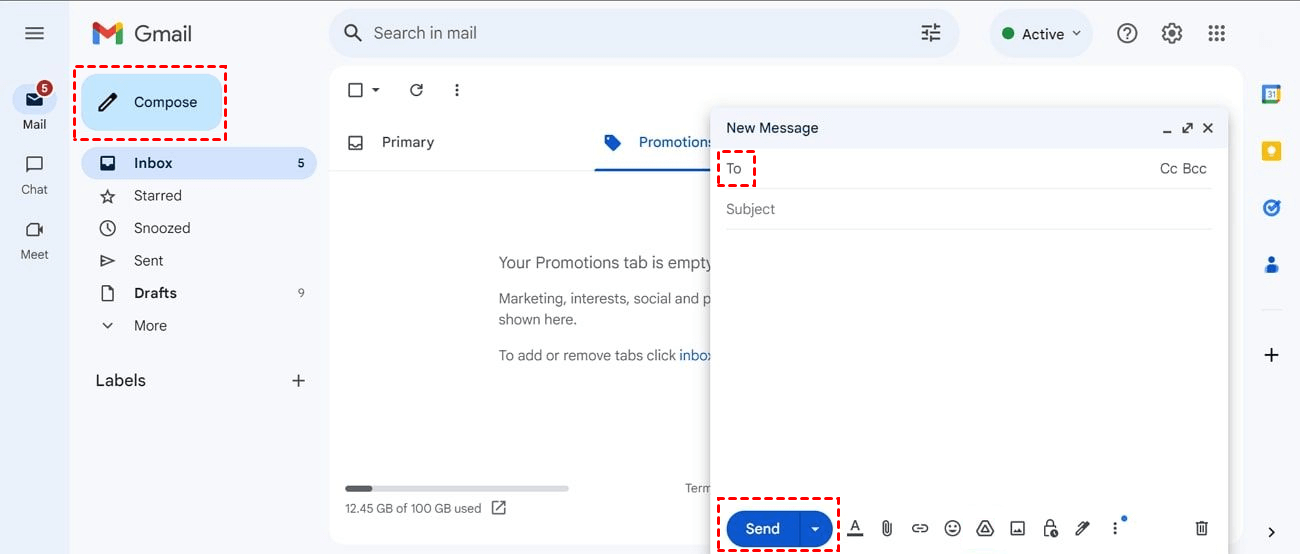
Paso 1. Abra el sitio oficial de Gmail en el portátil que contiene los archivos que necesita transferir, cree una cuenta de correo electrónico e inicie sesión. En la página principal, haga clic en Redactar.

Paso 2. A continuación, escriba las direcciones de correo electrónico que se han iniciado sesión en el otro portátil detrás de Para. Haga clic en el icono de adjuntar que aparece a continuación para elegir los archivos que desea transferir. Haga clic en Enviar para comenzar a enviar archivos al portátil.
Paso 3. En el portátil que recibe los archivos, abra e inicie sesión en su aplicación de correo electrónico para revisar y descargar los archivos.
Parte 3. Compartir archivos entre portátiles sin internet
Si desea compartir archivos entre portátiles sin internet, usar una unidad USB sería su mejor opción.
Paso 1. Localice un dispositivo de almacenamiento compatible y conéctelo al portátil que comparte los archivos. Después de eso, incluya en él los archivos que desea compartir.
Paso 2. La unidad USB debe extraerse del portátil que comparte los archivos e insertarse en el portátil que recibe los archivos. Arrastre y suelte los archivos desde la unidad USB al portátil.

Palabras finales
Esta publicación presenta principalmente cómo compartir archivos entre portátiles en Windows 10/11. Aquí ofrecemos soluciones para 3 situaciones diferentes: compartir archivos entre portátiles mediante WiFi, compartir archivos entre portátiles a través de la red y compartir archivos entre portátiles sin internet. Elija la forma que mejor se adapte a sus necesidades.



 como fuente preferida en Google