

RDC vs RDP: ¡Conozca las diferencias clave!
Profundice en las diferencias entre RDC y RDP para descubrir la solución ideal de acceso remoto. Este análisis en profundidad resalta sus contrastes, ayudándole a tomar la decisión correcta.

Por Tyler Publicado en 19/08/2026


RDC vs RDP
En el ámbito de las tecnologías de acceso remoto, dos acrónimos entran frecuentemente en juego: RDC vs RDP. Aunque a primera vista puedan parecer bastante similares, existen diferencias cruciales entre ellos que pueden afectar significativamente tu experiencia de trabajo remoto y tu productividad.
En este post, profundizaremos en las diferencias fundamentales entre RDC (Conexión a Escritorio Remoto) y RDP(Protocolo de Escritorio Remoto) para ayudarte a tomar decisiones informadas a la hora de acceder a tu ordenador o a un servidor remoto.

¿Qué es RDC (Conexión a Escritorio Remoto)?
¿Qué significa RDC? RDC, abreviatura de Conexión a Escritorio Remoto, es una tecnología de Microsoft que permite a los usuarios acceder a un ordenador o servidor remoto desde otro dispositivo. El objetivo principal de RDC es otorgar a los usuarios control total sobre la máquina remota, permitiéndoles operarla como si estuvieran sentados directamente frente a ella. Esta función resulta invaluable para profesionales de TI, administradores de sistemas y personas que buscan un acceso fluido a sus estaciones de trabajo desde cualquier parte del mundo.
Cómo usar RDC
Puedes seguir los siguientes pasos para controlar otro equipo en la misma red local a través de Conexión a Escritorio Remoto.
Nota:
- Si tienes la intención de conectarte mediante Escritorio Remoto a través de internet, es necesario configurar la redirección de puertos adicional.
- Ten en cuenta que RDP no admite las ediciones Windows Home/Standard para recibir control remoto.
Paso 1. En el equipo host, ve a Configuración > Sistema > Escritorio remoto y habilita las opciones de Conexión a Escritorio Remoto.

Paso 2. Accede al Panel de control y luego navega a Sistema y seguridad > Firewall de Windows Defender.
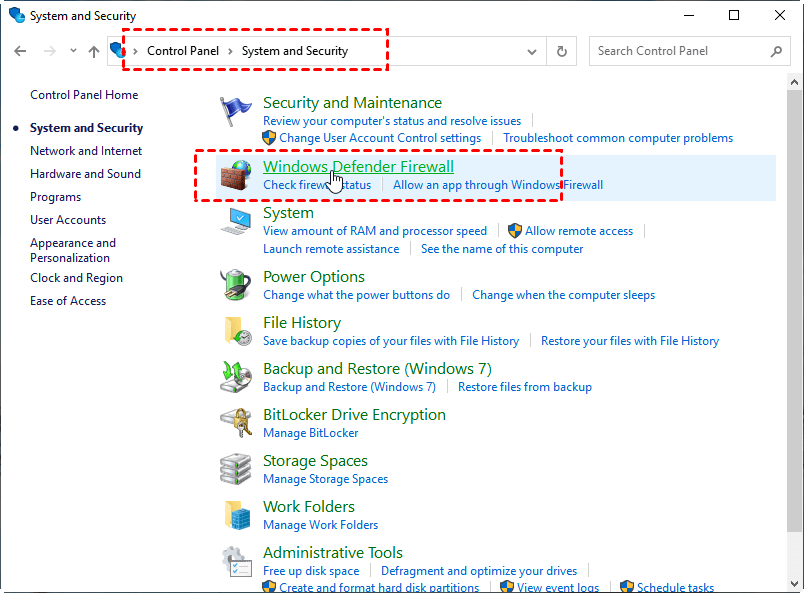
Paso 3. En el panel izquierdo, selecciona "Permitir una aplicación o característica a través del Firewall de Windows Defender."

Paso 4. Busque y marque "Escritorio remoto" en la lista de aplicaciones disponibles y, a continuación, haga clic en "Aceptar."

Paso 5. En el equipo cliente, use el menú Inicio para buscar "Conexión a Escritorio remoto" e inicie la aplicación.

Paso 6. Introduzca la dirección IP y el nombre de usuario de su equipo doméstico y, a continuación, haga clic en "Conectar."

Paso 7. Proporcione sus credenciales cuando se le solicite y haga clic en "Aceptar." Ya debería estar conectado al equipo remoto dentro de su red local.

Comprensión de RDP (Protocolo de escritorio remoto)
RDP, que significa Protocolo de escritorio remoto, sirve como base para RDC. Es un protocolo propietario desarrollado por Microsoft que facilita la transferencia de la interfaz gráfica de usuario (GUI) y la entrada entre un dispositivo local y un servidor remoto. Esencialmente, RDP actúa como el conducto de comunicación, lo que permite a los usuarios interactuar con un escritorio remoto o una aplicación alojada en una máquina remota.

Está cifrado RDP? Si bien habilitar el acceso remoto a través de la red o los puertos RDP puede parecer ventajoso, también expone posibles vulnerabilidades de seguridad. Los ciberdelincuentes y los hackers buscan continuamente explotar estas debilidades, empleando tácticas como ataques de fuerza bruta, bombardeando sistemas privados con numerosos intentos de contraseña para obtener acceso no autorizado.
Varios ciberataques representan amenazas persistentes para los sistemas de conexión remota. Una medida eficaz para contrarrestar estos riesgos es el uso de redes privadas virtuales (VPN). Además, implementar una política de grupo estricta para controlar el acceso de los usuarios según sus permisos y propósitos requeridos puede reforzar la seguridad.
Para añadir capas adicionales de protección, configurar reglas de firewall puede ser valioso. Estas reglas actúan como una barrera de seguridad adicional para una única dirección IP o incluso múltiples direcciones IP simultáneas, mejorando la defensa general contra posibles amenazas. Al tomar estas medidas de precaución, puede reducir significativamente las posibilidades de una violación de seguridad al utilizar configuraciones de conexión remota.
Diferencias clave entre RDC y RDP
Aunque RDC y RDP a menudo se usan indistintamente, es esencial reconocer las distinciones entre ellos:
Difiere en categoría:
- RDC es la aplicación cliente: Remote Desktop Connection (RDC) es la aplicación cliente que viene integrada con varios sistemas operativos de Microsoft, incluido Windows 10. Es la herramienta que se utiliza para conectarse a un equipo o servidor remoto que ejecuta el host de Remote Desktop Services (RDS).
- RDP es el protocolo: El Protocolo de Escritorio Remoto (RDP) es la tecnología subyacente responsable de transmitir los datos de uso compartido de pantalla, entrada de teclado y ratón entre los dispositivos local y remoto. Sin RDP, RDC no funcionaría.
Difiere en funcionalidad:
- RDC ofrece control total del escritorio: Al usar RDC, se obtiene acceso completo al escritorio remoto. Esto significa que puede abrir archivos, ejecutar aplicaciones, realizar cambios en el sistema y, en esencia, usar el equipo remoto tal como si estuviera físicamente frente a él.
- RDP permite el acceso a aplicaciones específicas: RDP, por otro lado, permite a los usuarios conectarse a una aplicación específica o a un escritorio virtual alojado en el servidor remoto. Esto restringe el acceso a otras aplicaciones o al sistema host, lo que proporciona una experiencia remota más controlada y segura.
Difiere en compatibilidad:
- RDC suele asociarse con Windows: Como tecnología de Microsoft, Remote Desktop Connection (RDC) se asocia típicamente con los sistemas operativos Windows. Los usuarios que se conectan a máquinas basadas en Windows suelen utilizar RDC.
- RDP es más independiente de la plataforma: Dado que RDP es el protocolo subyacente, no se limita a Windows. Varios clientes y plataformas de terceros pueden implementar soporte para RDP, lo que hace posible acceder a sistemas remotos desde diferentes dispositivos y sistemas operativos.
Consejo adicional: Experimente una conectividad fluida y funciones avanzadas de forma gratuita
¿Estás cansado de estar restringido por los programas convencionales de escritorio remoto que limitan tus conexiones o presentan varios problemas? Saluda a AnyViewer - la alternativa de escritorio remoto definitiva que redefine cómo accedes e interactúas con tus máquinas a través de internet. Ya seas un profesional experto en tecnología, un estudiante que busca asistencia remota o un usuario ocasional que necesita soporte rápido, ¡AnyViewer tiene todo lo que necesitas!
AnyViewer es un software gratuito de escritorio remoto que admite conexiones a internet y funciona en todas las ediciones de Windows. Ofrece funciones avanzadas como acceso sin supervisión, múltiples sesiones, soporte para múltiples monitores, transferencia sencilla de archivos, chat en tiempo real, herramientas de colaboración y seguridad de primer nivel.
Experimenta una conectividad y productividad fluidas sin ningún costo. ¡Descarga AnyViewer ahora!
Paso 1. Inicia AnyViewer en el equipo remoto. Crea una cuenta nueva y, una vez registrado, inicia sesión con tus nuevas credenciales.

Paso 2. En tu dispositivo local, inicia AnyViewer e inicia sesión con la cuenta que acabas de crear. Esta acción asigna el equipo remoto a tu cuenta.

Paso 3. Ve a la sección "Dispositivo", donde puedes elegir el equipo específico con el que deseas conectarte. Para una conexión increíblemente fluida, haz clic en "Control con un clic".

Consejo útil:
Si tiene más de dos PC remotos para gestionar, considere actualizar su cuenta para obtener capacidades mejoradas:
➤Asigne más dispositivos. Una cuenta gratuita tiene 3 dispositivos asignados, mientras que Pro/Enterprise admite 10/100 dispositivos asignados.
➤Más canales de conexión. La versión Enterprise permite 10 canales.
➤Más sesiones simultáneas. Un plan profesional o Enterprise puede disfrutar de 5/10 sesiones simultáneas.
➤Conéctese en modo privado. Protegerá mejor su privacidad al poner en negro la pantalla del PC remoto y desactivar el teclado & ratón remotos.
➤Transferencia de archivos de alta velocidad. Transfiera archivos ilimitados a la vez a una velocidad superior de hasta 10 MB/s.
Conclusión
Ahora que ha aprendido las diferencias entre RDC y RDP, abra una nueva era de escritorio remoto con AnyViewer: la mejor alternativa gratuita de escritorio remoto de Windows. ¡Experimente su potencia y simplicidad ahora!



 como fuente preferida en Google