

Las mejores 4 alternativas principales de Quick Assist [Pros y Contras]
Quick Assist es una herramienta de soporte remoto gratuita desarrollada por Microsoft. Aunque es beneficiosa, tiene muchas limitaciones. Esta publicación enumera las mejores 4 alternativas de Quick Assist. Sigue leyendo si lo necesitas.

Por Tyler Actualizado en 15/01/2025


¿Qué puedo usar en lugar de Quick Assist?
Quick Assist es una característica incorporada de Windows mediante la cual las personas pueden compartir su pantalla con otra persona para obtener ayuda o brindar asistencia. ¿Es Quick Assist gratuito? Sí. Quick Assist es 100% gratuito. ¿Pero por qué muchas personas siguen buscando alternativas a Quick Assist? Esto se debe a que Quick Assist tiene muchas limitaciones inevitables.
- Como herramienta de soporte remoto, Quick Assist solo ofrece acceso atendido. Un usuario final debe estar presente para aceptar una conexión remota. No se admite el acceso remoto sin supervisión, como se muestra en Acceso remoto sin supervisión.
- Quick Assist solo admite conexiones remotas desde una computadora con Windows 10/11 a otra computadora con Windows 10/11. No se puede usar Quick Assist en computadoras con otros sistemas operativos y dispositivos móviles como Android.
- Quick Assist carece de muchas características prácticas, como la transferencia de archivos, reinicio remoto y uso compartido del portapapeles.
¿Qué puedes usar en lugar de Quick Assist? Un excelente alternativa a Quick Assist debería complementar las limitaciones mencionadas anteriormente. Aquí seleccionamos cuatro software de soporte remoto para ti.
La mejor alternativa a Quick Assist [4 opciones]
Echemos un vistazo a las 4 mejores alternativas a Quick Assist. Se incluyen opciones gratuitas, gratuitas y pagas, y solo pagas.
Opción 1. AnyViewer [gratuito y pago]
La primera opción es el software de soporte remoto profesional altamente recomendado AnyViewer. Es la mejor alternativa gratuita a Quick Assist. AnyViewer tiene versiones gratuita y de pago. Pero por lo general, las características proporcionadas por la versión gratuita son adecuadas para la mayoría de los usuarios. A continuación, se presentan los pros y los contras de la versión gratuita de AnyViewer.
Pros:
{{Translate content within the span tags if needed.}}- Compatibilidad multiplataforma. AnyViewer funciona perfectamente en Windows, iOS y Android.
- Conexión entre redes. AnyViewer ofrece servicios gratuitos, ya sea que lo utilices a través de WiFi o una red.
- Acceso remoto sin supervisión. AnyViewer admite el acceso remoto sin supervisión y permite a los usuarios acceder a una computadora sin supervisión sin permiso.
- Transferencia de archivos. AnyViewer ofrece diversas formas de transferencia de archivos entre computadoras de forma remota.
- Multisesión. AnyViewer permite a los usuarios tener dos sesiones remotas simultáneas.
- Sincronización del portapapeles. AnyViewer permite a los usuarios copiar y pegar texto con el portapapeles compartido entre dispositivos.
- Gestión remota. AnyViewer permite a los usuarios controlar de forma remota una computadora sin supervisión, como bloquearla, reiniciarla o apagarla.
Contras:
- Actualmente no se admiten Mac y Linux.
Paso 1. Descarga, instala y ejecuta AnyViewer en tus dispositivos.
Paso 2. Crea una cuenta de AnyViewer e inicia sesión en ella en ambos dispositivos.

Paso 3. En tu dispositivo local, ve a Dispositivo y haz clic en la computadora remota y elige Control con un solo clic para proporcionar soporte remoto.

- Notas:✎...
- Se recomienda actualizar su cuenta a un plan Profesional o Enterprise. Lo que un plan profesional o enterprise puede ofrecerte:
- Se permitirá asignar más dispositivos a la misma cuenta para acceso no supervisado.
- Más canales de conexión para que más dispositivos puedan iniciar conexión remota al mismo tiempo.
- Un dispositivo puede conectarse a más dispositivos simultáneamente.
- Apagar la pantalla de la PC remota y desactivar el teclado remoto y el clic del mouse para proteger la privacidad.
- Transferir archivos de 1TB a 10 MB/s.
Opción 2. Chrome Remote Desktop [gratis]
Chrome Remote Desktop es un programa de soporte remoto gratuito desarrollado por Google. Es una herramienta completamente gratuita, al igual que Quick Assist. Puedes agregarlo a Google Chrome como una extensión e iniciar sesión en tu cuenta de Google para usarlo.
Pros:
- Es totalmente compatible con Windows, macOS, Chrome OS, Linux, iOS, OS X y Android.
- Admite acceso remoto no supervisado. Puedes usar la función de PIN para acceder permanentemente a un ordenador remoto.
- Te permite transferir archivos mediante la carga y descarga de archivos.
Contras:
- No hay función de chat en la sesión.
- No admite múltiples sesiones.
- No es posible reiniciar el ordenador remoto y luego volver a conectarse a él.
Paso 1. Inicia sesión en la misma cuenta de Google y abre la página web de Chrome Remote Desktop. En el ordenador remoto, haz clic en Soporte remoto primero y luego en el botón azul de descarga.

Paso 2. Después de agregar la extensión de Chrome Remote Desktop, haz clic en Generar código.

Paso 3. Envía el código generado automáticamente al ordenador local. Nota: el código solo es válido durante 5 minutos.

Paso 4. En la computadora cliente, ingrese el código de la computadora anfitriona en la casilla y luego haga clic en Conectar.

Paso 5. En la computadora remota, aparecerá una ventana emergente de confirmación. Haga clic en Compartir para establecer una conexión instantánea.

Opción 3. TeamViewer [gratuito y de pago]
TeamViewer es otra herramienta de soporte remoto de terceros que ha sido utilizada por muchas personas en todo el mundo. TeamViewer tiene una versión gratuita para uso personal y versiones de pago para uso empresarial. Sin embargo, debes tener cuidado al usar la versión gratuita de TeamViewer. Algunos usuarios han informado que han sido detectados como usuarios comerciales de TeamViewer y se les ha bloqueado la conexión, incluso si no lo son. Veamos los pros y los contras de TeamViewer Free.
Pros:
- Está disponible para los sistemas operativos de teléfonos inteligentes y tabletas iOS, Android y Microsoft, y funciona en Macs, PCs y Linux.
- Admite acceso remoto sin supervisión.
- Admite chat de texto y chat de video durante una sesión remota.
Contras:
- Solo se permite una sesión concurrente.
- No proporciona a los usuarios accesos directos de operación, por ejemplo, abrir el Administrador de tareas.
- Es fácilmente sospechoso de uso comercial y se bloquea la conexión.
Otra desventaja significativa de TeamViewer son sus altos precios. Todos los planes de precios de TeamViewer son más caros que otros programas de soporte remoto y solo se pueden pagar anualmente.
Paso 1. Seleccione el propósito (comercial o personal) para descargar este software durante la instalación. Aquí, tomaremos como ejemplo la versión gratuita para usuarios individuales.

Paso 2. Ejecute TeamViewer en ambas computadoras. Seleccione Iniciar sesión en la interfaz principal. Debe crear su propia cuenta de TeamViewer por primera vez. Haga clic en Siguiente para completar el registro de la cuenta (también debe verificar la cuenta antes de usarla).

Paso 3. Haz clic en Control Remoto en el lado izquierdo de la interfaz principal de TeamViewer en la computadora cliente, ingresa el ID de la computadora anfitrión bajo ID del Socio, y haz clic en Conectar.

Paso 4. Ingresa la contraseña de la computadora anfitrión en la ventana de Autenticación de TeamViewer para realizar el control remoto.

Opción 4. Splashtop [gratis y de pago]
Splashtop es la solución remota para IT y departamentos de soporte técnico. Con ella, disfrutarás de acceso remoto rápido, confiable y seguro para apoyar los dispositivos de tus usuarios. Su versión gratuita se llama Splashtop Personal. Veamos los pros y los contras de Splashtop Personal.
Pros:
- La configuración inicial es sencilla.
- Transferencia de archivos arrastrando y soltando, incluso entre plataformas.
Contras:
- Solo está disponible de forma gratuita en tu red local en casa. Para conectarse desde una red externa, se requiere una suscripción.
- La pizarra blanca solo funciona en dispositivos móviles.
- Solo puedes acceder a un máximo de 5 computadoras con Splashtop Personal.
- Problemas al conectarse a la segunda computadora.
Paso 1. Descarga la aplicación Splashtop Personal en la computadora local y descarga Splashtop Streamer en la computadora remota desde su sitio oficial. Elige la versión correcta según el sistema operativo de tu computadora.
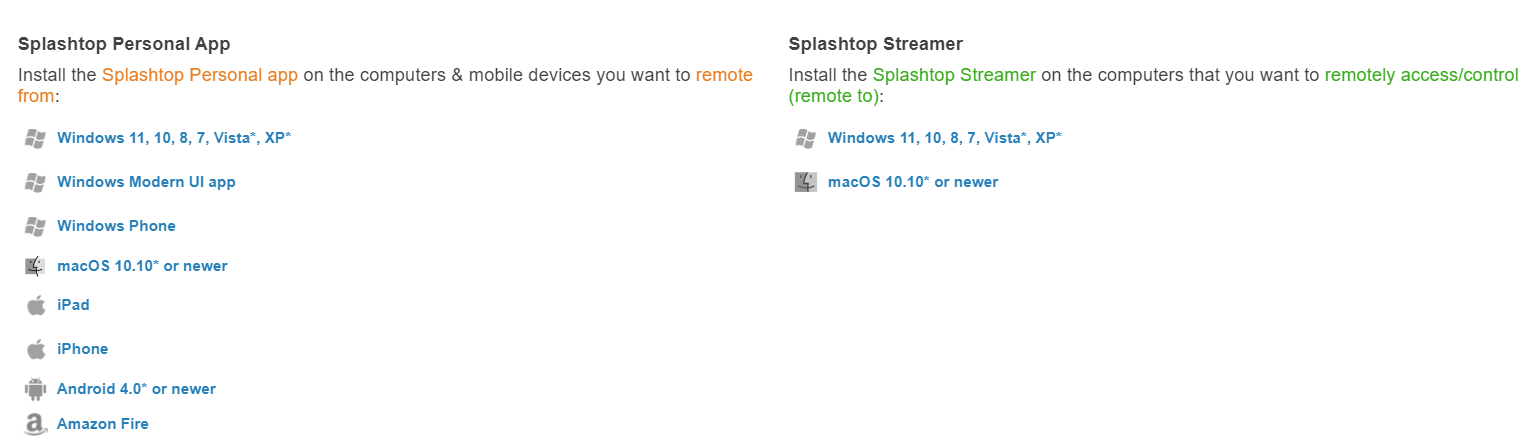
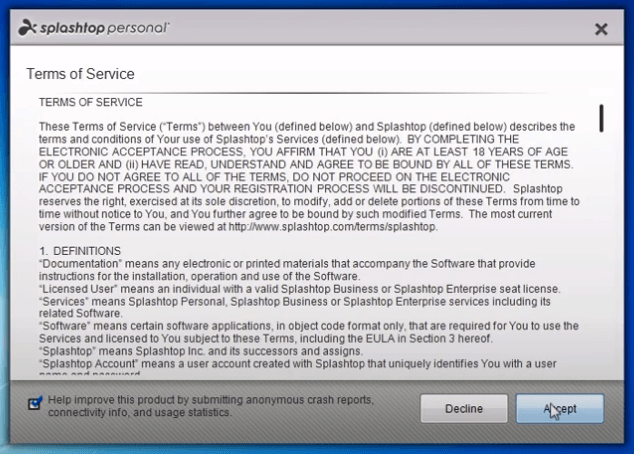
Paso 2. Sigue las instrucciones para instalar Splashtop Personal en ambas computadoras.
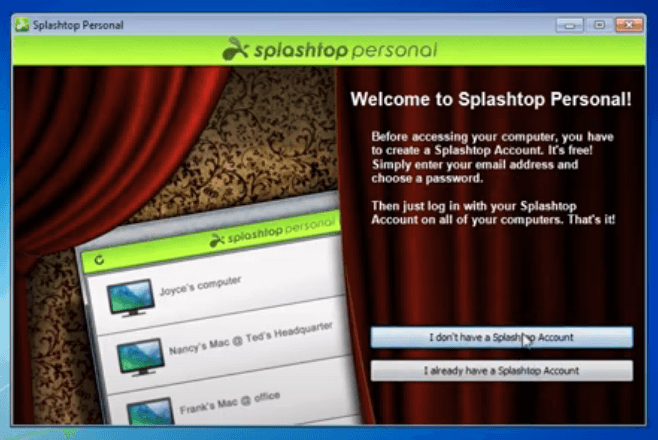
Paso 3. Splashtop te pedirá que inicies sesión en tu cuenta. Si ya tienes una cuenta, elige Ya tengo una cuenta de Splashtop. Si no, elige No tengo una cuenta de Splashtop.
Paso 4. Inicia sesión en tu cuenta de Splashtop.
Nota: Si no puedes iniciar sesión correctamente, puede ser porque tu dispositivo necesita autenticación. Revisa tu bandeja de entrada de correo electrónico, es posible que recibas un correo electrónico de autenticación. Sigue el enlace en el correo electrónico para autenticar el dispositivo.

Paso 5. Después de iniciar sesión correctamente, verás el dispositivo que ha instalado Splashtop Streamer. Haz clic en Conectar; podrás conectarte correctamente al dispositivo remoto en tu red doméstica.

Conclusión
Esta publicación presenta principalmente las 4 mejores alternativas de Quick Assist y sus ventajas y desventajas. Es fácil ver que AnyViewer ofrece la mayoría de las funciones de forma gratuita. Si eres usuario de Windows, iOS o Android, se recomienda encarecidamente elegir AnyViewer.



 como fuente preferida en Google