

2026 Los 4 Mejores Herramientas de Soporte Remoto de TI
Si estás buscando herramientas de soporte remoto de TI, tu búsqueda termina aquí. Este artículo presenta una lista completa de cuatro opciones fáciles de usar. Sigue leyendo para descubrir y seleccionar la herramienta que mejor se adapte a tus necesidades.

Por Tyler Actualizado en 26/12/2025


¿Qué son las herramientas de soporte remoto?
Las herramientas de soporte remoto son soluciones de software que permiten a profesionales de IT, equipos de soporte técnico o administradores de sistemas acceder y controlar el ordenador o dispositivo de un usuario desde una ubicación remota. Estas herramientas están diseñadas para facilitar la solución de problemas, la resolución de problemas, la instalación de software y la asistencia técnica en general sin necesidad de estar físicamente presentes.

Identificar el software de asistencia remota óptimo es una búsqueda crucial para muchos usuarios, especialmente para las empresas que dependen de un sólido soporte de IT. En los últimos años, el papel del soporte de IT remoto ha ascendido como un elemento vital en la Gestión de Servicios de IT (ITSM, por sus siglas en inglés). El aumento del trabajo remoto en diversas industrias ha destacado la necesidad de soporte que abarque ubicaciones variadas.
Entonces, ¿qué constituye las mejores herramientas de soporte remoto? En la siguiente discusión, exploramos de manera comparativa las herramientas de soporte de IT remoto para descubrir la solución óptima.
Las 4 mejores herramientas de soporte de IT remoto
Aprovechar las herramientas de soporte de IT remoto es fundamental para brindar un soporte eficiente, que abarque tanto escenarios atendidos como no atendidos. Estas herramientas permiten a los agentes acceder y controlar los ordenadores de los usuarios independientemente de su ubicación geográfica, agilizando el proceso de soporte y permitiendo la resolución de problemas en tiempo real. En la siguiente discusión, nos sumergimos en una comparación de las herramientas de soporte de IT remoto. Aquí, presentamos cuatro soluciones de software diseñadas para el soporte de IT remoto, ofreciendo una visión general exhaustiva para ayudar en el proceso de toma de decisiones. Vamos a explorar estas opciones.
Opción 1. AnyViewer
AnyViewer se presenta como la opción principal entre las herramientas de soporte de IT remoto. Posicionado como una solución ideal para empresas que buscan servicios eficientes de soporte remoto de IT, AnyViewer destaca por su seguridad, rapidez y rentabilidad. Este software gratuito de soporte remoto está diseñado para el soporte y la gestión de IT, y se adapta a un espectro diverso de profesionales, como expertos y líderes experimentados, así como a aquellos que se están iniciando en el campo.
AnyViewer no solo ofrece una versión gratuita adecuada tanto para uso personal como empresarial, sino que también amplía sus ofertas con un plan empresarial que aborda los requisitos avanzados de soporte remoto de las empresas. Este enfoque integral garantiza que los usuarios puedan mejorar la eficiencia y lograr sin problemas sus objetivos utilizando las sólidas características de AnyViewer.
En el equipo remoto:
Paso 1. Después de descargar, instalar y ejecutar AnyViewer en tu equipo remoto, dirígete a la sección "Iniciar sesión". Para crear tu cuenta de AnyViewer, haz clic en "Registrarse".

Paso 2. Una vez que hayas iniciado sesión correctamente, tu dispositivo se vinculará automáticamente a tu cuenta de AnyViewer. Esta conexión garantiza una experiencia de soporte remoto eficiente y segura.

En el equipo local:
Paso 1. Descarga AnyViewer en tu equipo local. Inicia sesión utilizando las mismas credenciales de cuenta que el equipo remoto, asegurando una conexión segura y sincronizada.
Paso 2. Comienza una sesión de soporte remoto eligiendo el equipo remoto específico al que deseas conectarte. Haz clic en "Control de un clic" para establecer una conexión rápida y eficiente para asistencia remota.

- ★Consejos: Mejora tu experiencia con AnyViewer al actualizar a un plan profesional o empresarial, desbloqueando una gran cantidad de privilegios mejorados:
- Ampliar las capacidades de compartir pantalla: Asigna dispositivos adicionales para compartir la pantalla de forma fluida, mejorando tu colaboración remota y capacidades de soporte.
- Modo de privacidad: Accede a las capacidades remotas en modo de privacidad, asegurando interacciones seguras y confidenciales durante las sesiones remotas.
- Transferencia de archivos acelerada: Disfruta de velocidades de transferencia de archivos más rápidas, facilitando el intercambio eficiente de datos entre dispositivos conectados.
- Gestión eficiente de dispositivos: Simplifica la gestión de dispositivos en entornos organizativos mediante la creación de grupos, optimizando la supervisión y control de un gran número de dispositivos.
- ...
Opción 2. TeamViewer
TeamViewer, un nombre reconocido en soluciones de acceso y soporte remotos, ofrece conexiones seguras y una gran cantidad de características para soporte técnico, colaboración y control de escritorio remoto. Ideal para organizaciones más grandes, TeamViewer Tensor amplía las capacidades de las versiones gratuitas y de usuario individual, proporcionando una variedad de características avanzadas para una experiencia de soporte remoto completa.

Es importante tener en cuenta que TeamViewer Tensor, aunque potente y rico en características, puede plantear desafíos en cuanto al presupuesto para empresas más pequeñas. Las tarifas de licencia pueden aumentar con usuarios adicionales y características avanzadas, lo que lo convierte en una opción potencialmente costosa para organizaciones con recursos limitados. Se recomienda tener en cuenta las restricciones presupuestarias al optar por TeamViewer Tensor en un contexto empresarial.
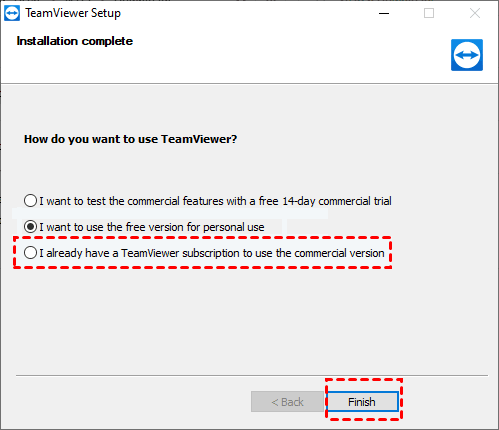
Paso 1. Instala TeamViewer en ambos dispositivos, tanto en el remoto como en el local, especificando el propósito como "Enterprise" durante la descarga.
Paso 2. Después de iniciar sesión, ve al lado izquierdo de la interfaz de usuario de TeamViewer en la computadora cliente. Haz clic en "Control Remoto", ingresa el ID de host en el campo "ID del Socio", y luego haz clic en "Conectar" para iniciar el acceso remoto.

Opción 3. RemotePC
RemotePC te permite controlar tu computadora desde cualquier ubicación utilizando cualquier dispositivo, ofreciendo capacidades de gestión de archivos, impresión de documentos y transferencia de datos. Diseñado para pequeñas empresas, especialmente aquellas con un número limitado de computadoras, RemotePC ofrece una solución rentable que es más accesible que muchas alternativas y mantiene un rendimiento comparable.

Sin embargo, si bien RemotePC ofrece una amplia gama de características, algunas funcionalidades avanzadas pueden ser exclusivas de planes de nivel superior, lo que podría afectar a los usuarios según el plan de precios que elijan. Además, los usuarios que no estén familiarizados con las herramientas de soporte remoto podrían experimentar una curva de aprendizaje mientras se familiarizan con la plataforma.
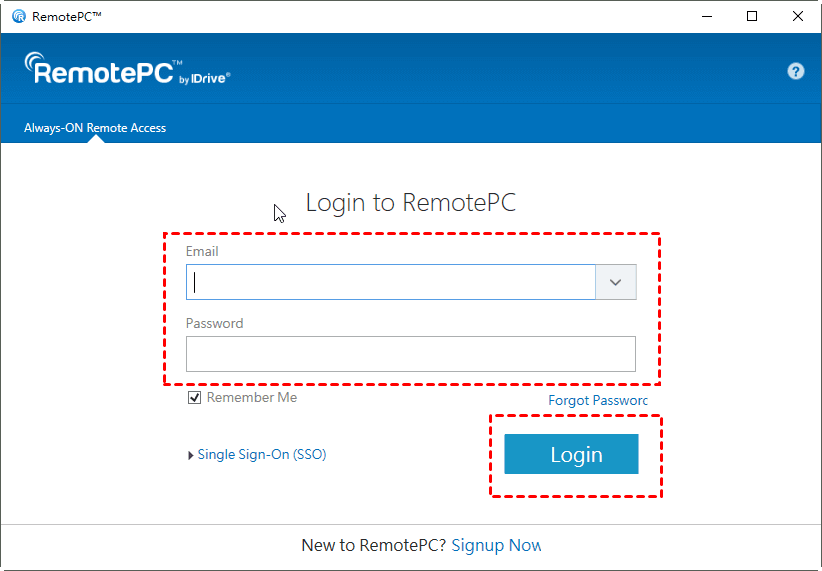
Paso 1. Instala RemotePC en tu computadora local y remota. Inicia RemotePC e inicia sesión con los detalles de tu cuenta.
Paso 2. Activa el acceso remoto ingresando tu clave personal y nombre de la computadora. Presiona "Habilitar Ahora" para finalizar el procedimiento.

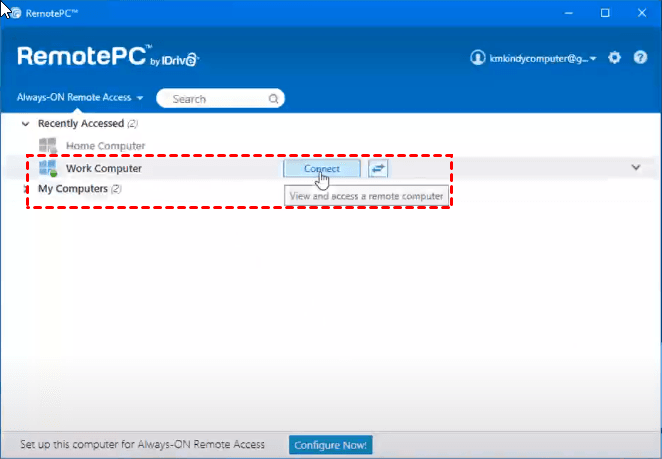
Paso 3. En tu computadora local, abre RemotePC, inicia sesión y encuentra la computadora remota a la que deseas conectar. Haz clic en "Conectar" e ingresa la clave personal en la ventana emergente para establecer una conexión remota segura.
Opción 4. Splashtop
Splashtop Business Access se destaca como una solución de software de escritorio remoto de primera clase diseñada para satisfacer las necesidades de empresas y profesionales. Ofrece una forma fluida y segura de acceder y controlar computadoras y servidores de forma remota, brindando flexibilidad en términos de ubicación. Splashtop Business Access está equipado con una variedad de funciones destinadas a mejorar la eficiencia y seguridad del acceso y gestión remota para organizaciones de todos los tamaños.

Sin embargo, Splashtop Business Access puede tener un precio más alto, lo cual podría ser una consideración para usuarios que están pendientes de su presupuesto. Además, la curva de aprendizaje para nuevos usuarios puede variar y algunas funciones avanzadas pueden requerir tiempo para dominarlas. Es esencial evaluar tus necesidades comerciales específicas antes de optar por Splashtop Business Access.
Paso 1. Comienza descargando e instalando Splashtop en tu computadora local y remota, luego procede a iniciar sesión en tu cuenta de Splashtop.

Paso 2. Después de un inicio de sesión exitoso, se te presentará una lista de dispositivos donde Splashtop está instalado. Para establecer una conexión con el dispositivo remoto, simplemente haz clic en "Conectar".

Conclusión
En conclusión, esta guía presenta varias opciones para seleccionar las herramientas de soporte remoto de TI más adecuadas, destacando AnyViewer como la solución óptima. Conocido por su seguridad sólida, rendimiento impecable y interfaz fácil de usar, AnyViewer se adapta a las necesidades de individuos, pequeñas empresas y grandes organizaciones, asegurando un soporte remoto de TI efectivo y seguro.



 como fuente preferida en Google