

Respondido: ¿Hay una versión gratuita de Splashtop?
¿Hay una versión gratuita de Splashtop? ¡SÍ! Splashtop ofrece a los usuarios una versión gratuita para uso personal y no comercial en redes locales domésticas. Esta publicación principalmente presenta cómo configurar la versión gratuita de Splashtop.

Por Tyler Actualizado en 15/01/2025


¿Existe una versión gratuita de Splashtop?
¿Existe una versión gratuita de Splashtop? Nos complace informarle que Splashtop tiene una versión gratuita para uso personal y no comercial en la red local del hogar de los usuarios llamada Splashtop Personal. Esto significa que los usuarios pueden acceder a su computadora de casa desde la comodidad de su sofá o habitación. Pero la conexión desde una red externa, por ejemplo, conectar al equipo de trabajo desde casa, solo está permitida si se ha realizado una suscripción.

Cómo configurar Splashtop Personal
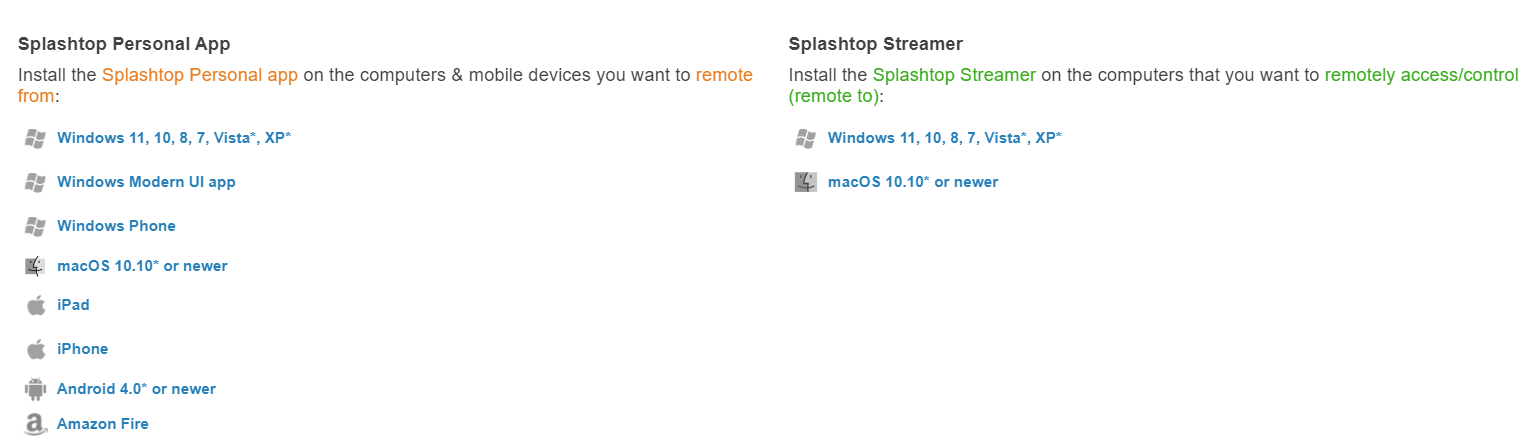
Si desea utilizar la versión gratuita de Splashtop, debe descargar la aplicación Splashtop Personal en la computadora local y descargar el programa Splashtop Streamer en la computadora remota.
Paso 1. Descargue la aplicación Splashtop Personal en la computadora local y descargue el programa Splashtop Streamer en la computadora remota desde su sitio web oficial. Elija la versión correcta según el sistema operativo de su computadora.
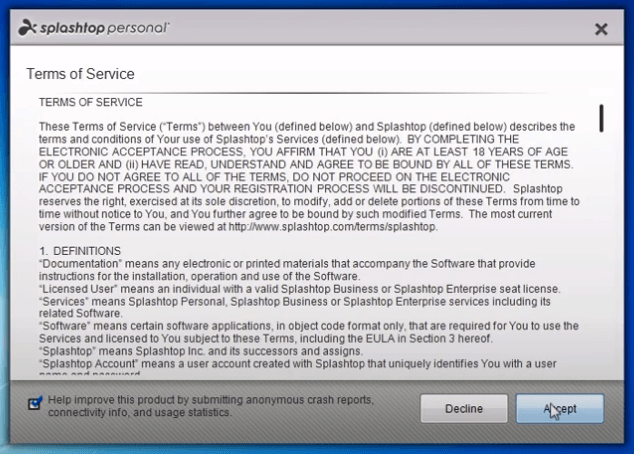
Paso 2. Siga las instrucciones para instalar Splashtop Personal en ambas computadoras.
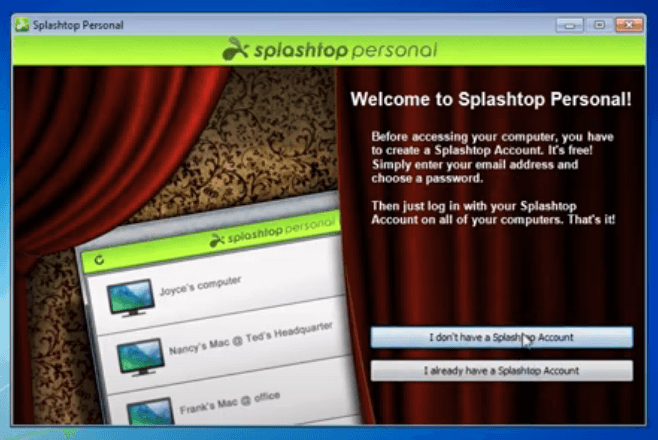
Paso 3. Splashtop le pedirá que inicie sesión en su cuenta. Si ya tiene una cuenta, elija Ya tengo una cuenta de Splashtop. Si no, elija No tengo una cuenta de Splashtop.
Paso 4. Inicie sesión en su cuenta de Splashtop.
Nota: Si no puede iniciar sesión correctamente, puede ser porque su dispositivo necesita ser autenticado. Revise su bandeja de entrada de correo electrónico y es posible que reciba un correo electrónico de autenticación. Siga el enlace en el correo electrónico para autenticar el dispositivo.

Paso 5. Después de iniciar sesión correctamente, verás el dispositivo que tiene instalado Splashtop Streamer. Haz clic en Conectar; podrás conectarte correctamente al dispositivo remoto en tu red doméstica.

Consejo adicional: Software gratuito de escritorio remoto para acceder a computadoras desde cualquier lugar
¿Deseas una herramienta de escritorio remoto que proporcione servicios gratuitos para conectarte desde una red externa? Si es así, te recomendamos altamente que uses AnyViewer. AnyViewer es gratuito tanto si lo utilizas para fines personales como comerciales. Es la mejor alternativa gratuita a Splashtop.
Además, AnyViewer cuenta con las siguientes características prácticas:
▪ ✍Instalación rápida. AnyViewer es bastante fácil de configurar y utilizar.
▪ ✍Velocidad de conexión rápida. AnyViewer proporciona a los usuarios conexiones remotas rápidas y estables.
▪ ✍Conexión remota sin supervisión de un solo clic sin supervisión. AnyViewer permite a los usuarios conectarse de forma remota a una computadora no supervisada.
▪ ✍Chat instantáneo. AnyViewer permite a los usuarios chatear a través de texto durante las sesiones remotas.
▪ ✍Soporte para transferencia de archivos. AnyViewer permite a los usuarios transferir archivos entre computadoras.
▪ ✍Accesos directos de operación. AnyViewer proporciona una serie de accesos directos a aplicaciones esenciales como el Administrador de tareas, CMD, Esta PC, etc.
▪ ✍Multi-sesiones. AnyViewer admite el control de múltiples computadoras al mismo tiempo.
▪ ✍Multi-monitor. AnyViewer admite múltiples monitores y cambio de monitores.
▪ ✍Soporte para dispositivos móviles. AnyViewer Móvil admite dispositivos iOS y Android.
Paso 1. Instala y ejecuta AnyViewer en ambas computadoras. Ve a Iniciar sesión, y luego haz clic en Registrarse. (Si ya te has registrado en su sitio web oficial, puedes iniciar sesión directamente).

Paso 2. Completa la información de registro y haz clic en Registrarse para crear una cuenta de AnyViewer.

Paso 3. Luego podrás ver que has iniciado sesión correctamente en AnyViewer. Tu dispositivo será asignado automáticamente a la cuenta en la que has iniciado sesión.

Paso 4. Inicia sesión en la misma cuenta de AnyViewer en las dos computadoras. Luego podrás lograr una conexión con un solo clic al hacer clic en Control de un clic después de ir a Dispositivo y hacer clic en la computadora a la que deseas acceder.

- Notas:✎...
- Se recomienda actualizar tu cuenta a un plan Profesional o Empresarial. Lo que puede brindarte un plan Profesional o Empresarial:
- Se permitirá asignar más dispositivos a la misma cuenta para acceso no asistido.
- Más canales de conexión para que más dispositivos puedan iniciar una conexión remota al mismo tiempo.
- Un dispositivo puede conectarse a más dispositivos simultáneamente.
- Oculta la pantalla de la PC remota y desactiva el clic del teclado y el mouse remotos para proteger la privacidad.
- Transfiere archivos de 1TB a 10 MB/s.
- Mayor calidad de imagen.
Conclusiones
¿Splashtop es gratuito? ¿Existe una versión gratuita de Splashtop? Esta publicación ha descubierto que Splashtop tiene una versión gratuita llamada Splashtop Personal para uso no comercial en las redes locales de los usuarios. Si deseas una herramienta de escritorio remoto que proporcione servicios gratuitos para usos comerciales, prueba AnyViewer.



 como fuente preferida en Google