

¿Es seguro el RDP sin VPN? [Respondido]
Esta publicación principalmente presenta el riesgo de usar RDP sin VPN y las opciones que puedes elegir para establecer una conexión de escritorio remoto más segura.

Por Tyler Actualizado en 15/01/2025


¿Es seguro utilizar RDP sin VPN?
RDP (Protocolo de Escritorio Remoto) es un protocolo propietario desarrollado por Microsoft que permite a un usuario conectarse a la interfaz gráfica de otro ordenador a través de una conexión de red. Mientras que una VPN (Red Privada Virtual) protege tu identidad en línea, oculta tu dirección IP y protege tus datos en línea de terceros mediante la encriptación del tráfico de internet sobre redes no protegidas.
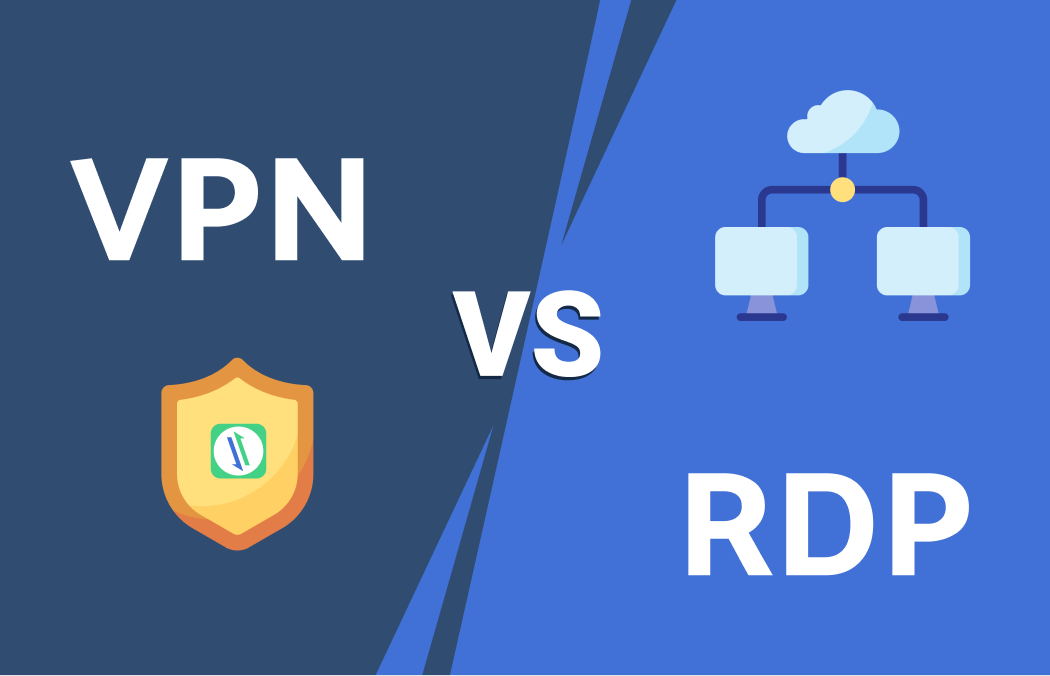
Volviendo a nuestra pregunta original, ¿es seguro utilizar RDP sin VPN? ¡La respuesta es NO! De hecho, conectar a una red utilizando RDP sin VPN es bastante arriesgado. El tráfico de RDP se encripta por defecto, pero aún es vulnerable al envenenamiento ARP (Protocolo de Resolución de Direcciones), en el cual un atacante puede modificar la dirección MAC (Control de Acceso al Medio) del equipo objetivo y atacar una LAN Ethernet al cambiar la caché ARP con solicitudes falsas y paquetes de respuesta ARP.
Cómo asegurar RDP sin VPN
Aunque RDP sin VPN no es tan seguro, aún tenemos algunas opciones para configurar una conexión de escritorio remoto más segura.
- ✍Desactivar RDP cuando no se utiliza. Si no utilizas RDP con frecuencia, puedes habilitarlo solo durante el tiempo que lo necesites y luego desactivarlo cuando hayas terminado. Esto reducirá ligeramente la probabilidad de que alguien malintencionado ingrese.
- ✍Restringir el acceso utilizando cortafuegos. Se recomienda utilizar cortafuegos (tanto de software como de hardware, cuando corresponda) para restringir el acceso a los puertos de escucha de escritorio remoto (por defecto, TCP 3389).
- ✍Habilitar Autenticación a Nivel de Red. NLA está habilitado por defecto en varias versiones de Windows. Agrega una capa adicional de seguridad antes de establecer una conexión. Cuando NLA está deshabilitado, tu conexión es vulnerable a ataques. Por lo tanto, se recomienda dejarlo habilitado.
- ✍Utilizar servicios de acceso remoto de terceros. La mayoría de los software de acceso remoto de terceros utilizan una conexión saliente en lugar de una conexión entrante, lo que permite configurar el enrutador para bloquear las conexiones entrantes. Explotar este software es considerablemente más difícil, ya que cuentan con un equipo de IT completo que se asegura de que sus vulnerabilidades estén parcheadas, lo que hace que sea muy poco probable un ataque de fuerza bruta.
AnyViewer: Establece una conexión remota segura sin VPN
Como se mencionó anteriormente, utilizar software de acceso remoto seguro de terceros puede proporcionar a los usuarios conexiones remotas más seguras. Un ejemplo de esto es AnyViewer, un software de control remoto gratuito pero seguro para Windows. AnyViewer es bastante confiable. Desarrollado por un sólido equipo técnico y asegurado con encriptación de extremo a extremo ECC (un algoritmo fuerte), te proporciona una conexión remota rápida, estable y segura y, al mismo tiempo, protege tus datos de fugas. Además, cuenta con una interfaz de bloqueo, que te permite bloquear el programa AnyViewer para evitar que otros cambien su configuración cuando permites que otros utilicen tu máquina por un tiempo.
A continuación, descarga el software de forma gratuita y veamos cómo comenzar el acceso remoto seguro con AnyViewer.
Nota: También te permite iniciar acceso remoto a PC desde dispositivos móviles; ve a App Store o Google Play para descargar la aplicación móvil de AnyViewer.
Parte 1. Acceso remoto sin supervisión con un clic después de la asignación de dispositivos
Paso 1. Instala y ejecuta AnyViewer en ambas computadoras. Ve a Iniciar sesión y luego haz clic en Registrarse para crear una cuenta de AnyViewer (si ya te has registrado en su sitio web oficial, puedes iniciar sesión directamente).

Paso 2. Inicia sesión en la misma cuenta de AnyViewer en ambos dispositivos. Una vez que hayas iniciado sesión en una cuenta, tu dispositivo se asignará automáticamente a la cuenta y se mostrará en la lista de Mis dispositivos.
Paso 3. En tu dispositivo local, ve a Dispositivo y haz clic en la computadora remota; luego podrás lograr asistencia remota sin supervisión haciendo clic en Control de un clic.

- ✍ Actualiza tu cuenta a un plan Profesional o Empresa y disfruta de los siguientes derechos:
- Asignar más dispositivos: Puedes asignar más dispositivos a la cuenta para acceder de forma segura con un solo clic.
- Controlar más computadoras: Puedes controlar más computadoras al mismo tiempo desde una.
- Conectar en modo de privacidad: Puedes oscurecer la pantalla, bloquear el mouse y el teclado de la computadora remota al acceder a ella.
- Transferir archivos a una velocidad más rápida: La velocidad de transferencia para una cuenta gratuita es de 500 KB/s, y para una cuenta de pago es de hasta 10 MB/s.
- ...
Parte 2. Acceso no supervisado/supervisado sin iniciar sesión en la misma cuenta
Si no deseas iniciar sesión en la misma cuenta en los dos dispositivos por cualquier motivo, también te ofrecemos otros dos métodos de conexión. Sin embargo, debes tener en cuenta que no podrás disfrutar de algunas funciones, como transferir archivos entre computadoras utilizando estos dos métodos de conexión, ya que están diseñados para usuarios que han iniciado sesión.
Método de conexión 1. Acceso supervisado mediante solicitud de control
Paso 1. En tu dispositivo local, ingresa el ID del dispositivo de la computadora remota y haz clic en Conectar.

Paso 2. Haz clic en Enviar una solicitud de control a tu pareja.

Paso 3. En la computadora remota, haz clic en Permitir para establecer la conexión. Puedes desmarcar la opción de controlar el mouse y el teclado. Si está desmarcada, solo podrás ver la pantalla, pero no podrás operar la computadora remota.

Método de conexión 2. Acceso remoto no atendido con código de seguridad
Paso 1. En la computadora a la que se desea acceder, ve a Configuración > Destinatario. Selecciona la tercera opción y luego establece el código de seguridad permanente.

Paso 2. En la computadora local, ingresa el ID del dispositivo de la computadora host y luego haz clic en Conectar. Elige Ingresar código de seguridad e ingresa el código. Haz clic en Aceptar para lograr el acceso remoto.

Conclusión
¿Es RDP seguro sin VPN? Desafortunadamente, la respuesta es NO. Sin embargo, aún existen opciones para mejorar la seguridad de las conexiones de escritorio remoto. Por ejemplo, puedes desactivar RDP cuando no esté en uso, restringir el acceso mediante firewalls, utilizar servicios de acceso remoto de terceros, etc. En cuanto al software de acceso remoto de terceros, puedes usar AnyViewer, que te brinda un servicio gratuito para garantizar la seguridad de la conexión remota.



 como fuente preferida en Google