

Tutorial: Cómo Transferir Archivos de una Computadora a Otra de Forma Remota
¿Cuáles son los enfoques para transferir archivos de una computadora a otra de forma remota? Si también tienes esta pregunta en mente, por favor revisa esta publicación. Aquí te brindamos varias opciones para transferir archivos de forma remota.

Por Tyler Actualizado en 13/01/2025


¿Cómo transfiero archivos entre computadoras remotas?
Tengo dos computadoras en casa, una en mi dormitorio y otra en el estudio. ¿Hay alguna forma que me permita transferir archivos libremente entre las dos computadoras?
- Pregunta de Reddit

La transferencia de archivos entre computadoras remotas ofrece varias opciones. Utilice las funciones de transferencia de archivos incorporadas en el software de escritorio remoto para transferencias directas. En escenarios donde no hay acceso a Internet, utilice unidades USB o memorias flash externas. Opte por servicios de almacenamiento en la nube para sincronizar archivos sin problemas entre los dos dispositivos. Elija la opción más adecuada según las necesidades y circunstancias específicas de sus computadoras remotas.
Cómo transferir archivos de una computadora a otra de forma remota [5 formas]
Para ofrecerte una guía completa sobre cómo transferir archivos de una computadora a otra de forma remota, se enumeran 5 formas a continuación. Selecciona la que mejor se adapte a tus preferencias.
Forma 1. Transferir archivos entre computadoras mediante software de escritorio remoto [3 opciones]
Transferir archivos mediante software de escritorio remoto ofrece beneficios como intercambio de datos eficiente, integración perfecta con sistemas remotos, colaboración mejorada y mayor productividad al simplificar los procesos de intercambio de archivos entre computadoras. Aquí están los tres principales software de escritorio remoto que te permitirán transferir archivos de una computadora a otra de forma remota: AnyViewer, Windows Remote Desktop y Chrome Remote Desktop.
Opción 1. AnyViewer [altamente recomendado]
Tanto en la misma red como en redes diferentes, AnyViewer, una herramienta gratuita de transferencia de archivos remotos de terceros, facilita sin esfuerzo la recuperación de archivos entre computadoras con Windows 10 y 11. Ofrece una experiencia en pantalla sin interrupciones, minimiza los retrasos y mejora las tasas de cuadros, proporcionando una respuesta casi instantánea que hace que acceder a archivos y programas se sienta como si estuvieras directamente frente al dispositivo remoto.
Paso 1. Descarga, instala y ejecuta AnyViewer en ambas computadoras con Windows.
Paso 2. En la computadora controladora, ve a Iniciar sesión, y luego haz clic en Registrarse. (Si ya te has registrado en su sitio web oficial, puedes iniciar sesión directamente).

Paso 3. Completa la información de registro.

Paso 4. Luego podrás ver que has iniciado sesión correctamente en AnyViewer. Tu dispositivo se asignará automáticamente a la cuenta en la que has iniciado sesión.

Paso 5. Elige tu computadora de destino y luego haz clic en Transferir archivo.

Paso 6. Luego aparecerá un cuadro de diálogo de Transferencia de archivos. La ruta de la computadora controladora se muestra a la izquierda del cuadro y la ruta de la computadora receptora se muestra a la derecha. Puedes transferir archivos entre dispositivos libremente haciendo clic en las flechas después de elegir los archivos de destino.

Paso 7. Puedes ver el estado de transferencia en la parte inferior del cuadro de diálogo de transferencia de archivos. Haz clic derecho para pausar o eliminar la tarea de transferencia. El cuadro de diálogo se puede cerrar cuando la transferencia esté completa.

- Notas:✎...
-
Además de una velocidad de transferencia de archivos más rápida, aquí tienes más de lo que puede ofrecerte un plan profesional o empresarial:
- Velocidad de transferencia de archivos más rápida. En una cuenta gratuita, la velocidad máxima de transferencia de archivos se limita a 500 KB/s, mientras que una cuenta de pago eleva esto a un máximo de 10 MB/s.
- Aumento del número de archivos que se transfieren simultáneamente. Una cuenta gratuita permite la transferencia de hasta 100 archivos simultáneamente, mientras que la contraparte de pago ofrece una capacidad ilimitada.
- Mayor tamaño de un solo archivo que se puede transferir. Con una cuenta gratuita, el tamaño máximo de archivo es de 100 MB, mientras que una cuenta de pago amplía este límite a un sustancial 1 TB.
- Más dispositivos asignados para lograr la transferencia de archivos. Una cuenta gratuita permite la asignación de solo 3 dispositivos, mientras que una cuenta Profesional otorga la asignación de 10 dispositivos, y una cuenta Enterprise facilita el control de 100 dispositivos.
Opción 2. Escritorio Remoto de Windows
La segunda opción es transferir archivos entre computadoras usando la conexión Remote Desktop de Windows para lograr la transferencia de archivos. Este es el software integrado de Windows, no necesitas descargarlo y puedes comenzar de inmediato. Además, se te permite copiar y pegar archivos más pequeños que 2 GB directamente.
Según los comentarios de los usuarios, la transferencia de archivos a través de RDP es lenta. Sin embargo, esto puede no ocurrir si tienes una excelente conexión a internet y todo está correctamente configurado. Aquí te mostramos cómo transferir archivos de una computadora a otra utilizando Remote Desktop:
Paso 1. En la computadora cliente, busca Remote Desktop Connection en la caja de búsqueda. Luego ábrelo.

Paso 2. En la interfaz principal de Remote Desktop Connection, ve a la pestaña Recursos locales y luego marca la opción del Portapapeles.

Paso 3. Regresa a la pestaña General. Ingresa la dirección IP y el nombre de usuario en la interfaz de Remote Desktop Connection para establecer la conexión.

Paso 4. En el escritorio remoto, elige la carpeta que deseas copiar en tu computadora local con el mouse, luego presiona Ctrl C para copiar los archivos.
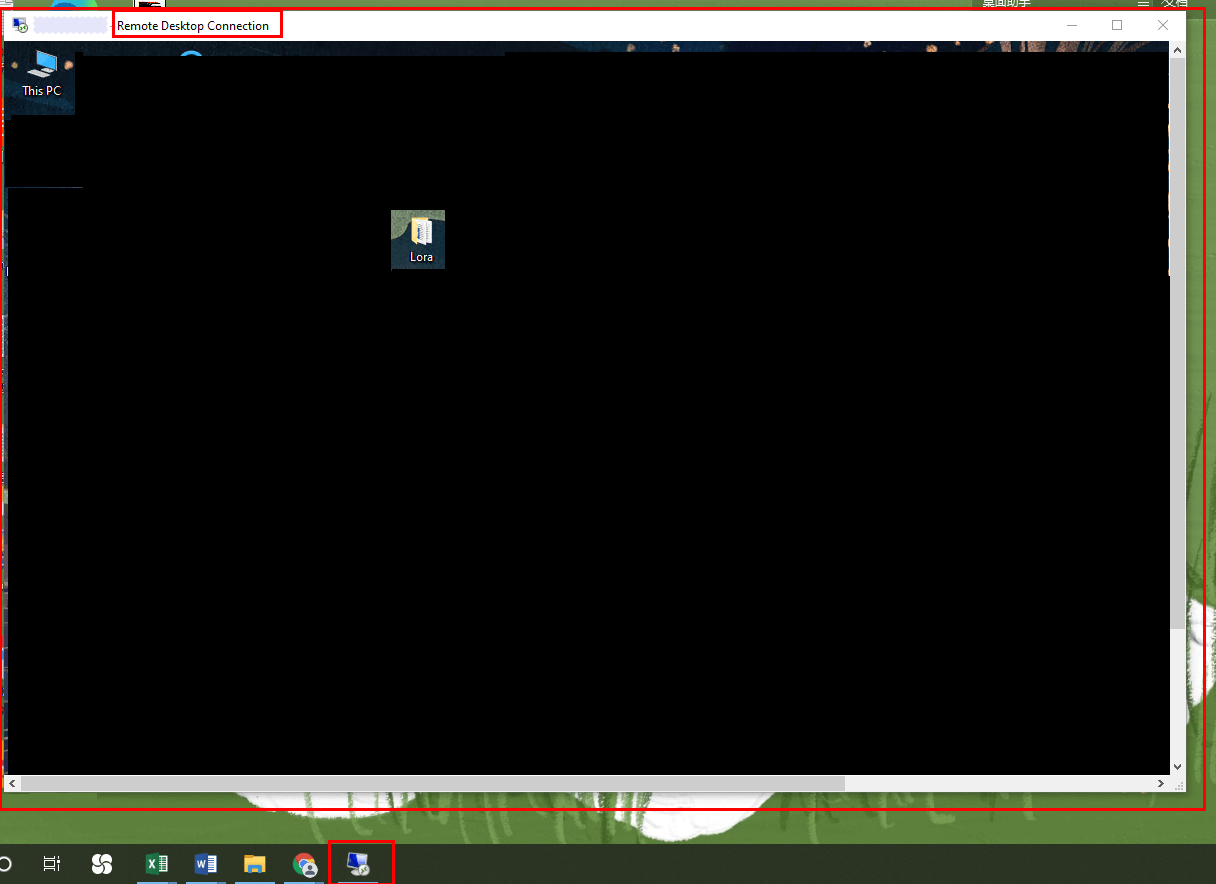
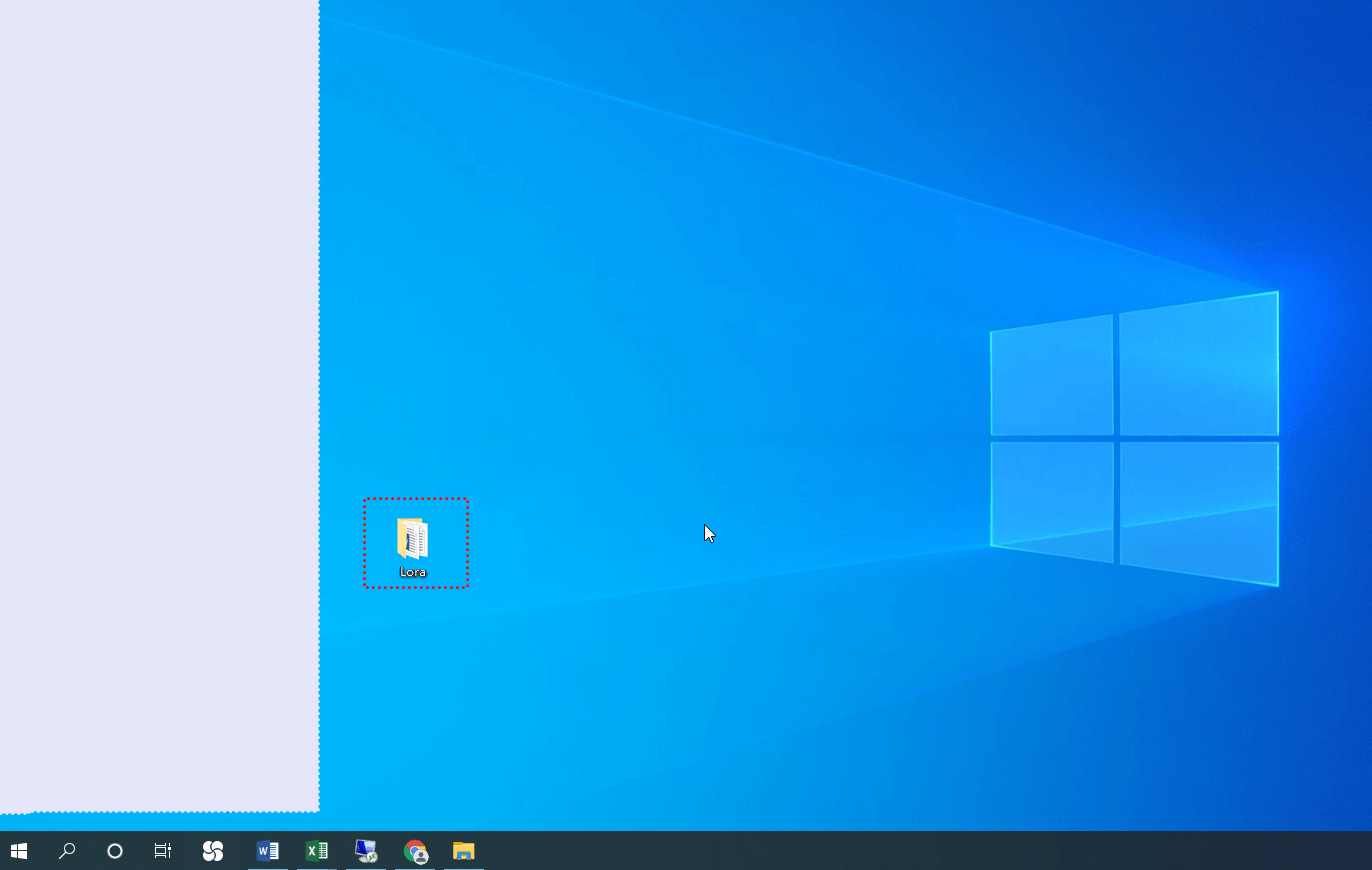
Paso 5. Ve a tu escritorio o a una carpeta de tu computadora local y presiona Ctrl V para pegar los archivos copiados. Así es como se realiza la copia y pegado desde la PC al escritorio remoto.
Opción 3. Chrome Remote Desktop
La última entrada en software de escritorio remoto es Chrome Remote Desktop. Transferencia de archivos con Google Chrome Remote Desktop implica un proceso de carga-descarga, que en comparación con las herramientas anteriores puede ser menos directo.
Paso 1. En la computadora host, abre la página de descarga de Chrome Remote Desktop. Haz clic en Asistencia remota primero y luego en el botón azul de descarga.

Paso 2. Después de redirigir automáticamente a Chrome Web Store, haz clic en Agregar a Chrome para descargar Chrome Remote Desktop.

Paso 3. Haz clic en Agregar extensión para confirmar la instalación.

Paso 4. Haz clic en Aceptar e instalar para instalarlo.

Paso 5. Ingresa un nombre para tu computadora y luego haz clic en Siguiente.

Paso 6. Elige un PIN con al menos 6 números y luego ingrésalo dos veces para iniciar el programa. (En caso de olvidar PIN de Chrome Remote Desktop)

Paso 7. En la computadora cliente, abre el navegador Chrome y accede a este enlace. Luego inicia sesión en la misma cuenta de Google. Una vez iniciada la sesión, podrás ver las computadoras disponibles.

Paso 8. Haz clic en la computadora configurada previamente e ingresa su PIN. Luego podrás iniciar el control remoto.

Paso 9. Después de conectarte correctamente, haz clic en el ícono de flecha en el lado derecho para expandir la barra lateral. En la columna Transferencia de Archivos, puedes encontrar las opciones de Subir archivo y Descargar archivo, y así transferir el archivo según tus necesidades. También puedes usar el copiar-pegar de Google Remote Desktop para transferir archivos si abres el portapapeles compartido.

Nota: Si deseas usar Chrome Remote Desktop para transferir archivos, asegúrate de que ambas computadoras tengan Windows 10 o superior.
Forma 2. Compartir archivos entre computadoras sin conexión a internet usando unidades flash USB
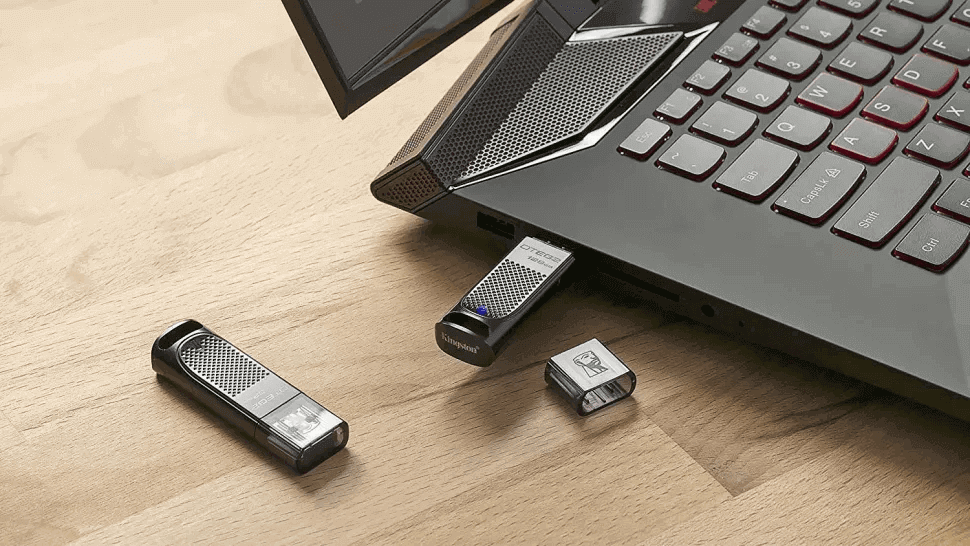
Una de las opciones para copiar archivos de un escritorio remoto a otro es utilizar una memoria USB (o un disco duro externo USB). Conecta la memoria USB a la computadora de origen, copia los archivos y luego transfiere la memoria USB a la computadora de destino para pegarlos.
Este proceso es fácil y permite una transferencia rápida de grandes volúmenes de datos. Las memorias USB también son económicas. Sin embargo, hay un inconveniente: perder la memoria USB significa perder todos tus archivos, lo que representa un riesgo significativo, especialmente si tus datos contienen información confidencial o delicada.
Forma 3. Enviar archivos entre computadoras por correo electrónico
El correo electrónico puede ser una opción relativamente segura para transferir archivos de una computadora a otra de forma remota en comparación con las unidades flash USB. También es considerablemente más conveniente, ya que la mayoría de las personas trabajan con él a diario.
Sin embargo, hay algunas desventajas al utilizar el correo electrónico para transferir archivos de forma remota. Además de posibles problemas de encriptación, la principal desventaja es que la transferencia de archivos por correo electrónico tiene algunas restricciones en cuanto al tamaño del archivo adjunto. Por ejemplo, Gmail permite que los mensajes sean de hasta 25 MB, incluido el texto del mensaje y cualquier archivo adjunto. Outlook.com solo permite 10 MB.
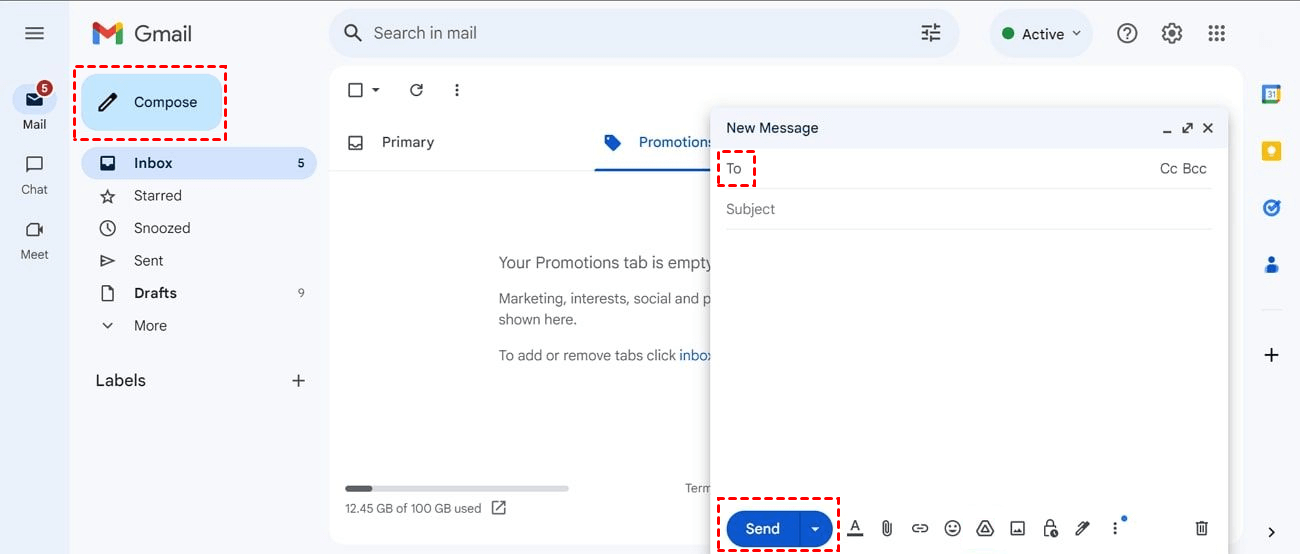
Paso 1. Abra el sitio oficial de Gmail (u otro proveedor de correo electrónico) en una computadora y cree e inicie sesión en su cuenta de correo electrónico. En la página principal, haga clic en Redactar.
Paso 2. Luego, escriba las direcciones de correo electrónico que hayan iniciado sesión en la otra computadora en el campo Para. Haga clic en el icono de adjuntar archivo debajo para elegir los archivos que desea transferir. Haga clic en Enviar para comenzar a enviar archivos a Windows 10.
Paso 3. En la otra computadora, abra e inicie sesión en su aplicación de correo electrónico para verificar y descargar los archivos.
Forma 4. Sincronizar archivos entre computadoras mediante servicios de almacenamiento en la nube
Otra opción para compartir archivos entre computadoras es utilizar servicios de almacenamiento en la nube. El almacenamiento en la nube es ampliamente utilizado y ha sido adoptado por numerosas empresas para facilitar y agilizar el acceso y compartición de archivos. En la actualidad existen muchos proveedores de servicios en la nube. Aquí tomaremos Google Drive como ejemplo.
Google Drive es un popular servicio de almacenamiento en la nube gratuito. Puede guardar varios archivos en el disco duro en la nube y acceder a ellos desde casi cualquier dispositivo. Google Drive es potente y fácil de usar. En caso de que no sepa cómo utilizarlo, le ofreceremos orientación. Antes de comenzar, primero debe registrar una cuenta de Google.
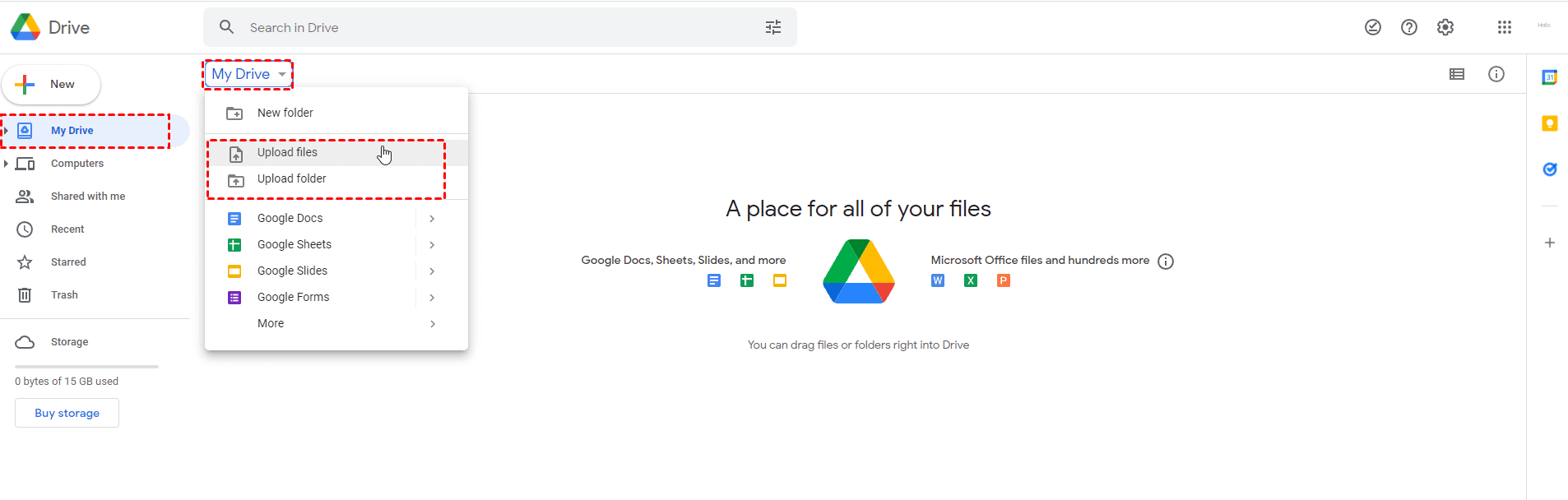
Paso 1. Abra la interfaz principal de Google Drive, busque y haga clic en My Drive en la barra lateral izquierda, haga clic nuevamente en My Drive y seleccione Subir archivos o Subir carpeta en el menú desplegable.
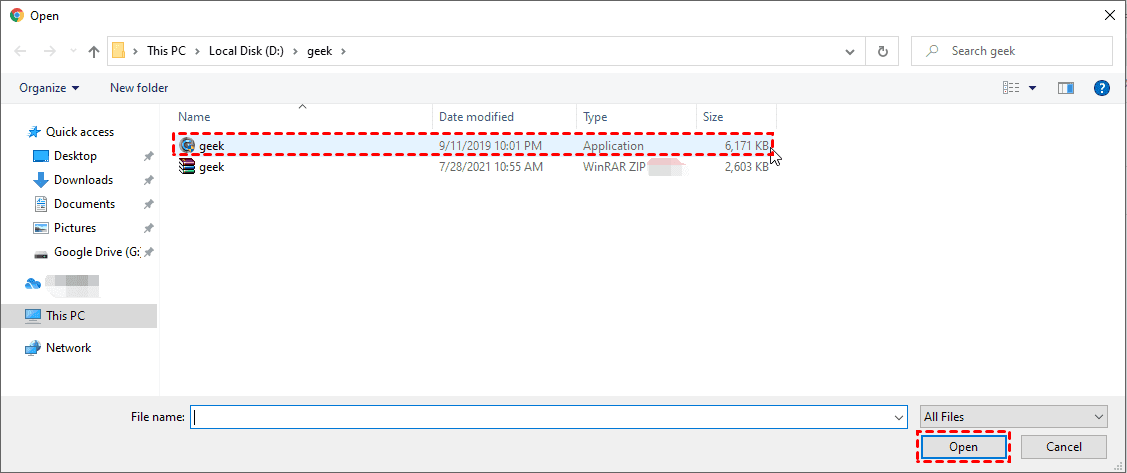
Paso 2. Por ejemplo, haga clic en Subir archivos, y se abrirá automáticamente una ventana. Seleccione el archivo que desea cargar y haga clic en Abrir en la esquina inferior derecha.
Paso 3. Puedes ver el progreso de la carga de archivos en la esquina inferior derecha. Después de que la carga se haya completado, puedes encontrar el archivo en la interfaz principal.

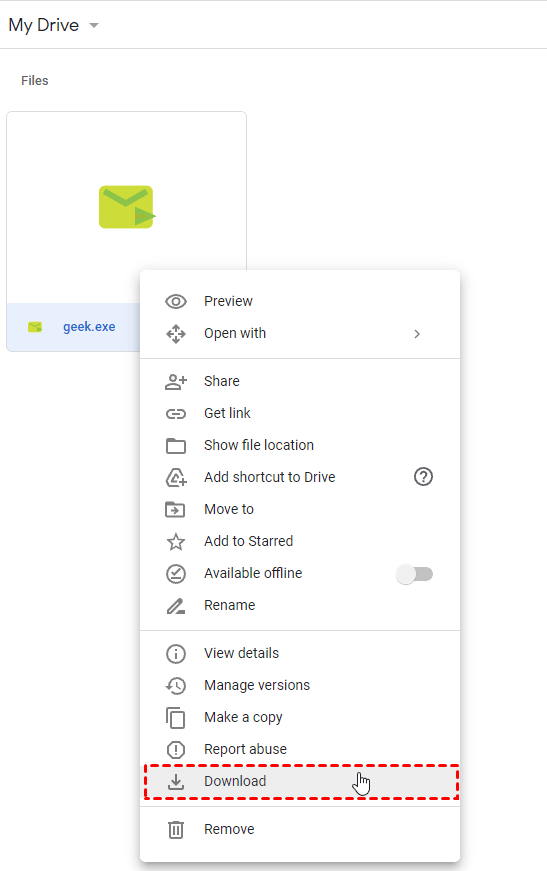
Paso 4. Abre Google Drive en la otra computadora e inicia sesión con la misma cuenta de Google. Encuentra el archivo que has transferido, haz clic derecho en el archivo y selecciona Descargar en el menú desplegable para realizar la transferencia de archivos remota entre diferentes computadoras.
Forma 5. Copiar un archivo de una computadora remota a local con comandos
La última forma de transferir archivos entre computadoras es usar líneas de comandos. Este método requiere un poco más de conocimientos técnicos, por lo que no se recomienda su uso cuando hay opciones más simples disponibles.
Paso 1. Ejecuta Windows PowerShell como administrador en la computadora local.

Paso 2. Primero, debes establecer una nueva sesión remota. Ingresa el siguiente comando para crear una sesión remota en la computadora remota:
$MYSESSION = New-PSSession -ComputerName PC02.TECH.LOCAL

Paso 3. Verifica las propiedades de la sesión remota ingresando el siguiente comando. Luego obtendrás la salida del comando como se muestra en la siguiente imagen.
Get-PSSession

Paso 4. Copia un archivo a la computadora remota usando Powershell con el cmdlet Copy-Item. Debes especificar el parámetro FromSession y una ruta en la computadora local para el parámetro de Destino. En nuestro ejemplo, copiamos un archivo de texto llamado "test" desde una computadora remota usando Powershell.
Copy-Item -FromSession $MYSESSION C:\test.txt -Destination C:\test.txt
Nota: También puedes copiar un archivo local al equipo remoto usando el parámetro ToSession.
Copy-Item -Path "C:\test.txt" -Destination "C:\" -ToSession $MYSESSION

Paso 5. Escribe el siguiente comando para verificar si el archivo fue copiado.
Invoke-Command -ScriptBlock { Get-ChildItem -Path "C:\test.txt" } -Session $MYSESSION

Paso 6. Aquí está la salida del comando:

Paso 7. Después de finalizar, no olvides eliminar la sesión usando Remove-PSSession.
Remove-PSSession -Session $MYSESSION

Conclusión
Este artículo te proporciona principalmente cinco formas de transferir archivos de una computadora a otra de forma remota. En conclusión, la transferencia de archivos entre computadoras remotas ofrece diversas opciones. Utiliza software de escritorio remoto como AnyViewer para un intercambio de datos eficiente, o opta por unidades USB para mayor simplicidad (con la advertencia de posibles pérdidas de datos). El correo electrónico sirve como una opción conveniente pero limitada en cuanto al tamaño, mientras que los servicios de almacenamiento en la nube como Google Drive garantizan la accesibilidad. Para aquellos con conocimientos técnicos, los métodos de línea de comandos brindan un enfoque personalizado. Evalúa tus necesidades para seleccionar el método más adecuado para transferencias de archivos sin problemas.



 como fuente preferida en Google