

Cómo acceder a otra laptop de forma remota a través de Internet [PC y móvil]
¿Sabes cómo acceder a otra laptop de forma remota a través de Internet? En esta publicación, te mostraremos cómo acceder de forma remota a otra laptop desde tu PC o dispositivo móvil a través de Internet.

Por Tyler Publicado en 09/10/2026


¿Cómo puedo acceder al portátil de alguien de forma remota a través de Internet?
Es posible que necesite acceder a mi portátil de la oficina desde casa a través de Internet la próxima semana más o menos. ¿Cómo puedo acceder a mi ordenador de forma remota? Busco una configuración mínima. Gracias."
- Pregunta de un usuario
A menudo, cuando trabajas en casa, necesitas conectarte al ordenador de la oficina para ejecutar software o consultar datos en él. El software de acceso remoto te permite controlar el ordenador de forma remota desde cualquier lugar. Esta publicación analizará cómo acceder a otro portátil de forma remota a través de Internet desde tu PC o dispositivo móvil para diferentes situaciones.
Cómo acceder a otro portátil de forma remota desde tu PC [2 casos]
Hay dos herramientas de escritorio remoto para acceder a otro ordenador de forma remota desde tu PC con o sin dirección IP.
Caso 1. Acceder de forma remota a otro portátil desde el PC sin dirección IP [configuración sencilla]
Con diferencia, la forma más fácil de acceder a otro ordenador es utilizar el software profesional pero potente AnyViewer. Permite conexiones a través de Internet entre PCs con Windows sin reenvío de puertos ni VPN, y puedes realizar un acceso remoto con un solo clic sin introducir la dirección IP. Debes instalarlo en tus dispositivos, pero en general es muy sencillo de configurar y cuenta con muchas características excelentes, como las siguientes:
- Acceso remoto desatendido.Los usuarios pueden conectarse a un equipo remoto sin aceptar solicitudes en el otro extremo.
- Transferencia de archivos. Los usuarios pueden transferir archivos entre dispositivoscon facilidad.
- Bloqueo/reinicio/apagado remoto. Los usuarios pueden bloquear, reiniciar o apagar de forma remota el dispositivo anfitrión.
- Chat instantáneo. Los usuarios pueden enviar y recibir mensajes instantáneos a través del cuadro de chat en una sesión remota.
- Cambio de múltiples monitores. Los usuarios pueden conectarse a un dispositivo con varios monitores simultáneamente y cambiar fácilmente entre uno o más monitores.
Descarga AnyViewer en tus dispositivos:
Pasemos a cómo acceder de forma remota a otro equipo a través de Internet con AnyViewer.
Paso 1. Inicia AnyViewer en el equipo anfitrión y haz clic en Registrarse para crear una cuenta.

Paso 2. Inicia AnyViewer en el PC cliente e inicia sesión en la cuenta que acabas de crear.

Paso 3. Ve a la interfaz Dispositivo, selecciona el equipo al que deseas conectarte y haz clic en Control con un clic.

Ahora puedes controlar el equipo remoto como si estuvieras sentado frente a él, y hay muchas opciones útiles en la barra de herramientas superior.

- Notas:✎... AnyViewer también cuenta con planes avanzados para empresas. Le recomendamos actualizar al económico plan Professional o Enterprise para obtener más derechos:
- Asigne hasta 100 dispositivos para control con un solo clic.
- Establezca más sesiones simultáneas.
- Acceda en modo de privacidad bloqueando la pantalla física y deshabilitando el teclado físico del dispositivo remoto.
- Inicie una conexión con alta calidad de imagen.
Caso 2. Acceder remotamente a otra laptop desde una PC usando la dirección IP
De cualquier manera, si conoce la dirección IP de la computadora remota, puede usar la herramienta integrada de Windows Conexión a Escritorio Remoto sin necesidad de instalación adicional. Sin embargo, existen algunas limitaciones que debe conocer:
- Las ediciones Windows Home/Standard no pueden recibir control remoto.
- Necesita realizar el reenvío de puertos para conectar el Escritorio Remoto a través de Internet.
- Escritorio Remoto no admite múltiples sesiones, chat instantáneo, reinicio remoto, etc.
A continuación se muestra cómo acceder a otra laptop de forma remota mediante RDP a través de Internet.
Parte 1. Trabajo de preparación en su laptop:
►Habilitar la función de Escritorio Remoto
Paso 1. Para habilitar Escritorio Remoto de Windows, presione Win + R, escriba “sysdm.cpl” y presione Aceptar.

Paso 2. Vaya a la pestaña Remoto, marque "Permitir conexiones remotas a este equipo" y haga clic en Aceptar.

►Realizar reenvío de puertos RDP
Este proceso requiere iniciar sesión en el panel de control web de su router. Puede consultar el manual de usuario del router para obtener los datos de inicio de sesión.
Paso 1. Abra un navegador web, introduzca la dirección de inicio de sesión del router y pulse Intro.
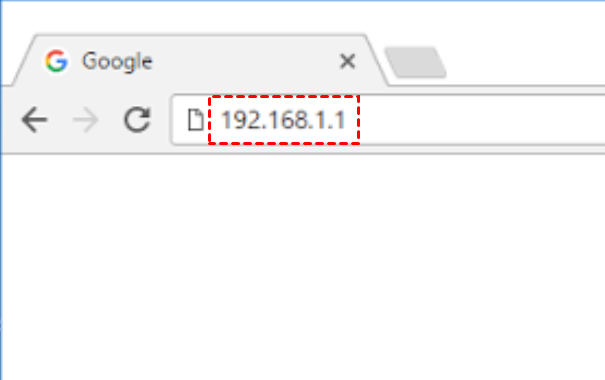
Paso 2. Introduzca los datos para iniciar sesión.

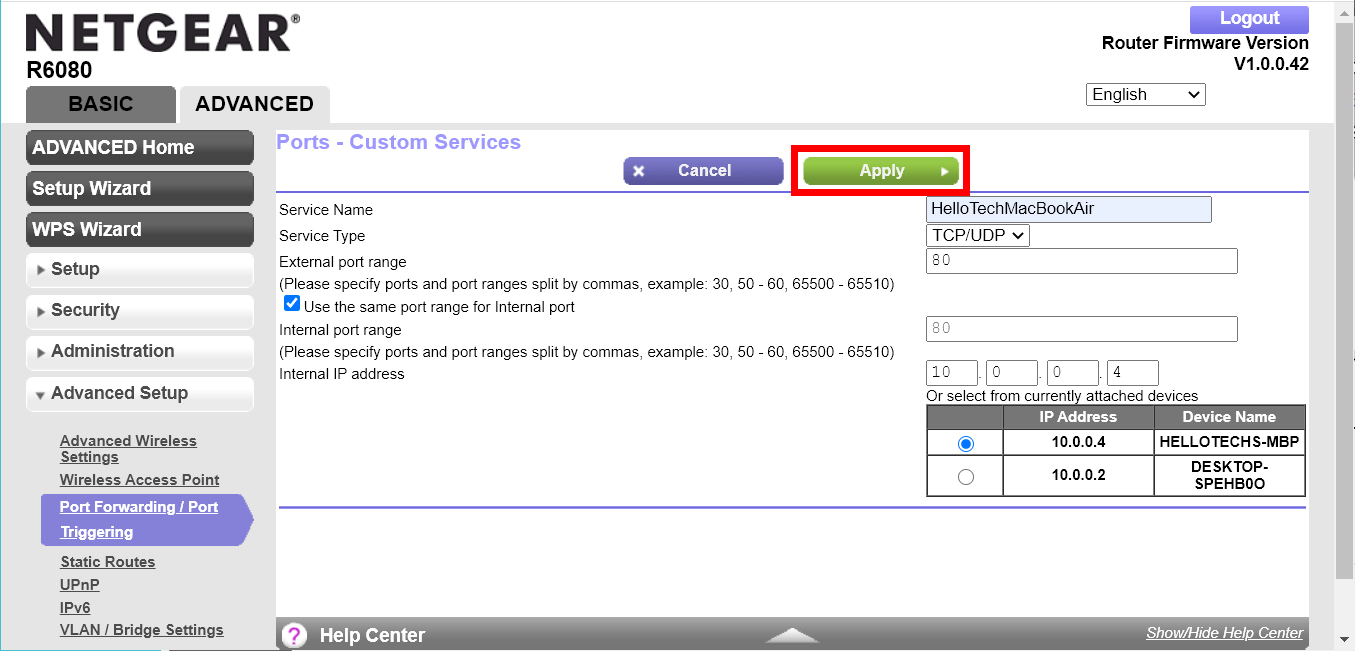
Paso 3. Busque la opción Port Forwarding/Port Triggering y haga clic en Add > Add Custom Service para crear un nuevo servicio.

Paso 4. Introduzca un nombre para su servicio. En Service Type, seleccione "TCP/UDP" o "Both", introduzca el número de puerto RDP (el predeterminado es 3389) y elija su dispositivo. Cuando haya terminado, haga clic en Apply.
Parte 2. Inicie una conexión remota desde su PC:
Paso 1. Busque Conexión a Escritorio remoto en el menú Inicio y haga clic en Abrir.

Paso 2. Introduzca la información del equipo remoto y haga clic en Conectar.

Cómo acceder a otro portátil de forma remota desde su dispositivo móvil [2 casos]
Esta parte explorará cómo acceder a su ordenador desde un dispositivo móvil con o sin dirección IP.
Caso 1. Acceder de forma remota a otro portátil desde un móvil sin dirección IP [configuración sencilla]
AnyViewer también ha lanzado una versión móvil para acceder remotamente a Windows desde dispositivos iOS o Android en diferentes redes sin necesidad de introducir la dirección IP.
Puedes iniciar una sesión remota desde el móvil siguiendo estos pasos:
Paso 1. En tu PC host, descarga AnyViewer para Windows, crea una cuenta e inicia sesión siguiendo los mismos pasos anteriores.
Paso 2. Descarga y abre AnyViewer para móviles en tu dispositivo móvil, e inicia sesión en la misma cuenta que en el ordenador.

Paso 3. Toca el dispositivo al que deseas conectarte.

Paso 4. Haz clic en Control con un clic para acceder al ordenador de forma desatendida.

Caso 2. Acceder remotamente a otro portátil desde el móvil usando la dirección IP
También puedes usar el software RD Client para conectarte por RDP a tu PC usando una dirección IP. Para ello, debes asegurarte de que el PC tenga habilitado el Escritorio remoto.
Paso 1. Descarga RD Client en tu dispositivo móvil.

Paso 2. Abre el software, toca el icono “+” > Añadir PC en la esquina superior derecha.

Paso 3. Introduce la dirección IP de tu PC y configura los ajustes correspondientes según tus necesidades. Toca Guardar después de hacerlo.
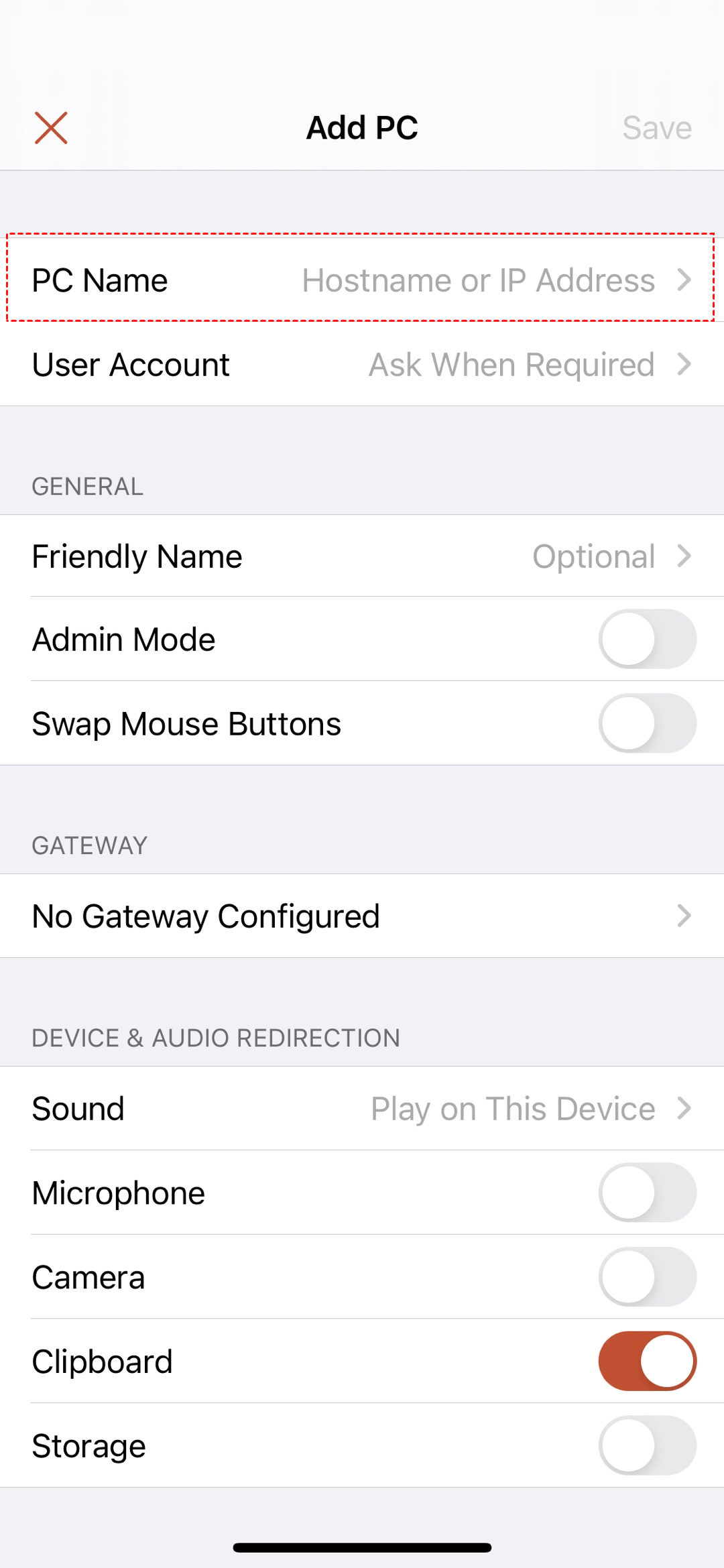
Paso 4. Toque su computadora en la interfaz de PCs para iniciar el control remoto.
Conclusión
Esta publicación presentó cómo acceder a otra computadora portátil de forma remota a través de Internet desde su PC o dispositivo móvil para diferentes situaciones. Se mencionaron dos herramientas: AnyViewer y Microsoft Remote Desktop. Si aún no se ha decidido, le recomendamos que utilice AnyViewer por sus sencillos pasos y sus numerosas funciones.



 como fuente preferida en Google