

Chrome Remote Desktop: Ocultar que su escritorio está actualmente compartido con XXX
Cuando use Chrome Remote Desktop, recibirá una notificación de dejar de compartir cada 30 minutos. Este artículo presenta cómo ocultar el mensaje "Su escritorio está actualmente compartido con XXX". Siga leyendo si está interesado/a.

Por Tyler Actualizado en 15/01/2025


Cómo eliminar la notificación "Detener compartición" de Chrome Remote Desktop
Cuando se accede de forma remota a una computadora, aparece una barra blanca con el texto "Detener compartición" en la parte inferior. Es posible arrastrarlo hacia un lado, pero es difícil atraparlo y ocultarlo por completo. ¿Es posible eliminar actualmente la notificación "Tu escritorio se comparte actualmente con xxx"?
- Pregunta de Reddit

¿Por qué sigue apareciendo la notificación "Detener compartición"?
Para entender por qué sigue apareciendo la notificación "Detener compartición", primero debes comprender completamente las dos formas de conectarse de forma remota a un dispositivo a través de Chrome Remote Desktop.
En primer lugar, los usuarios pueden acceder de forma remota a un dispositivo sin supervisión utilizando su PIN. El PIN es establecido previamente por el usuario del dispositivo sin supervisión y contiene al menos 6 números. El usuario local puede acceder al dispositivo remoto de inmediato sin necesidad de permiso utilizando el PIN.
Otra forma es utilizar un código generado automáticamente para brindar soporte remoto. El usuario local ingresa el código del equipo remoto y espera a que el usuario remoto permita la conexión. El código de acceso es válido solo durante 5 minutos y solo funcionará una vez. Cada 30 minutos, se le pedirá al usuario remoto que confirme si desea seguir compartiendo su computadora, lo que genera la notificación "Tu escritorio se comparte actualmente con xxx".
Por razones de seguridad, se muestra este mensaje "Detener compartición". Chrome Remote Desktop te solicita autenticar la conexión cada 30 minutos cuando compartes tu computadora con alguien más utilizando un código temporal, para garantizar la seguridad de tu computadora y todo lo que contiene. Google determinará automáticamente que tu computadora podría estar en peligro si no confirmas la conexión de manera oportuna, momento en el cual la conexión caducará.
Haz clic en "Detener compartición" para finalizar una sesión de compartición, y las sesiones se cancelarán instantáneamente. Incluso el código de acceso se volverá inválido. Si necesitas compartir tu pantalla y darle a alguien nuevamente el control, genera un nuevo código y compártelo con esa persona.
Cómo ocultar "Tu escritorio se comparte actualmente con xxx"
He aquí la solución para ocultar el mensaje "Tu escritorio se está compartiendo actualmente con xxx" en Chrome Remote Desktop.
Nota: Ten cuidado al descargar DLLs de internet.
Paso 1. Copia el siguiente enlace y ábrelo en tu navegador, luego descarga los dos archivos de Google Drive.
https://drive.google.com/drive/folders/19K9cfqjVAEdLSr8L75zW0mTzBPxbmg75
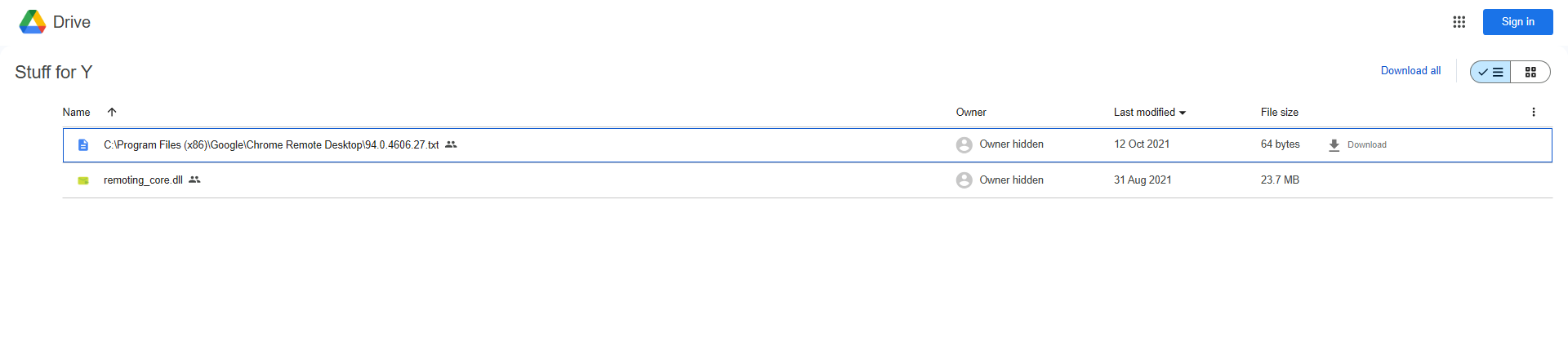
Paso 2. Abre los dos archivos descargados y haz doble clic en el primer archivo.
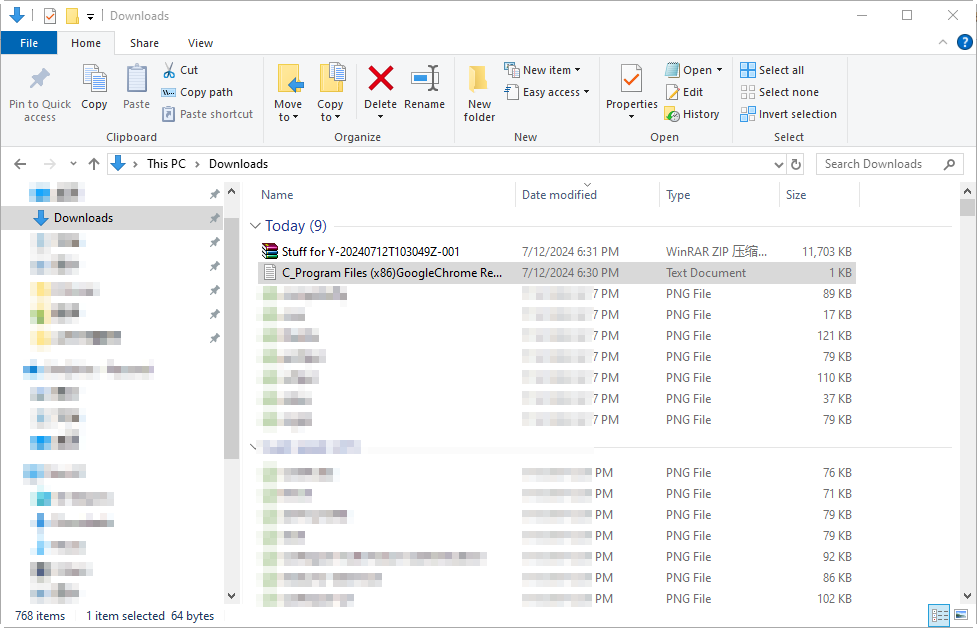
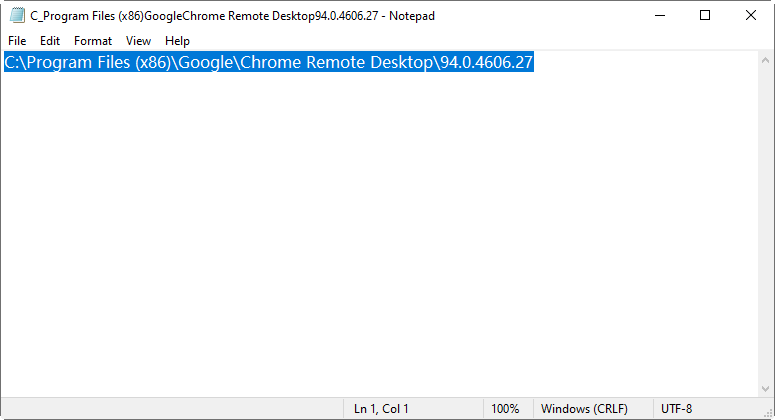
Paso 3. Copia la ruta del archivo en el primer archivo y luego ábrela en el Explorador de Archivos.
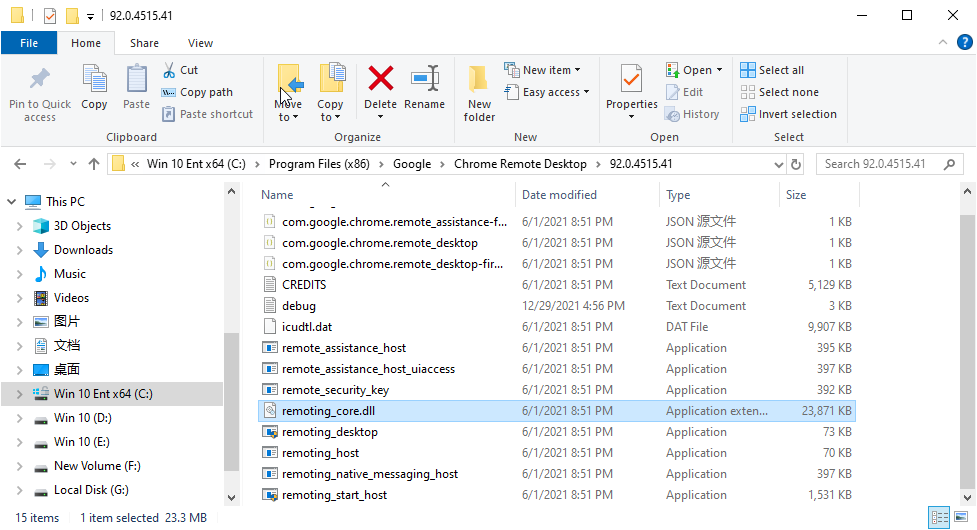
Paso 4. Mueve el archivo "remoting_core.dll" a otro lugar, por ejemplo, tu escritorio. Haz clic derecho en él y elige Propiedades, luego marca Oculto para ocultarlo.
Paso 5. Luego vuelve al Explorador de Archivos, haz clic en Ver > Mostrar > desmarca Elementos Ocultos.

Paso 6. A continuación, mueve el archivo "remoting_core.dll" que descargaste al Explorador de Archivos.
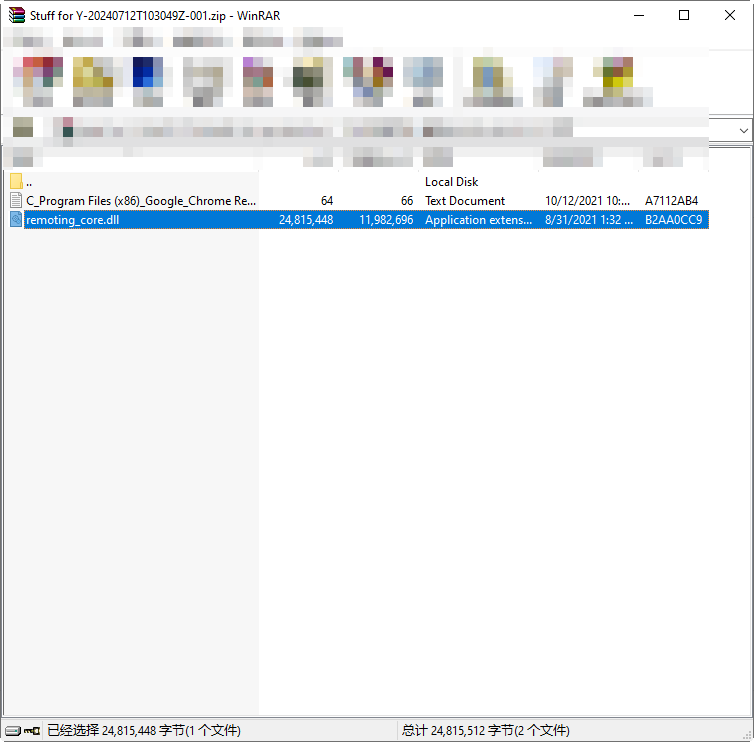
Paso 7. Ahora puedes usar Chrome Remote Desktop sin el mensaje "Tu escritorio se está compartiendo actualmente con xxx".
AnyViewer: La mejor alternativa a Chrome Remote Desktop sin tiempo de espera
Si deseas brindar soporte remoto a alguien sin un tiempo de espera, puedes probar AnyViewer, la mejor alternativa a Chrome Remote Desktop.
AnyViewer es un software gratuito de acceso remoto y soporte remoto. Te permite acceder de forma remota a una computadora desatendida sin permiso. También te permite brindar soporte remoto consistente y estable a otros. Además, tiene muchas ventajas sobre Chrome Remote Desktop, por ejemplo, soporta chat instantáneo.
Parte 1. Acceder de forma remota a una computadora desatendida sin permiso
Paso 1. Abre AnyViewer en cualquiera de las computadoras. En la interfaz de Inicio de sesión, haz clic en Registrarse (inicia sesión directamente si ya te has registrado).

Paso 2. Completa la información para crear una cuenta de AnyViewer. Inicia sesión en la cuenta en ambas computadoras.

Paso 3. Cuando inicies sesión en AnyViewer correctamente, podrás ver todos los dispositivos asignados.

Nota: Se recomienda actualizar tu cuenta a un plan profesional o empresarial para asignar más dispositivos.
Paso 4. En la computadora local, ve a Dispositivo, selecciona la computadora objetivo y haz clic en Control de un clic para lograr acceso remoto desatendido.

Parte 2. Proporcionar soporte remoto constante a otros
Paso 1. Descarga, instala y ejecuta la herramienta en ambas computadoras.
Paso 2. En la computadora local, haz clic en Conectar y escribe el ID del dispositivo de la computadora remota. Luego, haz clic en Conectar.

Paso 3. Luego, elige Enviar una solicitud a tu pareja y haz clic en OK. Después de eso, el usuario remoto recibirá una solicitud de control. Una vez que se elija Permitir, puedes proporcionar soporte remoto a la computadora.

En resumen
Esta publicación presenta principalmente la solución para ocultar el mensaje "Tu escritorio se comparte actualmente con xxx" en Chrome Remote Desktop. Si deseas una forma más sencilla, prueba una alternativa a Chrome Remote Desktop, por ejemplo, AnyViewer, que proporciona acceso y soporte remoto consistentes y estables. Pruébalo ahora mismo.



 como fuente preferida en Google