

[Cómo hacerlo] 4 formas de activar el Escritorio Remoto en Windows Server 2022
¿Cómo activar el Escritorio Remoto en Windows Server 2022? Esta guía presenta cuatro métodos para realizar la tarea y también proporciona instrucciones sobre cómo instalar y usar RDS en Server 2022.

Por Tyler Actualizado en 13/01/2025


¿Cómo habilito RDP en Server 2022?
En Windows Server 2022, habilitar Remote Desktop te permite acceder a tu dispositivo desde una ubicación diferente utilizando el Protocolo de Escritorio Remoto (RDP). Esta función facilita ofrecer asistencia o controlar un dispositivo sin necesidad de estar físicamente presente en su ubicación. Por defecto, Remote Desktop está deshabilitado en Windows Server 2022. Para acceder de forma remota a una máquina con Server 2022, primero debes habilitar Remote Desktop.
4 formas de habilitar Remote Desktop en Windows Server 2022
Existen cuatro métodos prácticos disponibles para habilitar Remote Desktop en Windows Server 2022, permitiéndote elegir el que mejor se ajuste a tus preferencias.
Forma 1. Habilitar Remote Desktop de Windows en Server 2022 desde el Server Manager
Paso 1. Inicia sesión en Windows Server 2022 utilizando una cuenta de administrador local.
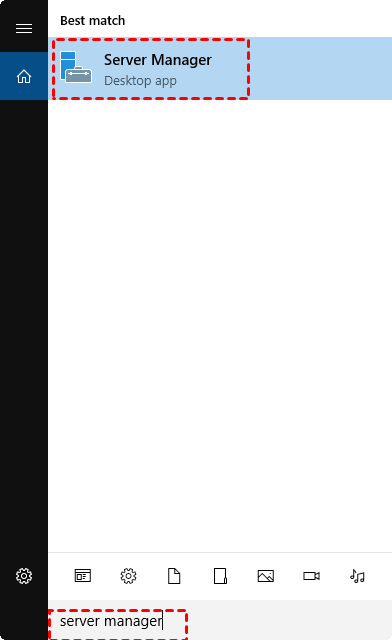
Paso 2. Escribe "Server Manager" en la caja de búsqueda y haz doble clic en el elemento que aparece para abrir "Server Manager".
Paso 3. Haz clic en "Local Server" y busca "Remote Desktop".
Paso 4. Luego, haz clic en "Disabled" y estarás en la ventana "Propiedades del sistema".
Paso 5. Selecciona "Permitir conexiones remotas a esta computadora".

Paso 6. Aparecerá un mensaje que dice "Se habilitará la excepción de Firewall de Remote Desktop" y puedes hacer clic en "OK" para permitir el paso de Remote Desktop a través del firewall.
Paso 7 (Opcional). Haz clic en el botón "Seleccionar usuarios"; haz clic en el botón "Agregar" y verás la ventana "Seleccionar usuarios".
Paso 8 (Opcional). Escribe el nombre de usuario que deseas agregar y haz clic en "OK". También puedes hacer clic en el botón "Avanzado" para seleccionar el usuario de la lista.
Paso 9. Haz clic en "OK" para guardar los cambios y salir de la ventana "Propiedades del sistema".
Forma 2. Habilitar el Escritorio Remoto de Windows en el servidor 2022 desde el Panel de control
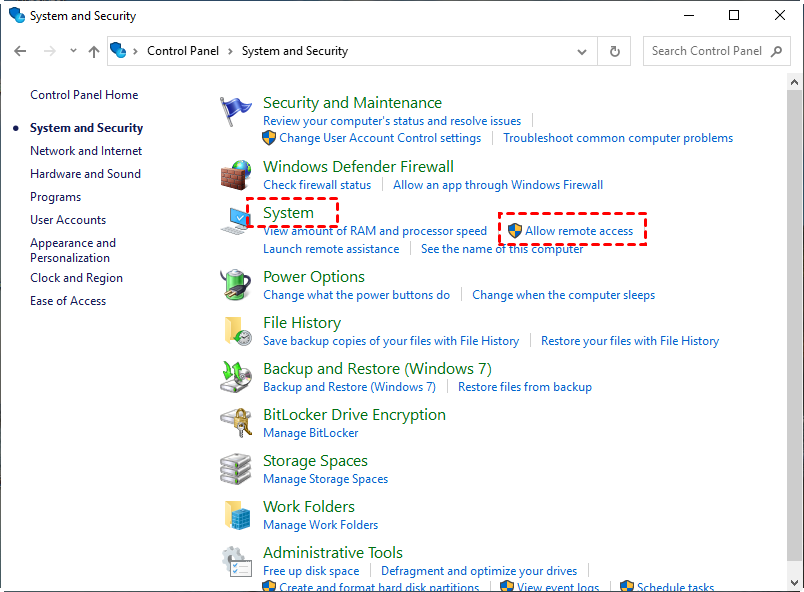
Paso 1. Escribe "Panel de control" en el cuadro de búsqueda y haz doble clic en la opción que aparece para abrir el Panel de control.
Paso 2. En la ventana "Panel de control", haz clic en "Sistema y seguridad".
Paso 3. Luego, haz clic en "Permitir acceso remoto" y podrás acceder a la ventana "Propiedades del sistema" y las operaciones posteriores son las mismas que en la Forma 1.
Forma 3. Habilitar el Escritorio Remoto de Windows Server 2022 desde el diálogo Ejecutar
Paso 1. Presiona "Windows" "R", escribe "sysdm.cpl" y presiona "Enter".

Paso 2. Aparecerá la ventana "Propiedades del sistema" y podrás hacer clic en la pestaña "Remoto". Luego, verás la opción "Permitir conexiones remotas a este equipo" y podrás habilitar el RDP del servidor con las mismas operaciones que en la Forma 1.
Forma 4. Habilitar el Escritorio Remoto en Windows Server 2022 mediante PowerShell
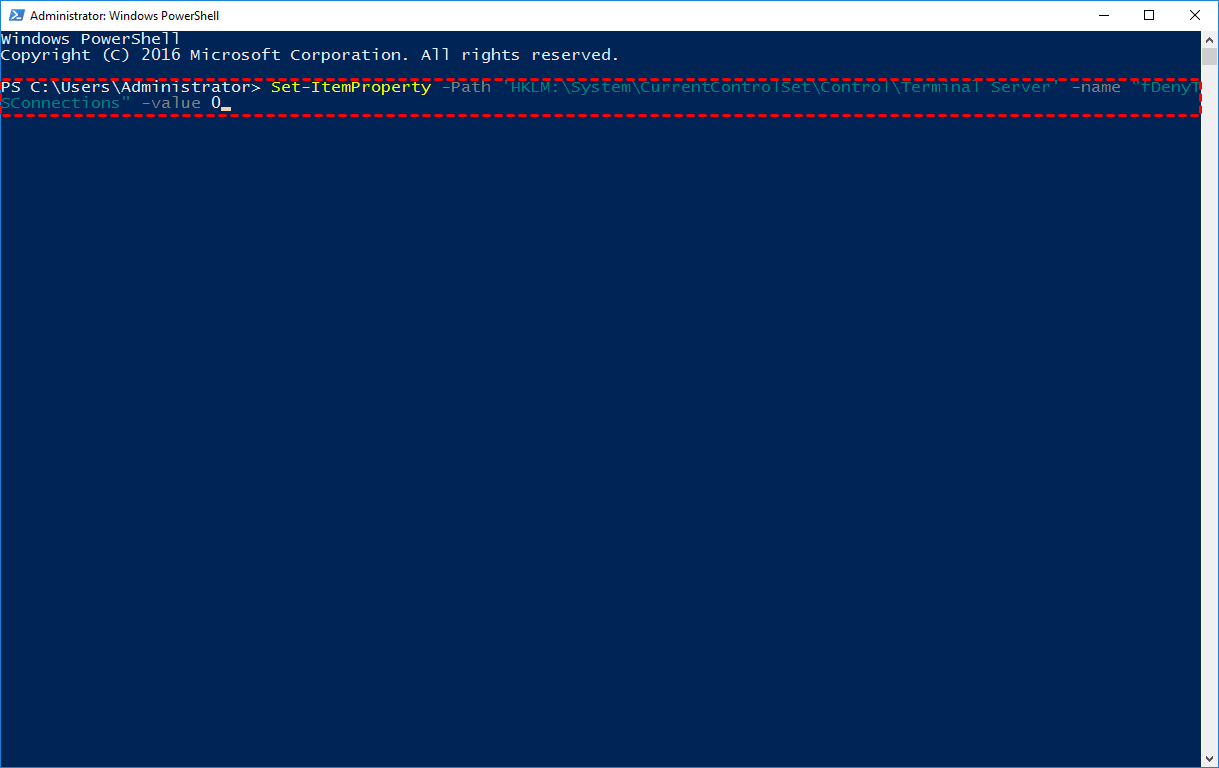
Paso 1. Presiona "Windows" "X" y elige "Windows PowerShell (Admin)" para ejecutar PowerShell como administrador.
Paso 2. Para permitir conexiones remotas, escribe la siguiente línea de comando y presiona "Enter".
✐ "Set-ItemProperty -Path "HKLM:\System\CurrentControlSet\Control\Terminal Server" -name "fDenyTSConnections" -value 0".
Paso 3. Para permitir el RDP en el Firewall de Windows, escribe el siguiente comando y presiona "Enter".
✐ "Enable-NetFirewallRule -DisplayGroup "Remote Desktop".
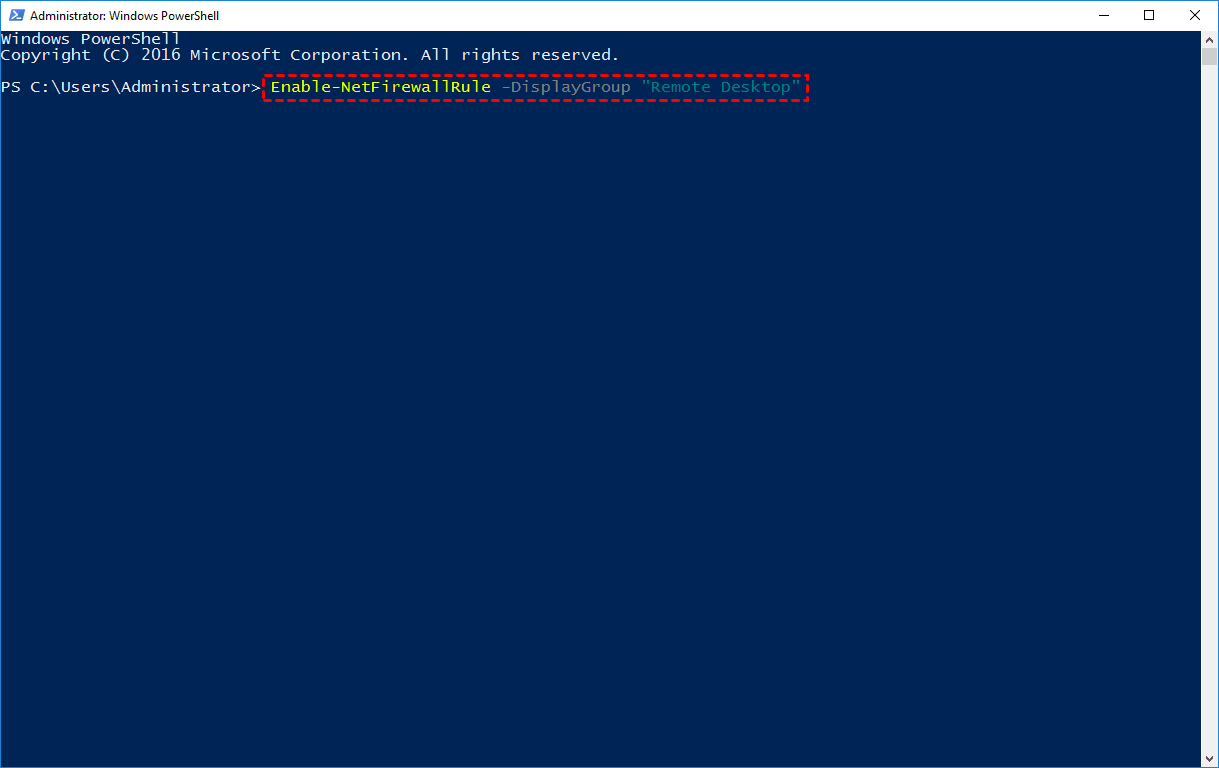
Paso 4. Ahora has habilitado el Escritorio Remoto en Windows Server 2022 a través de PowerShell.
Cómo instalar los Servicios de Escritorio Remoto en Windows Server 2022
Una vez que se habilita el Escritorio Remoto en Windows Server 2022, puedes acceder y gestionar el servidor de forma remota. Si deseas permitir que varios usuarios lo accedan al mismo tiempo, debes instalar los Servicios de Escritorio Remoto (RDS), que están desactivados de forma predeterminada en el Server 2022. Aquí tienes los pasos detallados:
Paso 1. Inicia sesión en el Server 2022 con una cuenta de administrador local.
Paso 2. Ve a Administrador del servidor; elige "Añadir roles y características" y haz clic en "Siguiente".
Paso 3. En la página de Tipo de instalación selecciona "Instalación basada en roles o características" y haz clic en Siguiente.
Paso 4. En la ventana Seleccionar destino, selecciona el servidor y haz clic en "Siguiente".
Paso 5. En la ventana Seleccionar roles del servidor, elige "Servicios de Escritorio Remoto".
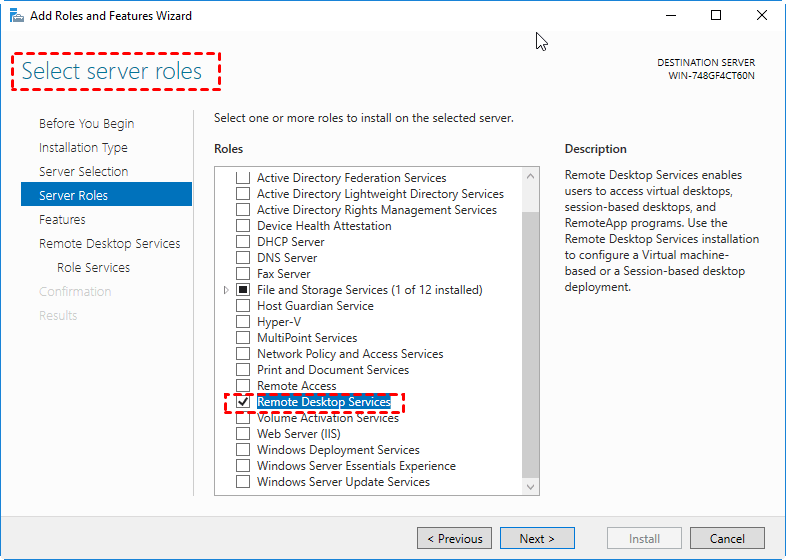
Paso 6. Marca "Anfitrión de la sesión de Escritorio Remoto" y sigue las instrucciones para completar la instalación del RDS.
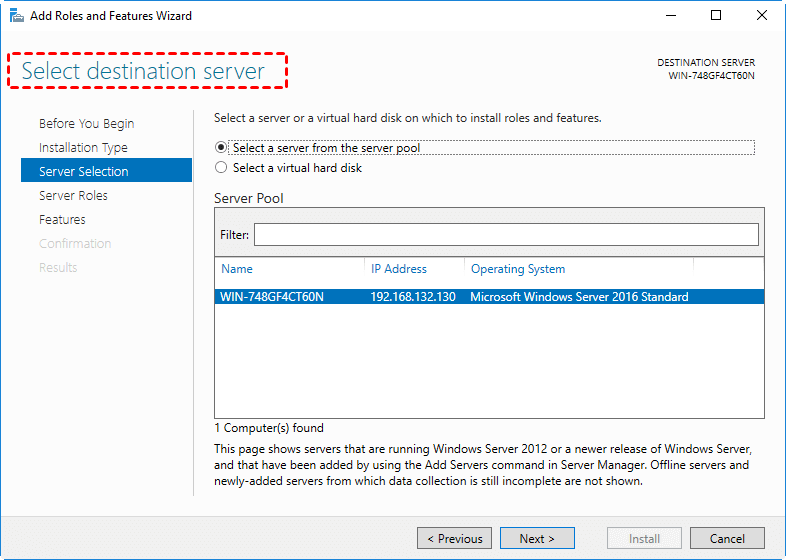
Paso 7. Reinicia Windows Server 2022.
Cómo acceder al Escritorio Remoto de Windows Server 2022 desde otro dispositivo
Si no estás seguro de cómo acceder al Escritorio Remoto en Server 2022 después de habilitar RDP, ¡continúa leyendo! A continuación se presentan las instrucciones sobre cómo acceder al Escritorio Remoto en Server 2022 desde Windows, Linux, macOS, iOS y Android.
▶ Desde un equipo que ejecuta Windows:
Paso 1. Presiona "Windows" "R", introduce "mstsc" y pulsa "Enter" para abrir la ventana de Conexión de Escritorio Remoto.
Paso 2. En la ventana, escribe la dirección IP de Windows Server 200 y haz clic en "Conectar".

Paso 3. Siga las indicaciones de inicio de sesión de Windows para completar el acceso remoto.
▶ Desde una computadora con Linux:
Paso 1. En tu computadora Linux utilizada para acceder de forma remota a la PC con Windows, abre Remmina. Ingresa la dirección IP de tu computadora con Windows y presiona Enter.
Paso 2. Ingresa tu nombre de usuario y contraseña cuando se te solicite, luego haz clic en "OK"
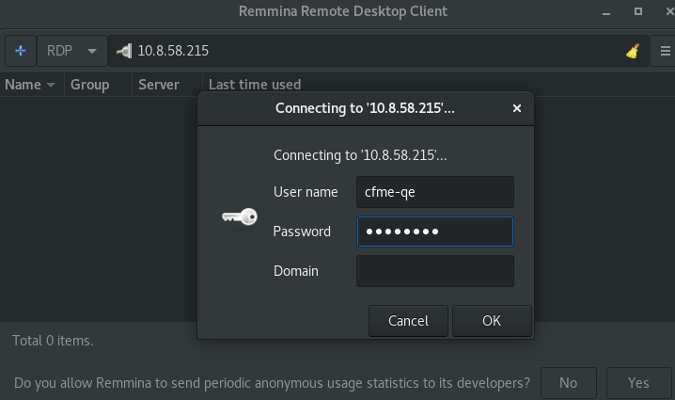
Paso 3. Si se te solicita aceptar el certificado, selecciona "OK".
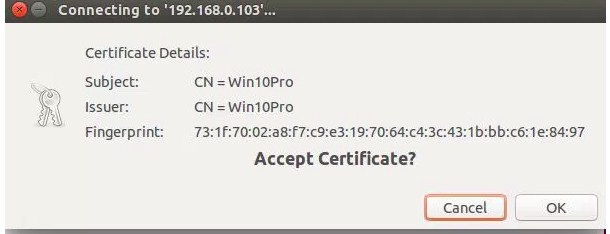
Paso 4. Ahora deberías poder ver el escritorio de tu computadora con Windows Server 2022.
▶ Desde una computadora con macOS
Paso 1. Descarga e instala Microsoft Remote Desktop desde la Mac App Store.
Paso 2. Haz clic en el botón "Nuevo" y completa la información necesaria, incluyendo el nombre de la PC (dirección IP del servidor Windows), nombre de usuario, contraseña, etc. Luego, cierra esta ventana.
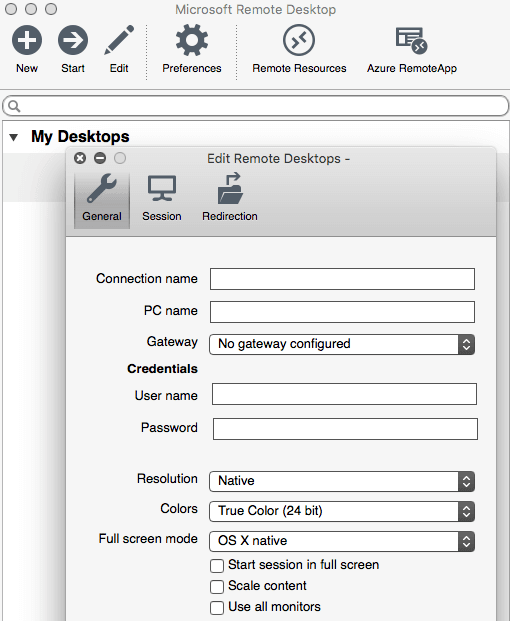
Paso 3. Bajo "Mis escritorios", elige el servidor y presiona "Start" para acceder al servidor.
▶ Desde un dispositivo iOS
Paso 1. Descarga y abre el cliente RD para iOS.
Paso 2. Haz clic en el “ ” y selecciona “Añadir PC” en la ventana emergente.
Paso 3. Haz clic en “Nombre de PC”. Ingresa el nombre del host o la dirección IP del servidor.
Paso 4. Haz clic en “Cuenta de usuario”. Si necesitas controlar una PC de forma remota desde un iPhone con frecuencia, se recomienda seleccionar “Añadir cuenta de usuario”.
Paso 5. Vuelve a la interfaz principal y haz clic en el ícono de la dirección IP que acabas de crear, ingresa las credenciales de la laptop en la ventana emergente y haz clic en “Continuar”.
Paso 7. Luego, has accedido de forma remota al servidor Windows desde el dispositivo iOS.

▶ Desde un dispositivo Android
Paso 1. Descarga Microsoft Remote Desktop desde Google Play y ejecútalo
Paso 2. Toca el icono " " y espera a que la aplicación escanee el PC remoto. Luego, elige el que deseas acceder.
Paso 4. Si no aparece ninguna PC, toca "Agregar manualmente". Luego, estarás en una ventana que se llama "Agregar escritorio".
Paso 5. Puedes escribir el nombre de la computadora o la dirección IP del PC anfitrión en "Nombre de PC". En "Nombre de usuario", escribe el nombre de usuario y la contraseña después de elegir "Agregar cuenta de usuario".
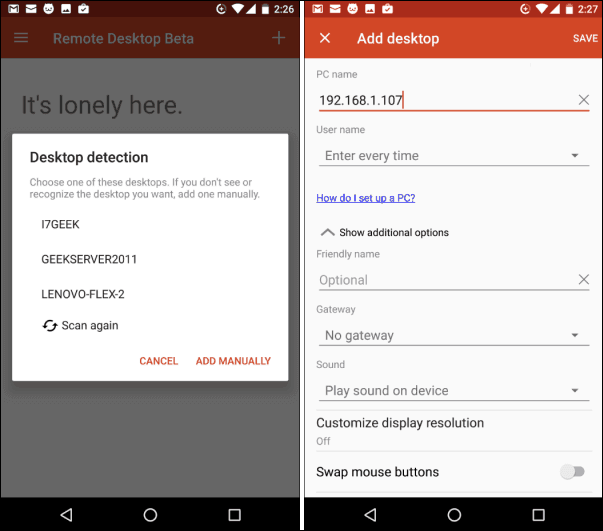
Paso 6. Expande "Mostrar opciones adicionales" y puedes cambiar la configuración o dejarlas como están. Luego, haz clic en "Guardar".
Lectura adicional: Alternativa de Escritorio Remoto para Windows Server 2022
Activar el Escritorio Remoto en Windows Server 2022 es bastante sencillo. Sin embargo, si encuentras el problema de que el Escritorio Remoto de Windows Server 2022 no funciona o buscas una solución más simple y completa de escritorio remoto, considera usar AnyViewer.
AnyViewer te permite tener control total sobre la computadora remota, ver su pantalla, iniciar el apagado o reinicio con un solo clic después de asignar el dispositivo a una cuenta de AnyViewer. Durante las sesiones remotas, puedes chatear con el usuario remoto, chatear con texto, sincronizar el sonido remoto y transferir archivos sin problemas entre las máquinas local y remota.
Es notable que no necesitas configurar el reenvío de puertos, incluso si las computadoras están en la misma red. Haz clic en el botón de abajo para probar AnyViewer ahora.
Ahora, veamos cómo usar AnyViewer para acceder a Windows Server 2022.
Paso 1. Descarga, instala y ejecuta AnyViewer en la máquina de Windows Server 2022. Crea una cuenta de AnyViewer e inicia sesión en ella.

Paso 2. En su dispositivo local, descargue, instale y ejecute AnyViewer. Inicie sesión en la misma cuenta. Una vez que haya iniciado sesión en una cuenta de AnyViewer, el dispositivo se asignará automáticamente a la cuenta.

Paso 3. Vaya a "Dispositivo" y localice la máquina con Windows Server 2022. Haga clic en ella y haga clic en "Control con un clic".

Paso 4. Ahora podrá ver la pantalla remota del dispositivo con Server 2022 y operarlo desde cualquier lugar como si estuviera sentado frente al servidor.
Notas:
☞ El control con un clic solo está disponible entre dispositivos asignados. La cuenta gratuita admite asignar hasta 3 dispositivos. Para asignar más dispositivos, puede elegir un plan Profesional o Empresa.
☞ Para acceder a una PC desde dispositivos Android/iOS, se recomienda descargar la aplicación AnyViewer para iOS desde la App Store o la aplicación para Android desde Google Play.
Conclusión
En conclusión, habilitar el escritorio remoto en Windows Server 2022 abre un mundo de posibilidades para el acceso y la administración remota. Con varios métodos disponibles, como a través de Server Manager, el Panel de control, el diálogo Ejecutar o PowerShell, los usuarios pueden elegir el enfoque más conveniente.
Para aquellos que buscan una solución alternativa, AnyViewer ofrece capacidades completas de escritorio remoto sin necesidad de reenvío de puertos. Aproveche la flexibilidad y comodidad del acceso remoto con Windows Server 2022.

