

Olvidé el PIN de Chrome Remote Desktop: tres formas de solucionarlo fácilmente
En este tutorial se ofrecen a los usuarios tres formas de ayudarles a solucionar el problema de haber olvidado el PIN de Chrome Remote Desktop y hacer que su Chrome Remote Desktop funcione normalmente.

Por Tyler Publicado en 07/09/2026


Olvidé el PIN de Escritorio remoto de Chrome
Hace unos meses, instalé Escritorio remoto de Chrome tanto en mi computadora de la oficina como en mi computadora portátil para trabajar de forma remota ocasionalmente. Pero hoy, de repente me di cuenta por la mañana de que había olvidado mi PIN de Escritorio remoto de Chrome. Recuerdo que ambas computadoras usan el mismo PIN, pero es inútil porque no lo guardé en el administrador de contraseñas. ¿Hay alguna forma de solucionar mi problema de haber olvidado el PIN de Escritorio remoto de Chrome?”
- Pregunta del Soporte de Google
Muchos usuarios han experimentado el problema de olvidar el PIN de Escritorio remoto de Google, lo que ha causado grandes inconvenientes en su trabajo y vida personal. En este caso, algunos usuarios buscan formas de encontrar o restablecer el PIN de Escritorio remoto de Chrome. Si bien algunos usuarios también están utilizando una alternativa adecuada a Escritorio remoto de Chrome para evitar problemas con la herramienta, no solo el problema de olvidar el PIN de Escritorio remoto de Google, sino también otros problemas de Escritorio remoto de Chrome como el tiempo de espera de Escritorio remoto de Chrome.
¿Cómo solucionar el problema de haber olvidado el PIN de Escritorio remoto de Chrome?
Escritorio remoto de Chrome es un software de control remoto gratuito con alta seguridad. Se puede utilizar para conexiones remotas en diferentes redes. Es adecuado para Windows, Mac, Linux y otros sistemas operativos.
Para Escritorio remoto de Chrome, necesita un código PIN para lograr una conexión remota. Por lo tanto, siempre hay alguien que sufre el problema de olvidar el PIN de Escritorio remoto de Chrome. Ahora, el punto clave es cómo podemos resolver este problema.
Aquí, resumimos tres soluciones comunes para que pueda solucionar fácilmente el problema de haber olvidado el PIN de Escritorio remoto de Chrome.
Solución 1. Desinstalar y reinstalar Escritorio remoto de Chrome
Dado que puede restablecer el PIN de Escritorio remoto de Chrome después de reinstalarlo, este método puede ayudarle a resolver este problema.
Paso 1. Expanda Extensiones en la esquina superior derecha del navegador Chrome y haga clic en Gestionar extensiones a continuación.
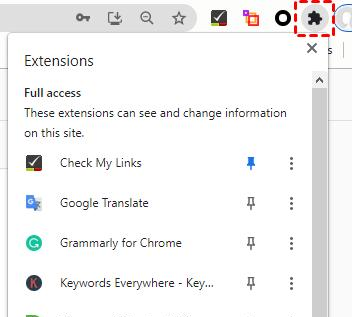
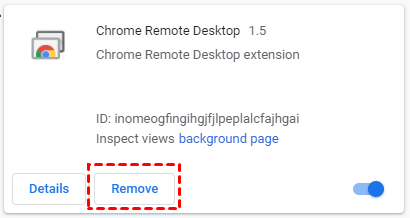
Paso 2. En la interfaz principal de Extensiones, busque Escritorio remoto de Chrome y haga clic en Quitar.
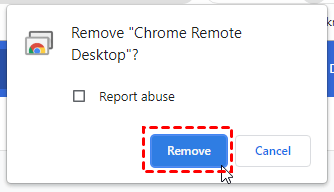
Paso 3. En la ventana emergente, haga clic en Eliminar para confirmar la eliminación.
Paso 4. Abra la página de descarga de Chrome Remote Desktop. Haga clic primero en Acceso remoto y luego haga clic en el botón azul de descarga.

Paso 5. Después de saltar automáticamente a Chrome Web Store, haga clic en Añadir a Chrome para descargar Chrome Remote Desktop.

Paso 6. Haga clic en Añadir extensión para confirmar la instalación.

Paso 7. Introduzca el nombre que desee.

Paso 8. Introduzca un código PIN de su elección y haga clic en Iniciar para finalizar la reinstalación de Chrome Remote Desktop.

Solución 2. Comprobar el PIN en el Centro personal de Chrome
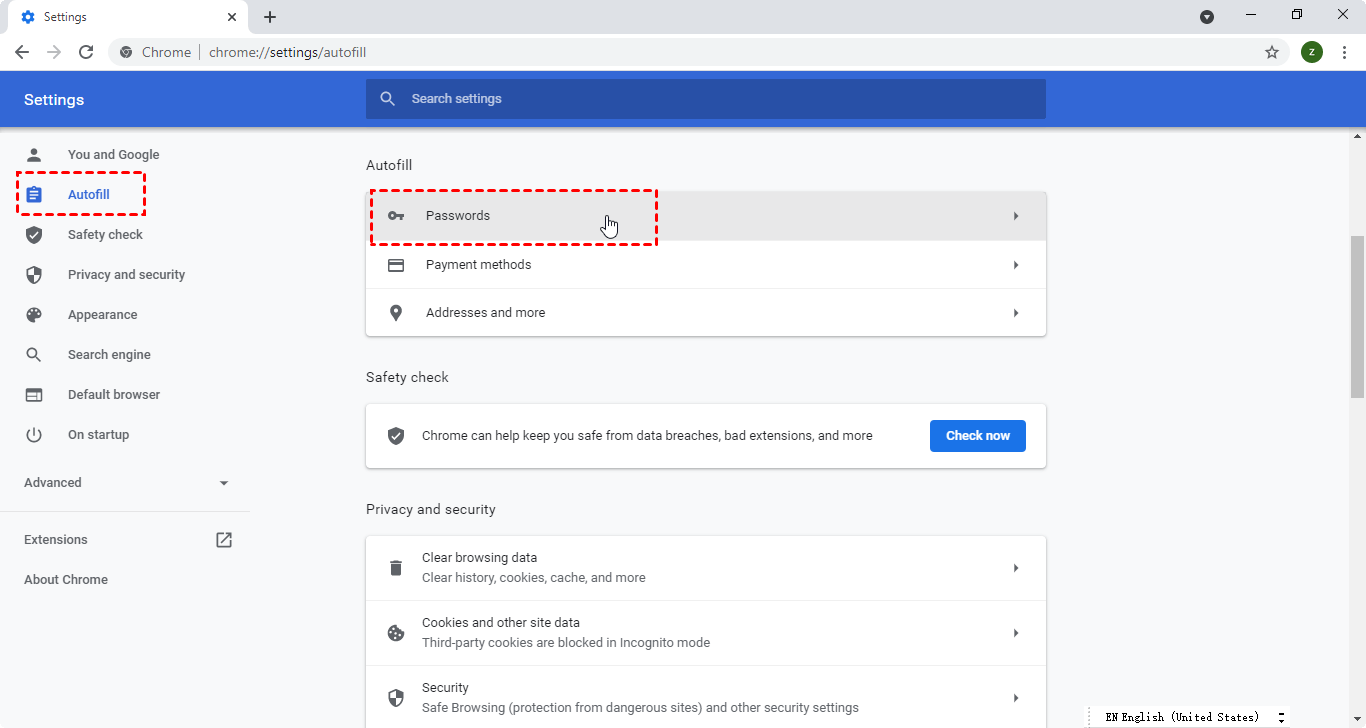
Paso 1. Abra el navegador Chrome, despliegue el Centro personal en la esquina superior derecha y haga clic en el icono de la llave.
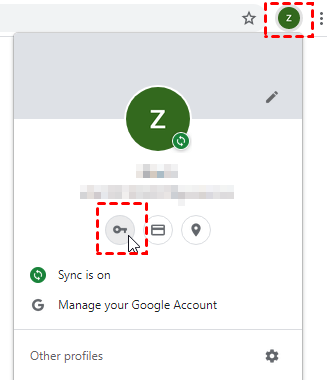
Paso 2. Haga clic primero en Autocompletar y luego haga clic en Contraseña.
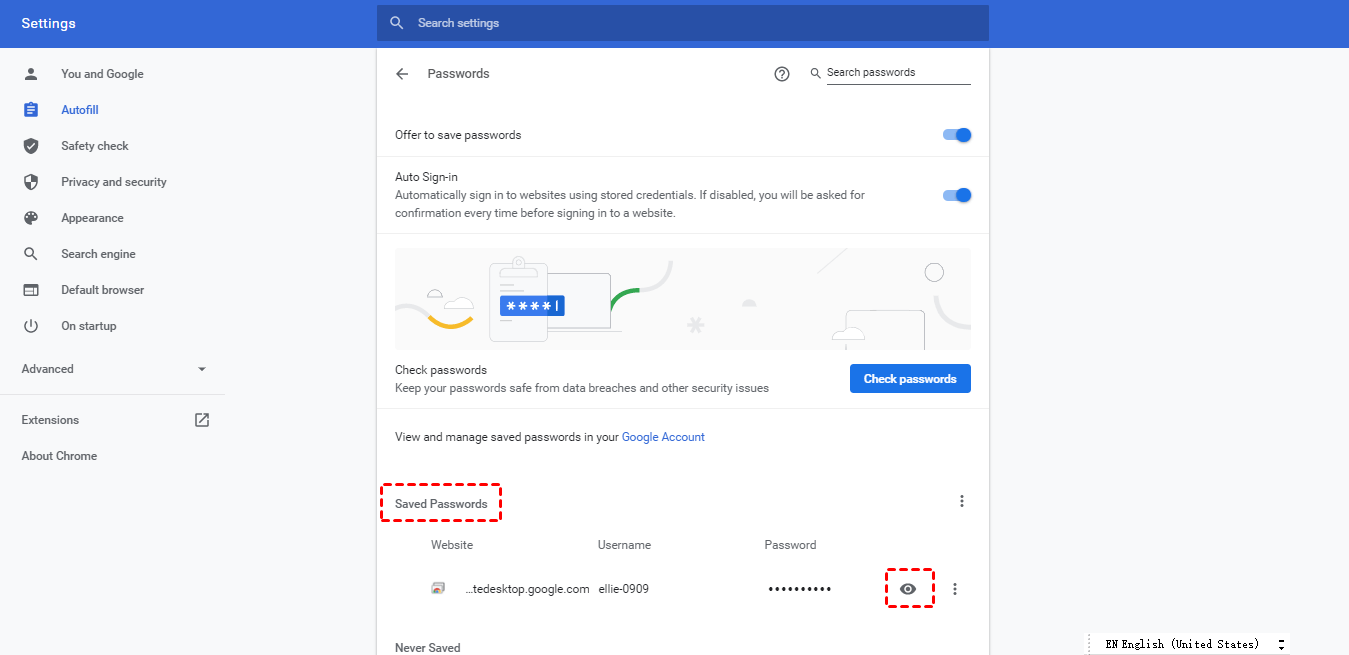
Paso 3. Busque Contraseña guardada en la interfaz de contraseñas; verá la contraseña que guardó anteriormente. Busque Chrome Remote Desktop y haga clic en el icono del ojo.
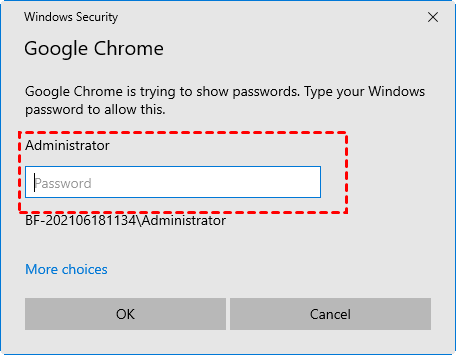
Paso 4. A continuación, deberá escribir su contraseña de Windows para poder ver el PIN de Chrome Remote Desktop.
Paso 5. Entonces verá aparecer su PIN aquí.
Solución 3. Deshabilitar la función de PIN
Al conectarse a un dispositivo remoto a través de Chrome Remote Desktop, necesita un PIN para verificar que tiene acceso al dispositivo. En otras palabras, el PIN es la garantía de seguridad del control remoto en Chrome Remote Desktop. Sin embargo, si sus dos dispositivos se encuentran en la misma red local (LAN) y no necesitan protección adicional, puede considerar deshabilitar la función de PIN para evitar el problema de olvido del PIN de Chrome Remote Desktop.
Paso 1. Presione la tecla Windows + R para abrir el cuadro de diálogo Ejecutar. Escriba “regedit” y presione Aceptar para abrir el Editor del Registro.

Paso 2. Navegue hasta aquí: Equipo > HKEY_LOCAL_MACHINE > SOFTWARE > Policies. Haga clic derecho en Policies, elija Nuevo y luego seleccione Clave.

Paso 3. Introduzca Google como nombre de la nueva clave. Haga clic derecho en la clave Google, elija Nuevo y seleccione Clave (igual que en el paso 2). Introduzca Chrome como nombre de la nueva clave.

Paso 4. Haga clic derecho en el espacio vacío del panel derecho, elija Nuevo y seleccione Valor de DWORD (32 bits).

Paso 5. Establezca el nombre del DWORD como RemoteAccessHostAllowClientPairing.

Paso 6. Haga doble clic en el DWORD recién creado. Cambie la información del valor a 1 y haga clic en Aceptar.

Por razones de seguridad, si desea volver a habilitar la función de PIN en el futuro, simplemente elimine el valor DWORD (32 bits) en el editor del registro y reinicie el dispositivo.
Si considera que los tres métodos anteriores son demasiado complicados, o si se ha cansado de usar Chrome Remote Desktop con PIN y desea una solución de conexión remota más sencilla, puede usar AnyViewer, el potente software gratuito de control remoto.
Solución de control remoto gratuita y sencilla AnyViewer
AnyViewer es una solución de control remoto gratuita y sencilla para múltiples versiones de Windows. Es fácil de usar. Puede elegir registrarse o no. En otras palabras, no necesita necesariamente una cuenta de AnyViewer para lograr una conexión remota con él. A continuación, veamos las dos opciones que tiene.
Trabajo de preparación:
- Conecte el equipo cliente (el equipo controlador) y el equipo host (el equipo controlado) a Internet.
- Descargue e instale AnyViewer en el equipo cliente y en el equipo host, respectivamente.
Opción 1. Regístrese en AnyViewer para obtener acceso remoto desatendido con un solo clic
Para lograr un acceso remoto desatendido rápido a equipos remotos, puede registrarse en AnyViewer.
Paso 1. Inicie AnyViewer en ambos equipos. Vaya a Iniciar sesión y, a continuación, haga clic en Registrarse. (Si ya se ha registrado en su sitio web oficial, puede iniciar sesión directamente).

Paso 2. Complete la información de registro.

Paso 3. Verá que ha iniciado sesión correctamente en AnyViewer. Su dispositivo se asignará automáticamente a la cuenta con la que ha iniciado sesión.

Paso 4. Inicie sesión en la misma cuenta de AnyViewer en ambos dispositivos; luego podrá lograr una conexión directa haciendo clic en Control con un clic.

Nota: Si actualiza su cuenta a un plan Professional o Enterprise, tendrá más derechos. Podrá asignar más dispositivos. Además, podrá conectarse a otro equipo en modo de privacidad, lo que significa que puede poner la pantalla en negro y bloquear el ratón y el teclado del equipo remoto.
Parte 2. Dos métodos de conexión adicionales de AnyViewer sin cuenta
Si por cualquier motivo no desea iniciar sesión en la misma cuenta en ambos dispositivos, también le ofrecemos otros dos métodos de conexión. Sin embargo, tenga en cuenta que no podrá disfrutar de algunas funciones, por ejemplo, transferir archivos entre equipos utilizando estos dos métodos de conexión, ya que están diseñados para usuarios que han iniciado sesión.
Método 1. Enviar una solicitud de control
Paso 1. Introduzca el ID del dispositivo del otro equipo y, a continuación, haga clic en Conectar.

Paso 2. Aparecerá una ventana emergente, haga clic en Enviar una solicitud de control a su socio.

Paso 3. El equipo anfitrión recibirá una solicitud emergente. Haga clic en Permitir para establecer la conexión correctamente.

Método 2. Introducir código de seguridad
Existen dos tipos de códigos de seguridad:
- Un código de seguridad permanente establecido por usted con antelación.
- Un código de seguridad temporal generado automáticamente que cambiará cada vez.
Paso 1. En el equipo anfitrión, vaya a Configuración > Destinatario. Marque la tercera opción y, a continuación, establezca el código de seguridad.

Paso 2. En el equipo cliente, introduzca el ID del dispositivo del equipo anfitrión y, a continuación, haga clic en Conectar. Luego elija Introducir código de seguridad, introduzca el código y haga clic en Aceptar.
Conclusión
Si le molesta el problema de que Escritorio remoto de Chrome ha olvidado el PIN, puede probar las tres soluciones mencionadas anteriormente, que pueden ayudarle a garantizar que Escritorio remoto de Chrome funcione normalmente. Si alguna de las soluciones mencionadas anteriormente le funciona, esperamos que pueda guardar su PIN en su equipo para evitar que vuelvan a ocurrir problemas similares.
Si está cansado de los problemas con el PIN olvidado de Chrome Remote Desktop, puede utilizar una solución de control remoto más sencilla: AnyViewer. Su funcionamiento es más cómodo en comparación con Chrome Remote Desktop. Además, AnyViewer no presenta tantos problemas como Chrome Remote Desktop. Por ejemplo, Chrome Remote Desktop se desconecta o Chrome Remote Desktop se bloquea. Por lo tanto, AnyViewer podría ser una alternativa perfecta a Chrome Remote Desktop.



 como fuente preferida en Google