

Solucionado: La extensión Google Chrome Remote Desktop no está instalada
Cuando te encuentres con el error "La extensión Google Chrome Remote Desktop no está instalada", no te preocupes, lee toda la publicación y encontrarás las soluciones

Por Tyler Actualizado en 15/01/2025


El problema: La extensión de Chrome Remote Desktop no está instalada
En una de mis computadoras, no puedo instalar Chrome Remote Desktop. El instalador simplemente abre una ventana de diálogo y Chrome simplemente se queda allí, mostrando que está esperando que el programa se instale."
- Pregunta del Foro de Windows

Cómo solucionar el problema de que la extensión de Chrome Remote Desktop no está instalada
Muchos usuarios eligen Chrome Remote Desktop para acceder de forma remota a otra computadora. Pero algunos de ellos se encontraron con el problema de "La extensión de Chrome Remote Desktop no está instalada". ¿Cómo solucionarlo? No te preocupes; te ofreceremos las soluciones en esta parte. O puedes omitir esta parte y usar otra aplicación de escritorio remoto segura y gratuita.
Forma 1. Desinstalar y reinstalar Google Chrome
Si no puedes instalar Chrome Remote Desktop, tal vez la instalación de tu navegador esté corrupta. Puedes intentar desinstalar y reinstalar Google Chrome para solucionar este problema.
Este método borrará todos tus datos de navegación; te recomendamos hacer una copia de seguridad de tus configuraciones y datos de Chrome antes de llevar a cabo las operaciones.
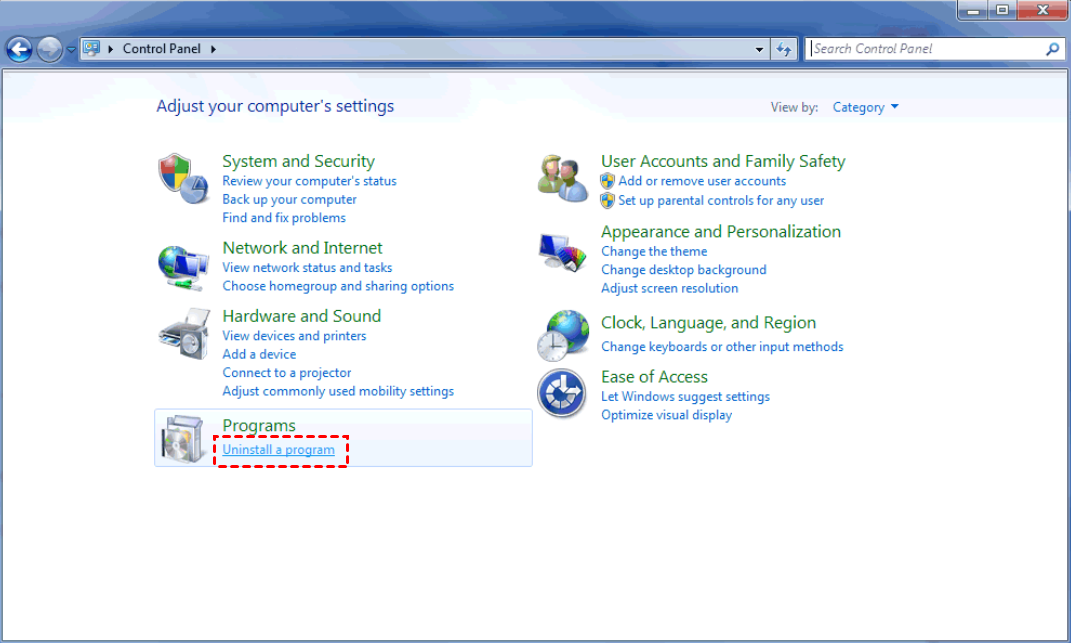
Paso 1. Abre Panel de control y haz clic en Desinstalar un programa bajo Programas.
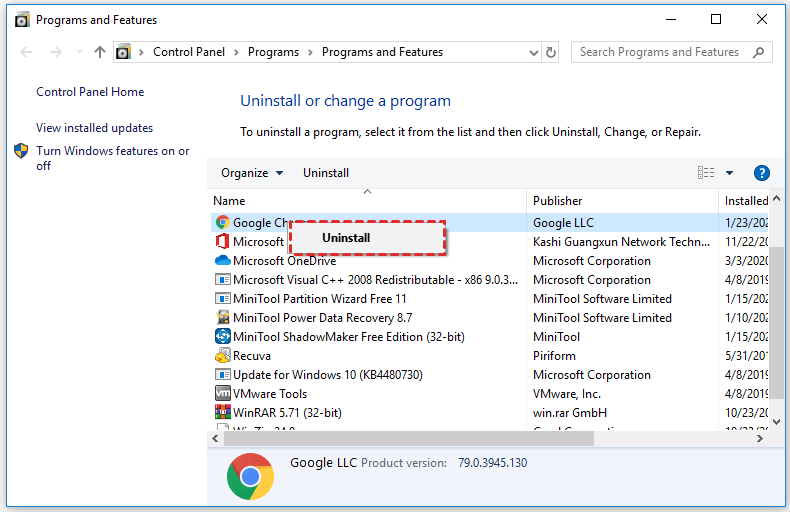
Paso 2. Desplázate hacia abajo, haz clic derecho en Google Chrome y selecciona Desinstalar.
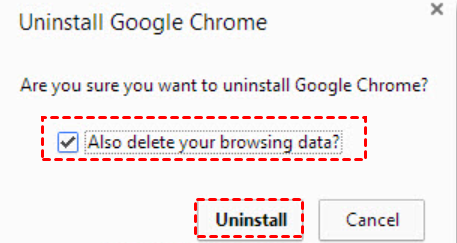
Paso 3. Si aparece una ventana emergente, marca También eliminar tus datos de navegación y haz clic en Desinstalar.
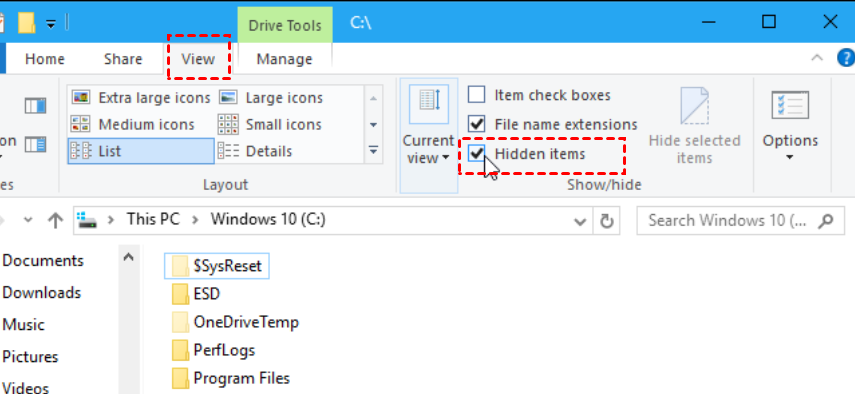
Paso 4. Primero debes habilitar el Explorador de archivos para mostrar archivos ocultos para poder eliminar completamente los datos de Chrome. Abre el Explorador de archivos en tu computadora, haz clic en la pestaña Ver y marca la casilla Elementos ocultos.
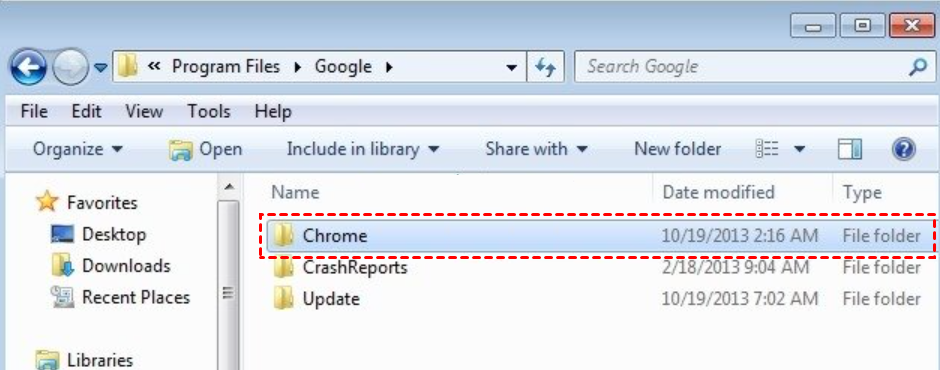
Paso 5. Encuentra las siguientes carpetas y elimina los archivos restantes de Chrome.
- C:\Users\\AppData\Local\Google\Chrome
- C:\Program Files\Google\Chrome
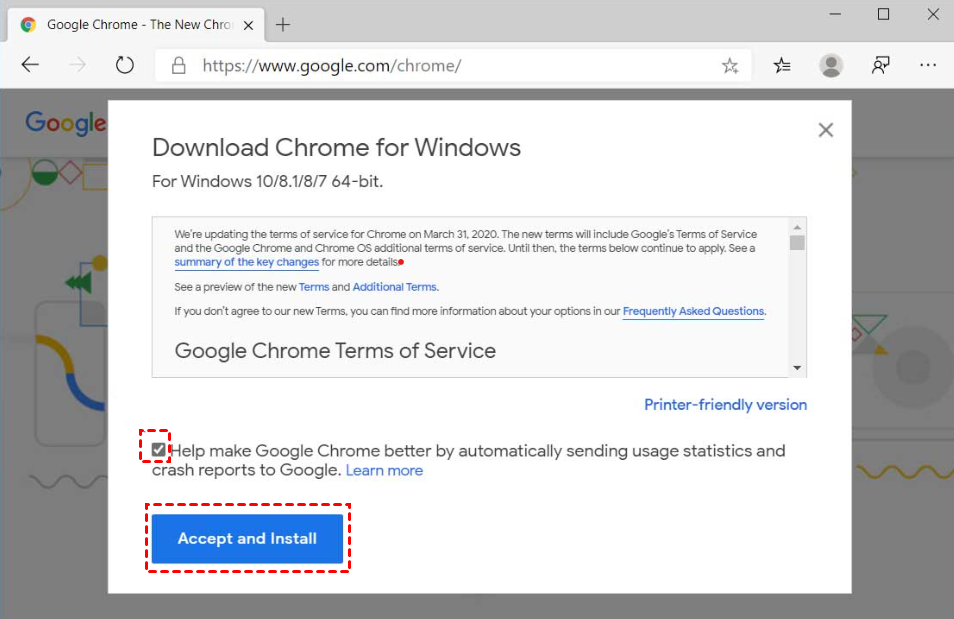
Paso 6. Usa otro navegador para visitar el sitio web de Google Chrome y haz clic en Descargar Chrome > Aceptar e instalar.
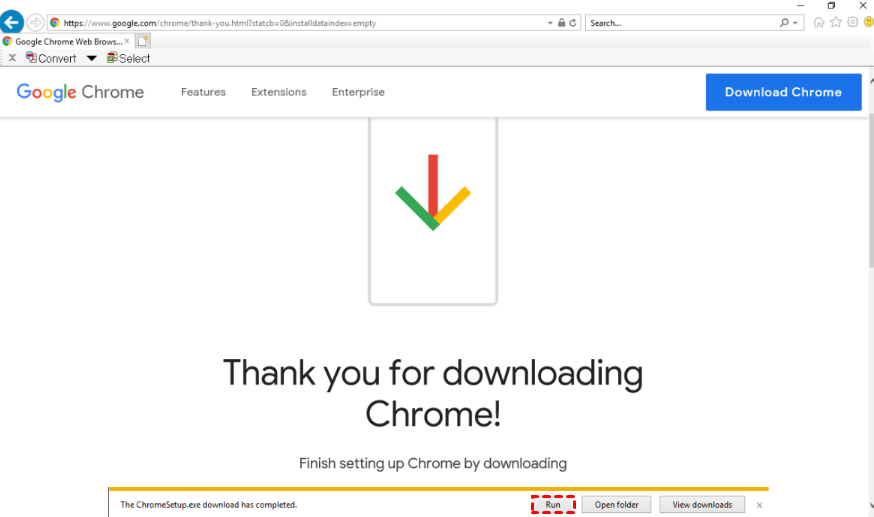
Paso 7. Ejecuta ChromeSetup.exe y espera mientras se instala Chrome.
Ahora puedes abrir Chrome en tu computadora e instalar la extensión de Chrome Remote Desktop.
Forma 2. Editar propiedades de seguridad
Si el problema "La extensión de Chrome Remote Desktop no está instalada" aún no se resuelve, puedes intentar editar la seguridad del archivo en tu computadora.
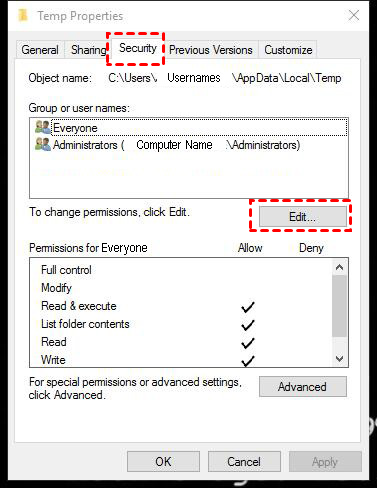
Paso 1. Ubica la carpeta c:\users\"nombre de usuario"\AppData\Local\, luego haz clic derecho en temp > propiedades.
Paso 2. En la sección Seguridad, haz clic en editar > agregar y ingresa el nombre de usuario que estás utilizando.
Consejo adicional: Soluciones para Chrome Remote Desktop que no funciona
Si instalaste el programa correctamente pero encuentras que Chrome Remote Desktop no funciona, también te proporcionamos soluciones adecuadas para solucionar este problema.
Forma 1. Verificar la conexión de red
Una conexión de red estable puede ser el factor crítico para configurar el acceso no supervisado de Chrome Remote Desktop (CRD). Por lo tanto, lo primero que debes hacer es verificar la conexión de red de ambas computadoras.
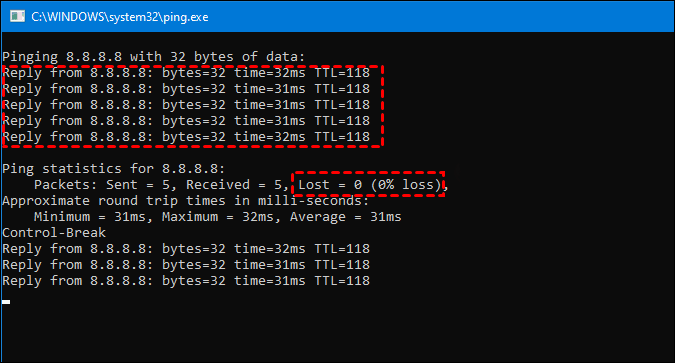
Paso 1. Presiona Win R para abrir el cuadro de diálogo Ejecutar y escribe “ping 8.8.8.8 -t”.
Paso 2. Luego, obtendrás el resultado del ping. Si la diferencia de los números después del tiempo es pequeña, la conexión de red está bien, y si el número cambia drásticamente, la red no es estable.
Forma 2. Desactivar la función PIN desde el Editor del Registro o GPO
Según los comentarios de muchos usuarios, puedes solucionar que Chrome Remote Desktop no funcione después de desactivar la función PIN.
Paso 1. Presiona Win R, escribe “regedit” y haz clic en Aceptar.

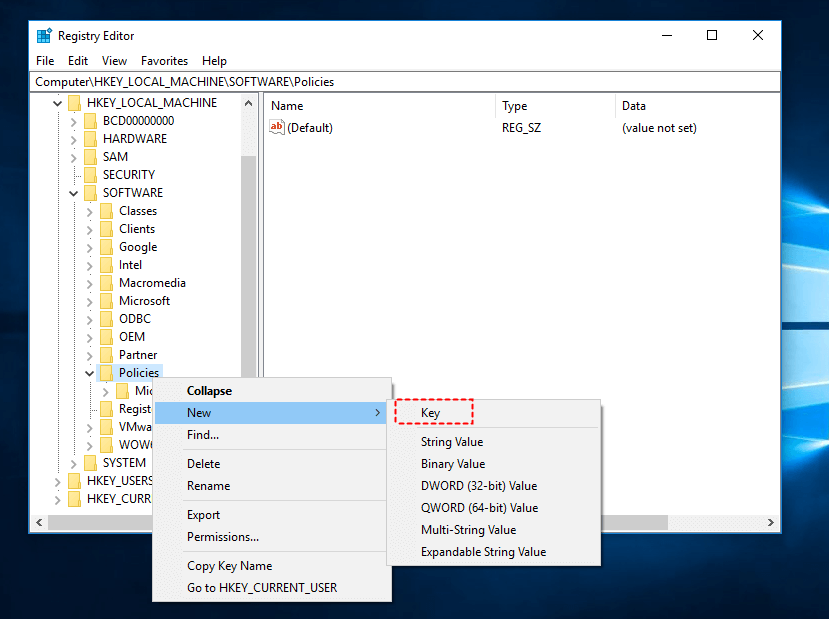
Paso 2. Ve a HKEY_LOCAL_MACHINE > SOFTWARE > Policies, luego haz clic derecho en Policies > Nuevo > Clave y nómbrala como Chrome.
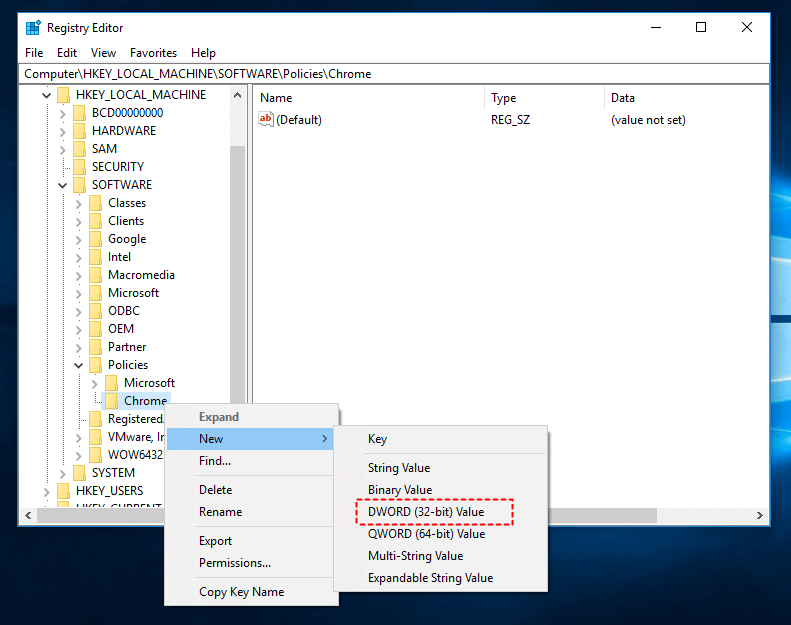
Paso 3. Haz clic derecho en Chrome y selecciona Nuevo > Valor DWORD (32 bits), y nómbralo como RemoteAccessHostAllowClientPairing.
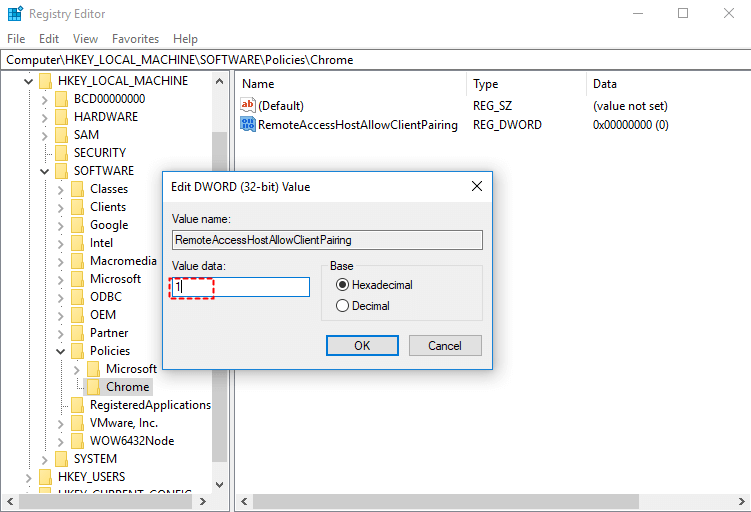
Paso 4. Haz doble clic en RemoteAccessHostAllowClientPairing y cambia su valor a 1.
Forma 3. Utiliza una alternativa estable y rápida a Chrome Remote Desktop
Si estás cansado de solucionar errores de CRD, puedes buscar una alternativa estable a Chrome Remote Desktop. Te recomendamos que utilices el software de escritorio remoto gratuito, AnyViewer, por los siguientes beneficios:
- Fácil de usar. Tiene operaciones sencillas que son amigables para los principiantes. Además, ofrece chat de texto y accesos directos a operaciones esenciales durante una conexión remota.
- Seguro. Está protegido por el cifrado de criptografía de curva elíptica (ECC), lo que garantiza la seguridad de tus datos durante toda la conexión.
- Multifunción. Además de establecer conexiones remotas, también puedes usar AnyViewer para compartir pantalla y transferir archivos directamente con un solo clic. Además, también está disponible la posibilidad de múltiples sesiones remotas en AnyViewer.
- Compatible con dispositivos móviles. También es compatible con dispositivos móviles; puedes acceder de forma remota a un PC con Windows desde dispositivos iPhone/iPad o Android.
Paso 1. En la computadora anfitriona, ve a Iniciar sesión en el panel izquierdo y haz clic en Registrarse para crear una nueva cuenta (puedes iniciar sesión directamente si ya te has registrado).

Paso 2. Rellena la información de registro y haz clic en Registrarse.

Paso 3. Cuando inicies sesión correctamente en AnyViewer, tus dispositivos se asignarán automáticamente a la misma cuenta con la que iniciaste sesión. Asociar dispositivos.

Paso 4. Inicia sesión en la misma cuenta en los dos dispositivos y haz clic en Control de un solo clic para lograr acceso remoto sin supervisión.

Ahora puedes gestionar tus dispositivos de forma remota como si estuvieras frente a ellos. Además, hay varias funcionalidades que puedes elegir desde la barra de herramientas superior, por ejemplo, cambiar el tamaño de la resolución, transferir archivos, abrir el Administrador de Tareas, etc.

✍ Consejos: También puedes actualizar a un plan Profesional o Enterprise y obtener los siguientes beneficios:
► Asignar más dispositivos para lograr conexiones remotas.
► Disfrutar de más conexiones simultáneas. Solo se permiten 2 canales de forma gratuita y para uso profesional. Por lo tanto, te recomendamos actualizar a la versión empresarial para disfrutar de 10 conexiones simultáneas.
► Conectar a otros dispositivos en modo privado para proteger tus datos y privacidad durante la conexión.
► Transferir archivos ilimitados de una vez a una mayor velocidad de hasta 10 MB/s.
Conclusión
Esta publicación presenta cómo solucionar el error "La extensión de Chrome Remote Desktop no está instalada". Puedes intentar reinstalar Google Chrome, pero los datos del navegador se borrarán de inmediato. Si quieres mantenerlos, adopta el segundo método. O si no quieres cambiar ninguna configuración complicada, te recomendamos utilizar el software de acceso remoto estable y rápido AnyViewer.

