

[Anleitung] Microsoft Remote Desktop iOS: Zugriff auf PC von iPhone & iPad
Dieser Beitrag zeigt konkrete Schritte zur Verwendung der Microsoft Remote Desktop iOS-App für den Zugriff auf einen PC im selben Netzwerk und bietet eine bessere Alternative für den Zugriff innerhalb desselben oder aus einem anderen Netzwerk.

Von Tyler Veröffentlicht am 07.09.2026


Funktioniert Microsoft Remote Desktop mit dem iPhone?
Ich möchte Remote Desktop von meinem iPhone aus für den Dateizugriff auf Windows 10 nutzen, weiß aber nicht, ob ich Microsoft Remote Desktop auf meinem iPhone mit iOS 12.5.6 verwenden kann. Falls nicht, gibt es andere Möglichkeiten, eine Remote-Verbindung über mein iPhone herzustellen?"
- Frage von Reddit

Die Antwort lautet eindeutig Ja! Remote Desktop, entwickelt von Microsoft, ist in erweiterten Windows-Versionen enthalten und ermöglicht es Benutzern, sich über eine Remote Desktop-Client-App mit einem Windows-Computer zu verbinden. Um von einem PC auf einen anderen PC zuzugreifen, müssen Sie lediglich den Remote Desktop-Client für Windows, die Remotedesktopverbindung, öffnen. Um von einem iOS-Gerät auf einen PC zuzugreifen, müssen Sie den Remote Desktop-Client für iOS herunterladen, der normalerweise RD Client genannt wird.
Verwendung von Microsoft Remote Desktop unter iOS [Vollständige Anleitung]
Erfahren Sie jetzt, wie Sie den Microsoft Remote Desktop-Client auf einem iPad/iPhone verwenden, um eine Verbindung zu Ihrem Remote-Windows-Computer herzustellen. Der gesamte Prozess ist in zwei Teile unterteilt.
Teil 1. Vorbereitungen auf dem Remote-Computer
Stellen Sie vor dem Verbindungsaufbau sicher, dass Sie die folgenden Vorbereitungen auf dem Remote-Computer abgeschlossen haben:
- Remote Desktop aktivieren
Drücken Sie unter Windows 10/11 Win + I, um die „Einstellungen“ zu öffnen, und gehen Sie dann zu „System“ > „Remote Desktop“. Schieben Sie unter „Remote Desktop aktivieren“ den Schalter nach rechts, um Remote Desktop zu aktivieren.
Unter Windows 7 können Sie mit der rechten Maustaste auf „Dieser PC“ klicken und dann „ „Eigenschaften“ > „Remoteeinstellungen“ > „Remote“ > „Verbindungen von Computern zulassen, auf denen eine beliebige Version von Remotedesktop ausgeführt wird“ auswählen.
- IP-Adresse des Remote-Computers abrufen
Um die Eingabeaufforderung zu starten, drücken Sie Win + R , geben Sie „cmd“ ein und drücken Sie Enter. Um die IP-Adresse für die Remotedesktopverbindung zu erhalten, geben Sie „ipconfig“ ein und drücken Sie die Eingabetaste. Sie sehen nun eine Liste von IP-Adressen. Notieren Sie sich die IPv4-Adresse.
- Den Namen des Remote-PCs abrufen
Öffnen Sie die Eingabeaufforderung erneut und geben Sie „query user“ ein, um den PC-Namen zu erhalten.

Teil 2. Verbindung zum Remote-Computer von iOS herstellen
Nachdem Sie alle notwendigen Vorbereitungen getroffen haben, können Sie nun die Verbindung zum Remote-Computer von Ihrem iOS-Gerät aus starten.
Schritt 1. Laden Sie den RD-Client aus dem App Store auf Ihr iPhone oder iPad herunter und installieren Sie ihn. Starten Sie die App.

Schritt 2. Tippen Sie auf die Schaltfläche „+“ in der oberen rechten Ecke der Benutzeroberfläche und wählen Sie im Popup-Fenster „PC hinzufügen“ aus.

Schritt 3. Tippen Sie auf „PC-Name“. Geben Sie den Hostnamen oder die IP-Adresse des Remote-PCs ein, auf den Sie zugreifen möchten.
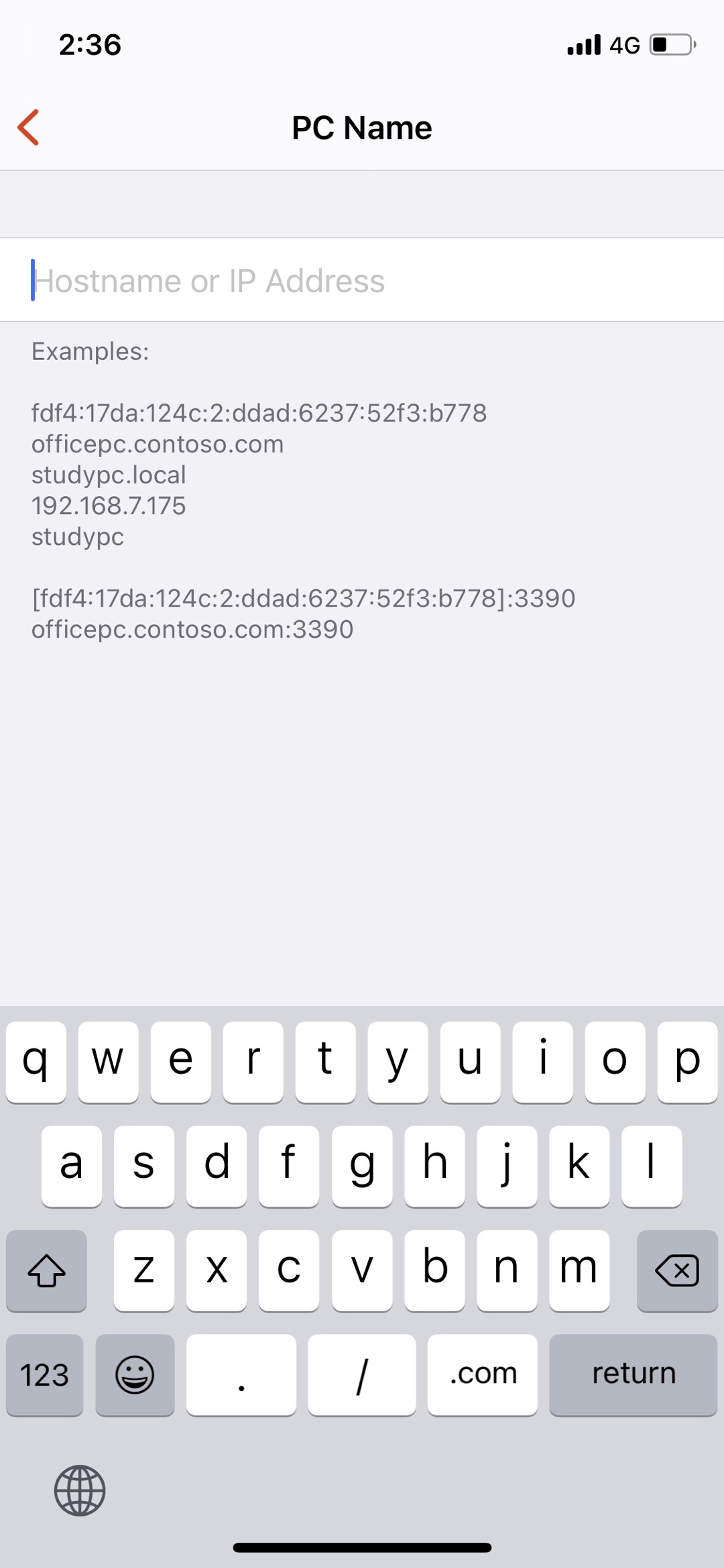
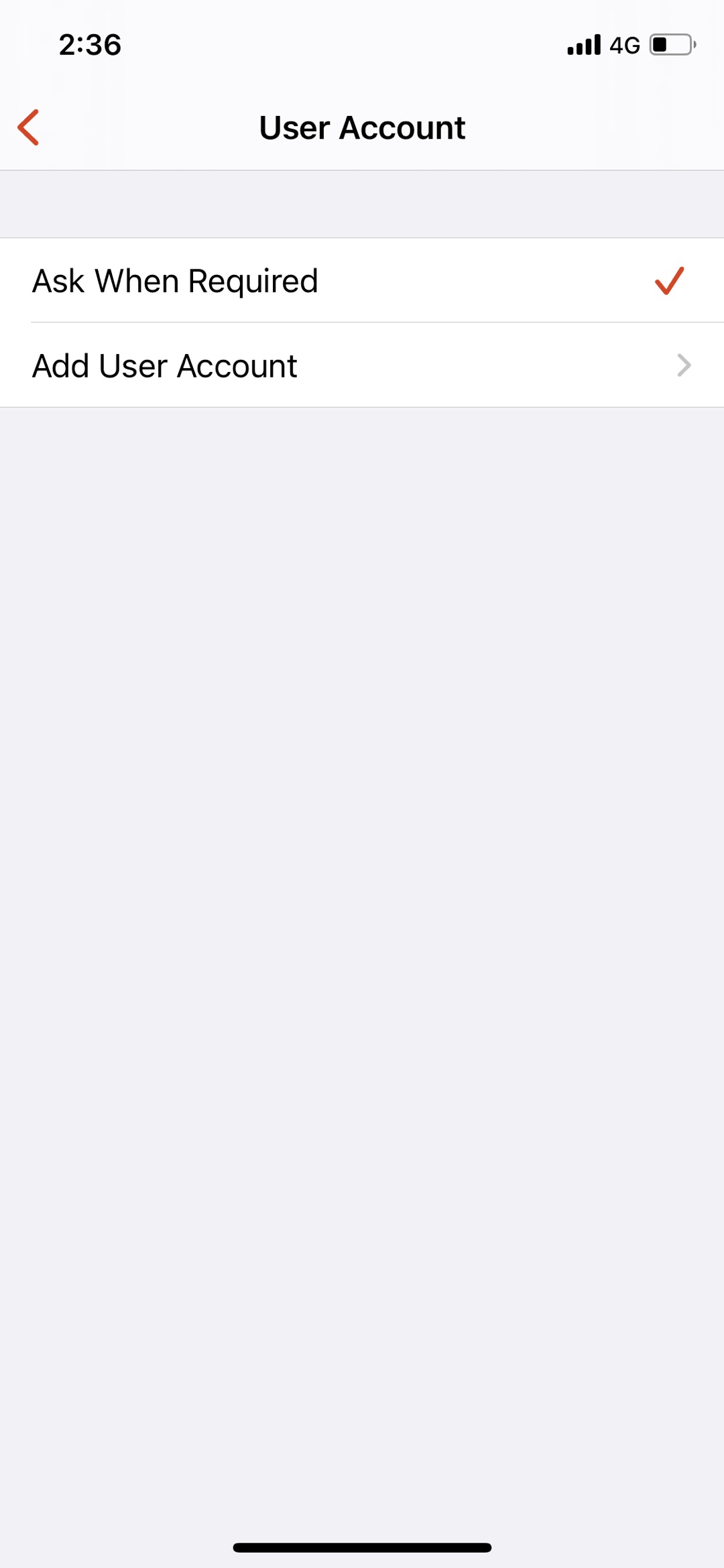
Schritt 4. Klicken Sie auf „Benutzerkonto“. Wenn Sie häufig einen PC vom iPhone aus fernsteuern müssen, wird empfohlen, „Benutzerkonto hinzufügen“ auszuwählen. Falls nicht, können Sie die Standardeinstellung „Bei Bedarf fragen“ wählen.
Schritt 5. Kehren Sie zur Hauptoberfläche zurück, klicken Sie auf das soeben erstellte IP-Adresssymbol, geben Sie im Popup-Fenster den Benutzernamen und das Passwort des PCs ein und klicken Sie auf „Weiter“.
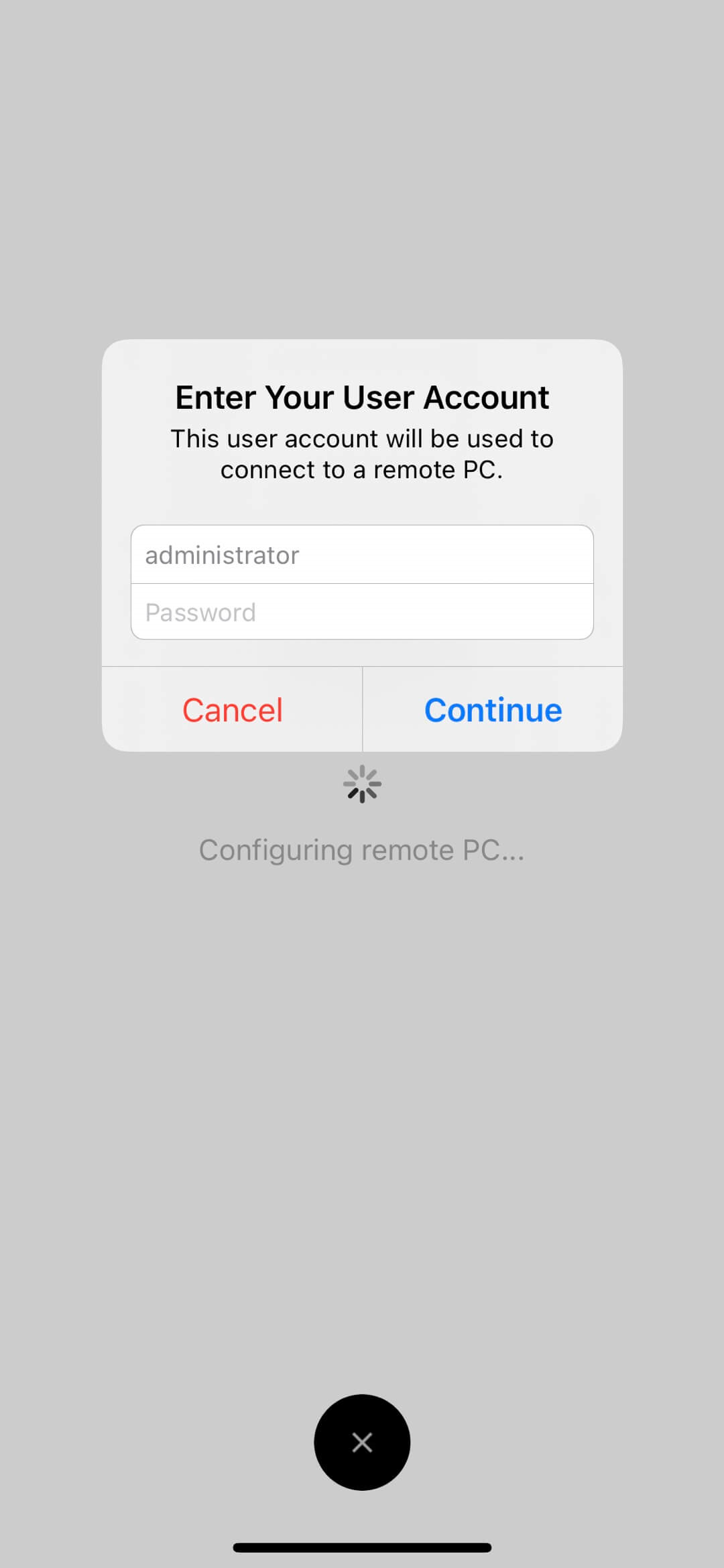
Schritt 6. Anschließend können Sie erfolgreich eine Verbindung zum Remote-PC von Ihrem iPhone oder iPad herstellen und wissen nun, wie Sie den RD Client für iOS verwenden.
Zusatztipp: RD Client über das Internet verwenden
Um den RD Client auf dem iOS-Gerät zur Steuerung Ihres PCs zu verwenden, müssen sich beide Geräte im selben LAN befinden. Andernfalls müssen Sie eine Portweiterleitung durchführen.
Schritt 1. Geben Sie auf dem Remote-Computer „what is my ip“ in die Suchleiste des Browsers ein und notieren Sie sich Ihre öffentliche IP-Adresse (geben Sie diese aus Sicherheitsgründen an niemanden weiter).

Schritt 2. Geben Sie die IP-Adresse Ihres Routers in einen Webbrowser ein, sobald dieser geöffnet ist. Daraufhin erscheint eine Datenschutzwarnung. Um fortzufahren, wählen Sie Erweitert > Weiter.
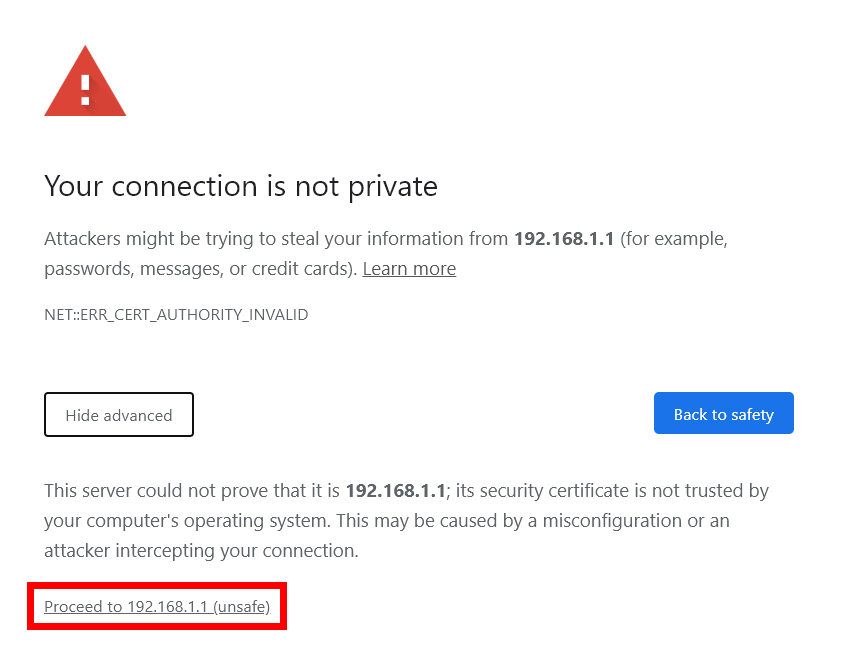
Schritt 3. Geben Sie den Benutzernamen und das Passwort für Ihren Router in das Feld ein und klicken Sie dann auf Anmelden.

Schritt 4. Wählen Sie im linken Bereich Portweiterleitung/Port-Triggering . Um eine neue Portweiterleitungsregel hinzuzufügen, klicken Sie auf Hinzufügen und wählen Sie Benutzerdefinierten Dienst hinzufügen .

Schritt 5. Wählen Sie in der Portweiterleitungsschnittstelle den Port aus, den Sie weiterleiten möchten (wenn Sie sich beim verwendeten Protokoll unsicher sind, wählen Sie unter Diensttyp TCP/UDP oder Beide ). Klicken Sie auf „Anwenden“, nachdem Sie die IP-Adresse des Geräts ausgewählt haben, für das Sie die Portweiterleitung einrichten möchten.

Schritt 6. Anschließend können Sie dieselben Schritte ausführen, um den RD-Client auf dem iOS-Gerät zur Steuerung Ihres PCs zu verwenden.
Beste kostenlose Alternative zur Microsoft Remote Desktop iOS-App - AnyViewer
Im vorangegangenen Text wird erläutert, wie die Windows Remote Desktop iOS-Client-App verwendet wird, um eine Verbindung zu einem Windows-Computer im selben Netzwerk herzustellen. Wenn Sie nach einer Alternative zu Microsoft Remote Desktop unter iOS suchen, sollten Sie den Wechsel zu einer kostenlosen Remote-Desktop-Software eines Drittanbieters wie AnyViewer in Betracht ziehen.
- Im Vergleich zum RDP-Client lassen sich die Vorteile von AnyViewer wie folgt auflisten:
- Ohne LAN-Einschränkung: AnyViewer ermöglicht Ihnen eine Remote-Verbindung ohne die Einschränkung durch dasselbe LAN, was bedeutet, dass Sie remote auf einen PC im selben LAN zugreifen oder von einem anderen Netzwerk aus ohne Portweiterleitung arbeiten können.
- Hervorragende und stabile Leistung: Es ermöglicht Ihnen, sich schnell von einem iOS-Gerät mit einem Computer zu verbinden und die Verbindung aufrechtzuerhalten.
- Bildschirmfreigabe wird unterstützt: Der Bildschirm des Remote-Computers wird während der Sitzung nicht gesperrt, wodurch Sie denselben Bildschirm mit der Person am anderen Ende teilen können.
- Hohe Sicherheit: Die gesamte Remote-Sitzung ist durch Elliptic Curve Cryptography (ECC)-Verschlüsselung und Zwei-Faktor-Authentifizierung gesichert, was Ihre Privatsphäre vor Datenlecks schützt.
Sehen Sie nun, wie Sie AnyViewer verwenden, um von Ihrem iPhone/iPad auf einen Remote-Windows-Desktop/Laptop zuzugreifen.
Schritt 1. Laden Sie die AnyViewer Windows-Version auf den Computer herunter, auf den Sie zugreifen möchten. Installieren und starten Sie sie.
Schritt 2. Navigieren Sie zu Anmelden und dann zu Registrieren.

Schritt 3. Laden Sie die AnyViewer iOS-Version auf Ihr iPhone oder iPad herunter. Melden Sie sich mit demselben Konto an.

Schritt 4. Gehen Sie auf Ihrem iOS-Gerät zu Gerät, suchen Sie den PC, den Sie steuern möchten, tippen Sie darauf und wählen Sie "Ein-Klick-Steuerung".

Schritt 5. Anschließend können Sie den Desktop des Remote-Computers von Ihrem iOS-Gerät aus sehen und ihn so verwenden, als säßen Sie direkt davor. Durch Klicken auf das Menüsymbol in der rechten Ecke sehen Sie viele Funktionen wie „Verbindung beenden“ und „Desktop-Hintergrund ausblenden“...
Hinweise:
- AnyViewer unterstützt Sie bei der Steuerung eines Computers über einen Sicherheitscode oder durch das Senden einer Fernsteuerungsanfrage.
- Es ermöglicht Ihnen auch, einen PC von Android aus zu steuern oder von einem anderen PC aus.
- ★Tipps: Für ein verbessertes Erlebnis sollten Sie ein Upgrade Ihres Kontos auf einen Professional- oder Enterprise-Plan in Betracht ziehen. Mit diesem Upgrade genießen Sie die folgenden Privilegien und Vorteile:
- Erhöhte Gerätezuweisung: Die Möglichkeit, eine größere Anzahl von Geräten demselben Konto für den unbeaufsichtigten Fernzugriff zuzuweisen.
- Höhere Bildqualität: Sie profitieren von einer verbesserten Bildqualität für ein besseres Remote-Erlebnis.
- Datenschutzmodus: Schalten Sie die Option frei, eine Verbindung zu einem anderen Computer im Datenschutzmodus herzustellen. Diese Funktion ermöglicht es Ihnen, den Bildschirm des Remote-Computers schwarz zu schalten sowie Maus- und Tastatureingaben zu blockieren, um eine private und sichere Verbindung zu gewährleisten.
- ...
Fazit
Die konkreten Schritte zur Verwendung von Microsoft Remote Desktop für iOS sind oben aufgeführt. Sollten sich die beiden Geräte jedoch nicht im selben LAN befinden oder während der Nutzung des RDP-Clients unter iOS RDP-Fehler auftreten, kann AnyViewer eine gute Alternative für Sie sein.



 als bevorzugte Quelle auf Google hinzufügen