

Vier bewährte Methoden zur Aktivierung von Remote Desktop unter Server 2016 und 2022
Wie aktiviere ich Remote Desktop unter Server 2016? In diesem Beitrag stellen wir vier einfache Methoden vor, um RDP unter Windows Server 2016 zu aktivieren. Zudem erläutern wir, wie Sie per Remote Desktop von Windows, Mac, Linux, Android und iOS auf Windows Server 2016 zugreifen.

Von Tyler Veröffentlicht am 07.09.2026


Wie aktiviere ich Remote Desktop unter Server 2016?
Hallo, ich möchte, dass andere über RDP auf meinen Windows Server 2016 zugreifen können. Wie kann ich Remote Desktop unter Server 2016 aktivieren? Vielen Dank im Voraus.“
- Frage aus dem Windows-Forum
So aktivieren Sie Remote Desktop unter Server 2016 [4 Wege]
Möchten Sie Remote Desktop unter Server 2016/2019/2022 aktivieren? Müssen Sie eine Remote-Desktop-Verbindung herstellen und wissen nicht, wie das geht? Standardmäßig ist die Remote-Desktop-Option in Windows Server 2016 deaktiviert (außer in der Server 2016 Essential Edition). Sie können RDP unter Windows Server 2016 oder höher auf die folgenden vier Arten aktivieren.
Weg 1. RDP über den Server-Manager aktivieren
Sie können Remote Desktop über den Server-Manager mit einfachen Schritten aktivieren.
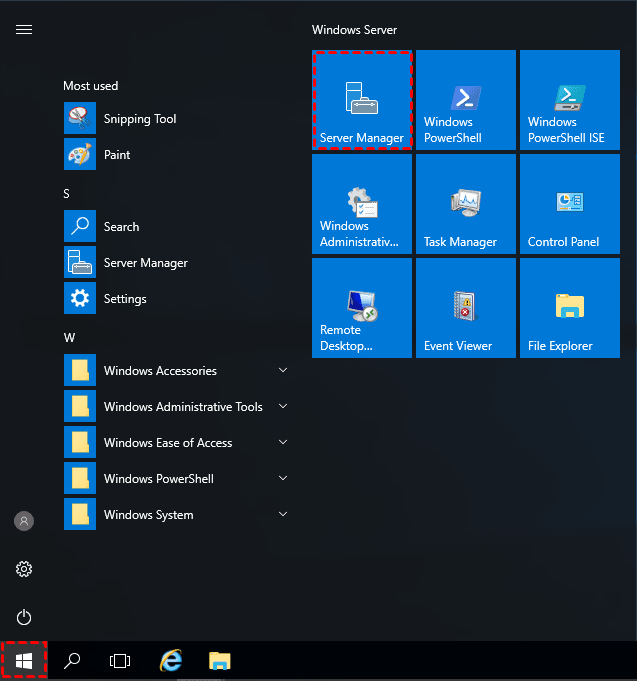
Schritt 1. Öffnen Sie den Server-Manager über das Startmenü.
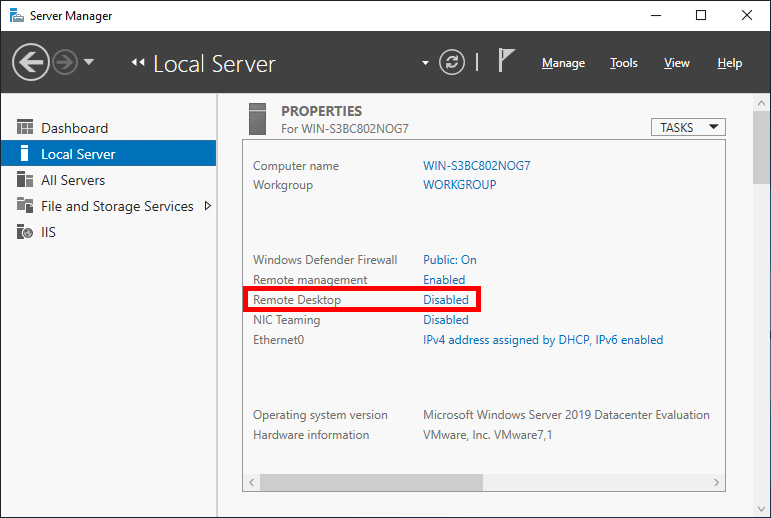
Schritt 2. Klicken Sie im linken Bereich auf Lokaler Server. Sie sehen, dass die Option Remote Desktop auf „Deaktiviert“ steht. Klicken Sie auf den Text Deaktiviert, um die Systemeigenschaften zu öffnen.
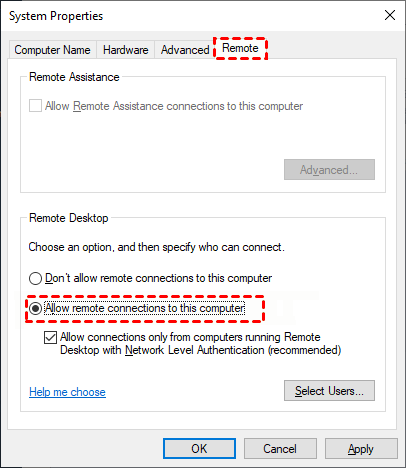
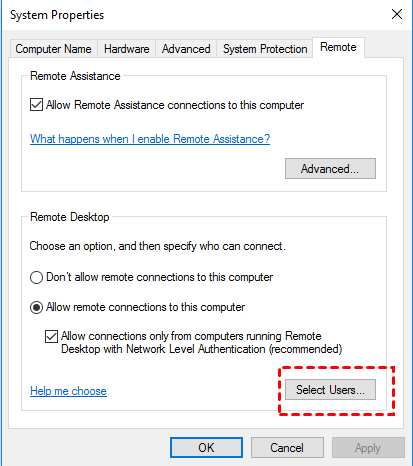
Schritt 3. Wechseln Sie im Fenster „Systemeigenschaften“ auf die Registerkarte Remote und aktivieren Sie Remoteverbindungen mit diesem Computer zulassen. Klicken Sie auf OK, um die Einstellung zu übernehmen.
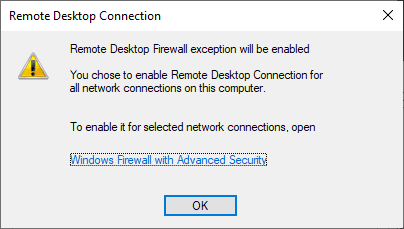
Schritt 4. Anschließend erhalten Sie eine Warnmeldung. Klicken Sie auf OK, um fortzufahren.
Schritt 5. An dieser Stelle können Sie optional auf die Option Benutzer auswählen... klicken, um bestimmten Benutzern oder Gruppen Berechtigungen für die Verbindung zu Ihrem Gerät über Remotedesktop zu erteilen. Klicken Sie auf OK, um das Fenster „Systemeigenschaften“ zu schließen und den Remotedesktop zu aktivieren.
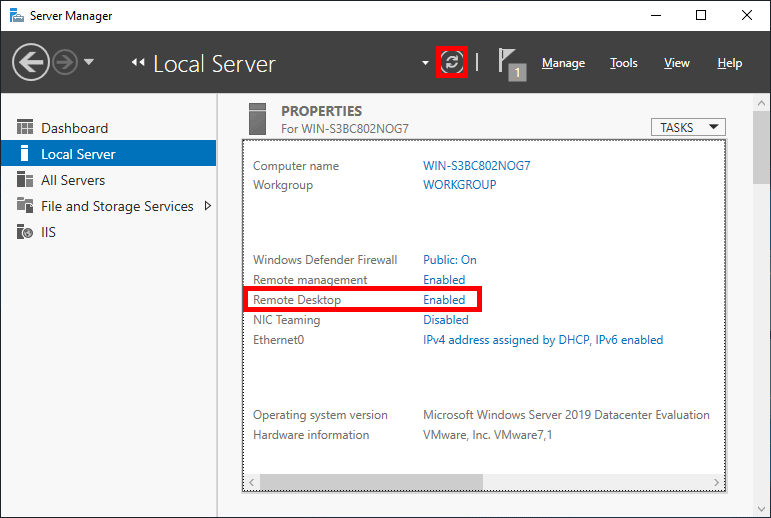
Schritt 6. Kehren Sie zum Server-Manager zurück und klicken Sie auf die Schaltfläche „Aktualisieren“, um den Status auf Aktiviert zu setzen.
Weg 2. RDP über Gruppenrichtlinien aktivieren
Sie können den Remotedesktop unter Windows Server 2016/2019/2022 auch über Gruppenrichtlinien aktivieren.
Schritt 1. Drücken Sie Win + R, geben Sie „gpedit.msc“ ein und klicken Sie auf OK.

Schritt 2. Folgen Sie dem Pfad: Computerkonfiguration\Administrative Vorlagen\Windows-Komponenten\Remotedesktopdienste\Remotedesktop-Sitzungshost\Verbindungen. Doppelklicken Sie dann auf Benutzern das Herstellen einer Verbindung per Remotedesktopdiensten ermöglichen.
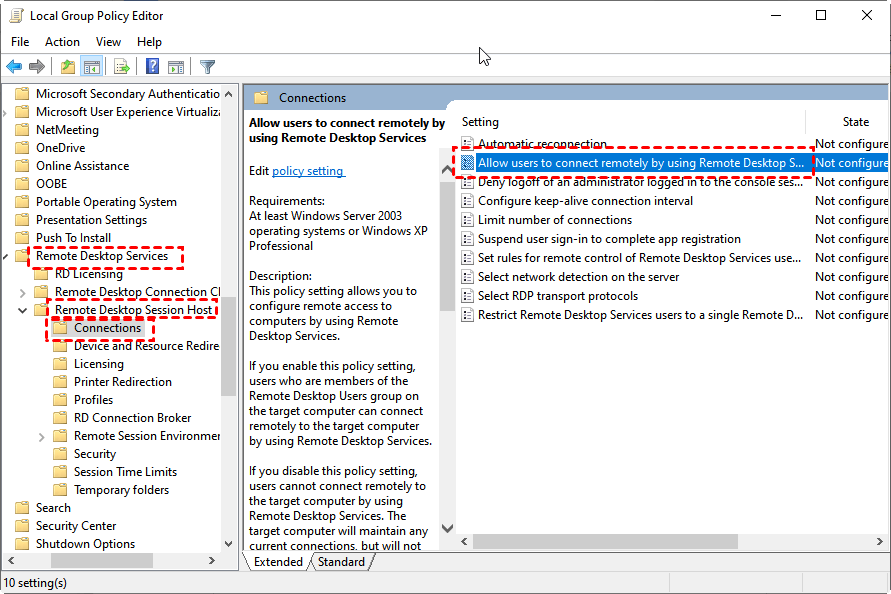
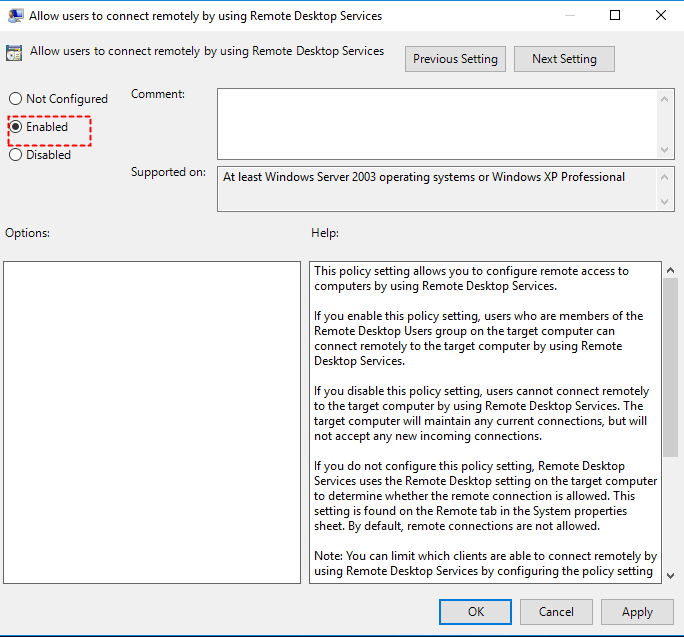
Schritt 3. Aktivieren Sie Aktiviert und klicken Sie auf OK, um die Einstellung zu übernehmen.
Weg 3. RDP mit PowerShell aktivieren
PowerShell ist eine objektorientierte Befehlsumgebung. Hier erfahren Sie, wie Sie Remote Desktop unter Windows Server 2016 mit PowerShell aktivieren.
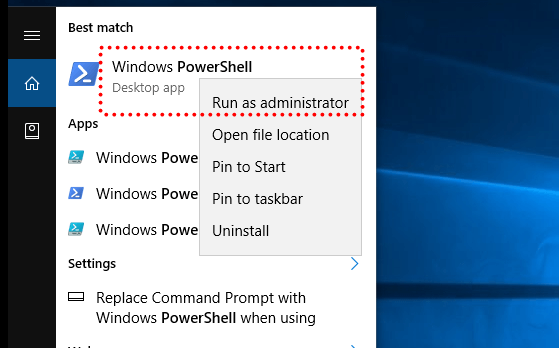
Schritt 1. Suchen Sie nach „PowerShell“ und führen Sie es als Administrator aus.
Schritt 2. Geben Sie den folgenden Befehl ein, um den Remotezugriff zu konfigurieren:
- Set-ItemProperty -Path "HKLM:SYSTEMCurrentControlSetControlTerminal Server" -Name "fdenyTSXonnections" -Value 0
Schritt 3. Da die Windows-Firewall RDP-Verbindungen blockieren kann, können Sie den folgenden Befehl eingeben, um die Firewall zu öffnen.
- Enable-NetFirewallRule -DisplayGroup "Remote Desktop"
Weg 4. RDP über die Befehlszeile aktivieren
Sie können die folgenden Anweisungen befolgen, um RDP unter Windows Server 2016/2019/2022 über die Befehlszeile zu aktivieren.
Schritt 1. Drücken Sie Win + R, geben Sie „regedit.exe“ ein und klicken Sie auf OK.

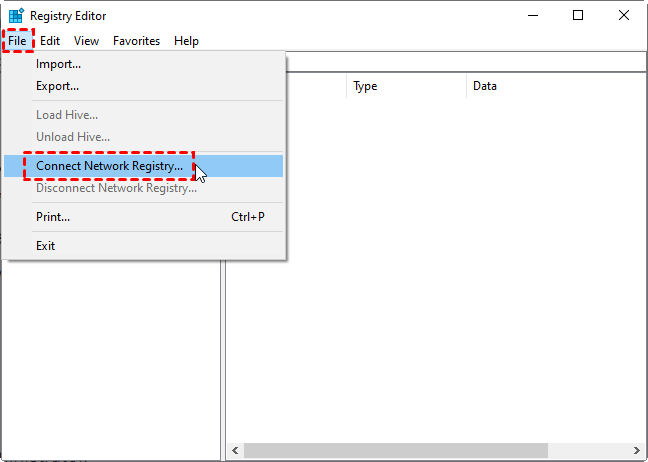
Schritt 2. Klicken Sie auf Datei > Netzwerkregistrierung verbinden.
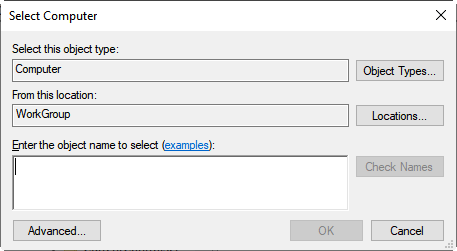
Schritt 3. Geben Sie den Computernamen Ihres PCs ein und klicken Sie auf OK.
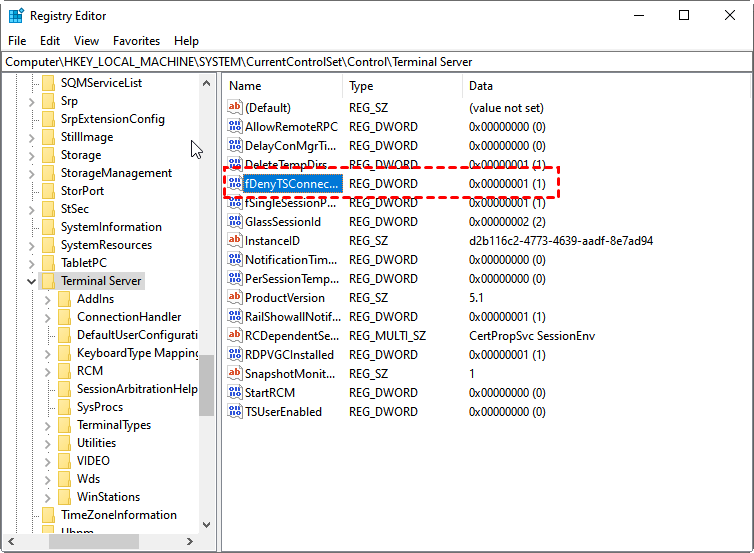
Schritt 4. Navigieren Sie im Registrierungs-Editor zu HKLM\SYSTEM\CurrentControlSet\Control\Terminal Server. Wählen Sie den Parameter fDenyTSConnections, ändern Sie dessen Wert auf 0 und klicken Sie auf OK.
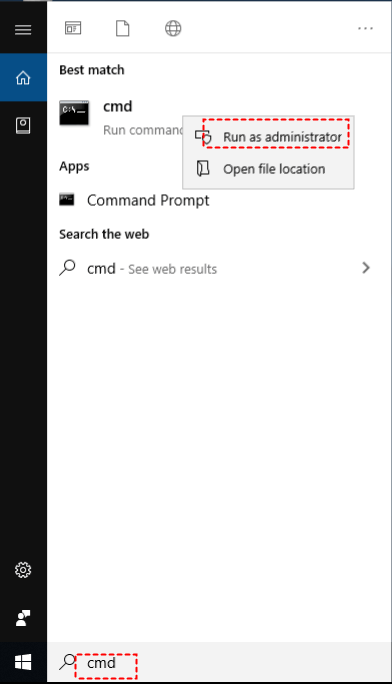
Schritt 5. Suchen Sie nach „cmd“ und führen Sie es als Administrator aus.
Schritt 6. Geben Sie den folgenden Befehl ein, um Remoteverbindungen zuzulassen:
- PsExec.exe \server1 -u contosoadmin -p password cmdnetsh advfirewall firewall add rule name="allow RemoteDesktop" dir=in protocol=TCP localport=3389 action=allowshutdown –f –r –t
Schritt 7. Geben Sie den folgenden Befehl ein, um Firewall-Regeln in der Windows-Firewall festzulegen.
- netsh advfirewall firewall add rule ?
So nutzen Sie Remote Desktop unter Windows Server 2016 [4 Fälle]
Sobald Sie Remote Desktop auf Ihrem Windows Server aktiviert haben, können Sie per RDP remote darauf zugreifen. Hier erfahren Sie, wie Sie von verschiedenen Betriebssystemen aus eine Remotedesktopverbindung zu Windows-Computern herstellen.
- Administratoren können direkt per Remote auf Computer zugreifen, die zur gleichen lokalen Gruppe gehören. Für Nicht-Administrator-Benutzer müssen Sie Benutzer zur Remotedesktop-Gruppe hinzufügen.
- Dies erfordert eine Portweiterleitung für RDP über das Internet.
Fall 1. Remotedesktop zu Server 2016 von Windows aus
Sie können RDP zwischen Windows-Computern ohne zusätzlichen Download durchführen.
Schritt 1. Suchen Sie nach „Remotedesktopverbindung“ und klicken Sie auf Öffnen.

Schritt 2. Geben Sie den Benutzernamen oder die IP-Adresse des Remote-Computers ein und klicken Sie auf Verbinden.

Fall 2. Remote Desktop zu Server 2016 von Mac
Um über einen Mac per Remote Desktop auf Windows Server 2016 zuzugreifen, müssen Sie die Anwendung Microsoft Remote Desktop aus dem App Store herunterladen.
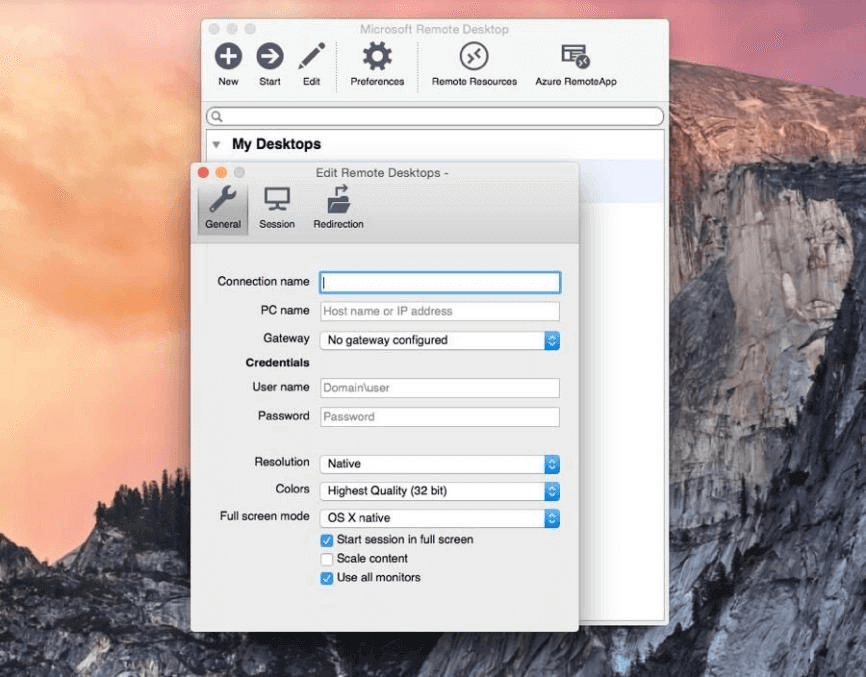
Schritt 1. Laden Sie Microsoft Remote Desktop herunter und öffnen Sie es. Klicken Sie auf die Schaltfläche Neu und geben Sie die erforderlichen Informationen ein.
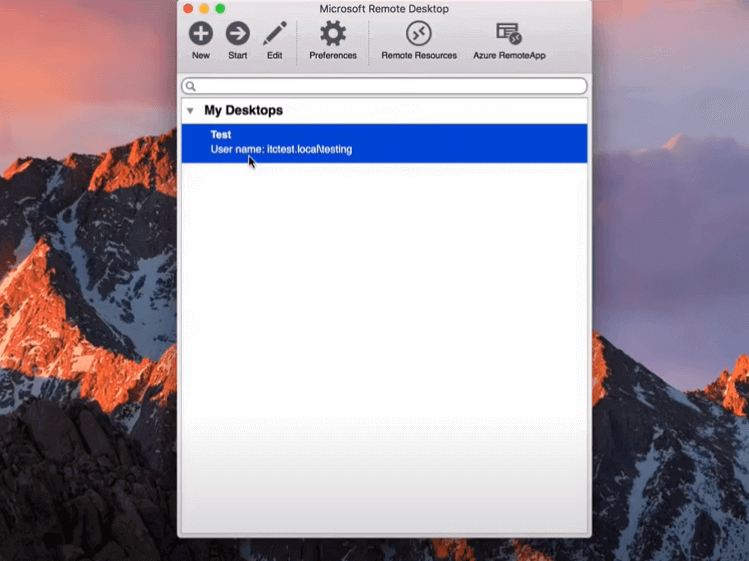
Schritt 2. Sie können das Gerät unter Meine Desktops sehen, sobald Sie den Remote Desktop hinzugefügt haben. Klicken Sie auf das Gerät und drücken Sie Start, um die Fernsteuerung zu starten.
Fall 3. Remote Desktop zu Server 2016 von Linux
Sie müssen das Paket rdesktop auf Ihrem Linux-Gerät installieren, um RDP-Sitzungen auszuführen.
Schritt 1. Verwenden Sie xterm, um die Befehlszeile zu öffnen.
Schritt 2. Geben Sie im Fenster "desktop" ein, um zu prüfen, ob rdesktop installiert ist.
Schritt 3. Wenn es installiert ist, geben Sie "desktop" gefolgt von der IP-Adresse des Windows Servers ein und drücken Sie Enter.
Fall 4. Remote Desktop zu Server 2016 von iOS/Android
RDP ermöglicht auch den Fernzugriff von iOS- und Android-Geräten. Hier sind die Anweisungen.
Schritt 1. Laden Sie RD Client auf Ihr iOS- oder Android-Gerät herunter.

Schritt 2. Öffnen Sie die Software, tippen Sie auf das Symbol „+“ und tippen Sie in der oberen rechten Ecke auf PC hinzufügen.

Schritt 3. Geben Sie die IP-Adresse Ihres Servers ein und nehmen Sie die entsprechenden Einstellungen nach Bedarf vor. Tippen Sie danach auf Speichern.
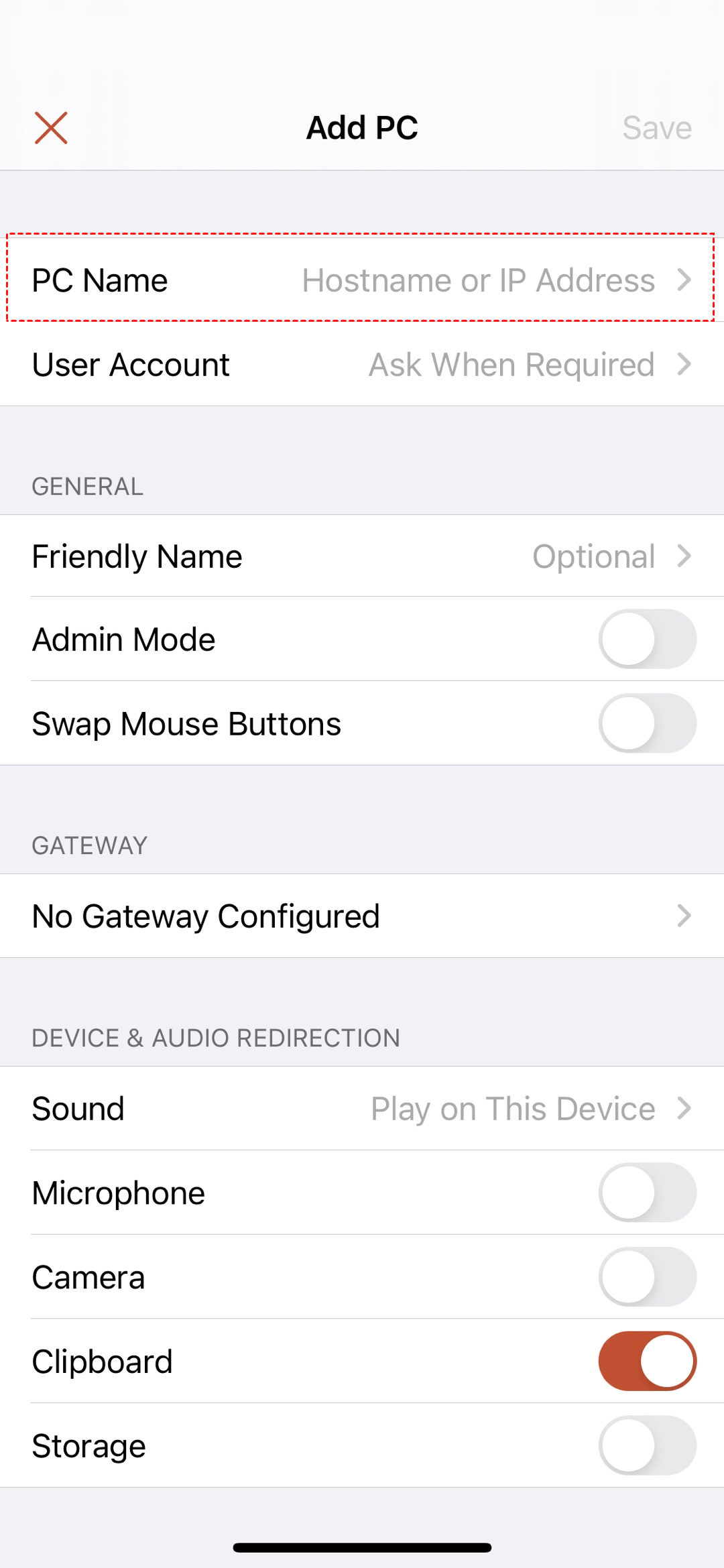
Schritt 4. Tippen Sie in der PCs-Oberfläche auf Ihren Computer, um die Fernsteuerung zu starten.
So greifen Sie mit einem Klick remote auf Windows-PCs zu
AnyViewer ist eine kostenlose und leistungsstarke Remote-Desktop-Software, die mit Windows Server 2019/2016/2012 R2/2022 sowie allen Editionen von Windows 11/10/8.1/8/7 funktioniert. Mit dieser Software können Sie unbeaufsichtigten Fernzugriff mit nur einem Klick über das Internet realisieren, ohne VPN oder Portweiterleitung. Sie unterstützt zudem Dateiübertragung, mehrere Sitzungen, Navigation auf mehreren Monitoren, Instant Chat usw.
Sie müssen AnyViewer auf Ihren Geräten installieren, aber die Einrichtung ist insgesamt sehr einfach.
Schritt 1. Starten Sie AnyViewer auf dem Host-Computer und klicken Sie auf Registrieren, um ein neues Konto zu erstellen.

Schritt 2. Starten Sie AnyViewer auf dem Client-PC und melden Sie sich bei dem Konto an, das Sie gerade erstellt haben.

Schritt 3. Gehen Sie zur Gerät-Oberfläche, wählen Sie den Computer aus, mit dem Sie eine Verbindung herstellen möchten, und klicken Sie auf Ein-Klick-Steuerung.

Jetzt können Sie den Remote-Computer so steuern, als säßen Sie direkt davor. Die obere Symbolleiste bietet viele durchdachte Optionen. Sie können beispielsweise Dateien übertragen, chatten mit Ihrem Partner, den Computer per Fernzugriff sperren/neu starten/herunterfahren usw.

- Hinweise:✎...Wenn Sie AnyViewer geschäftlich nutzen möchten, empfehlen wir Ihnen ein Upgrade auf den kostengünstigen Professional- oder Enterprise-Plan für weitere Rechte:
- Weisen Sie bis zu 100 Geräte für die Ein-Klick-Steuerung zu.
- Etablieren Sie mehr gleichzeitige Sitzungen.
- Zugriff im Datenschutzmodus mit Schwärzung des physischen Bildschirms und Deaktivierung der physischen Tastatur des Remote-Geräts.
- Genießen Sie eine hohe Bildqualität.
Fazit
Wir hoffen, dieser Beitrag hat Ihnen bei der Aktivierung des Remote Desktop Servers 2016 geholfen. Wenn Sie die RDP-Einrichtung als kompliziert empfinden, empfehlen wir die Verwendung von AnyViewer aufgrund der intuitiven Benutzeroberfläche und der einfachen Bedienung.



 als bevorzugte Quelle auf Google hinzufügen