

Windows 11 Remote Desktop funktioniert nicht - Ursachen, Diagnose & Lösungen
In Windows 11 Remote Desktop funktioniert nicht? Was sind die Gründe dafür, dass RDP keine Verbindung herstellt? Hier finden Sie mögliche Gründe und nützliche Lösungen.

Von Nelly Aktualisiert am 09.04.2026


📌 Überblick – Was Sie in diesem Artikel erwartet:
Dieser Artikel hilft Ihnen dabei, die genaue Ursache zu finden, warum Ihr Windows 11 Remote Desktop nicht funktioniert.
Die häufigsten Gründe sind:
- Windows 11 Home (RDP als Host nicht unterstützt)
- RDP ist nicht aktiviert
- Firewall blockiert Port 3389
- Remotedesktopdienste laufen nicht
- Netzwerkprobleme (IP, Ruhezustand)
- Spezifische Störungen (schwarzer Bildschirm, langsame Verbindung, defekte Zwischenablage)
Jede Ursache wird mit Symptomen, Diagnose und Lösung erklärt. Keine Zeit für Fehlersuche? Dann nutzen Sie AnyViewer – die beste Alternative, die sofort funktioniert. Ein FAQ beantwortet abschließend die wichtigsten Fragen zu Einrichtung, Sicherheit und VPN.
Warum funktioniert mein Windows 11 Remote Desktop nicht?
Bevor Sie mit der Fehlersuche beginnen, müssen Sie die genaue Ursache kennen. Die folgende Diagnosehilfe führt Sie Schritt für Schritt durch die häufigsten Gründe, warum Windows 11 Remote Desktop nicht funktioniert. Klicken Sie auf die Lösung, um direkt zur detaillierten Diagnose zu gelangen.
| Ursache | Typische Symptome | Betroffene Versionen |
|---|---|---|
| Windows 11 Home | RDP lässt sich nicht aktivieren, Option ist ausgegraut, Verbindung wird sofort abgelehnt | Windows 11 Home |
| RDP ist nicht aktiviert | „Remotedesktop kann keine Verbindung herstellen“, Verbindung wird ohne Fehlermeldung abgelehnt | Windows 11 Pro / Enterprise / Education |
| Windows Defender Firewall blockiert Port 3389 | Verbindung läuft ins Leere (Timeout), keine Antwort vom Host, Ping funktioniert aber RDP nicht | Alle Versionen |
| Remotedesktopdienste laufen nicht | „Remotedesktopdienste wurden beendet“, Verbindung wird sofort abgelehnt | Alle Versionen |
| Netzwerkprobleme – IP-Adresse & Erreichbarkeit | PC nicht erreichbar, falsche IP, Host im Ruhezustand, Verbindung timeout | Alle Versionen |
| Spezifische Störungen der RDP-Sitzung | Schwarzer Bildschirm, extrem langsame Bedienung, Verbindung friert ein, Zwischenablage defekt, Anmeldung ohne Passwort nicht möglich | Alle Versionen |
Ursache 1: Windows 11 Home – Die häufigste Ursache
Problem: Windows 11 Home unterstützt RDP nicht als Host. Windows 11 Home ist die am weitesten verbreitete Edition für Privatanwender. Was viele nicht wissen: Microsoft hat die Funktion „Remote Desktop als Host“ bewusst aus der Home Edition entfernt. Das bedeutet: Sie können von einem anderen Gerät aus keine eingehende Remotedesktopverbindung zu einem Windows 11 Home-PC herstellen – selbst wenn Sie alle Einstellungen korrekt vornehmen.

Typische Symptome:
-
Die Option „Remotedesktop“ fehlt komplett in den Einstellungen
-
Oder die Option ist ausgegraut und lässt sich nicht aktivieren
-
Beim Verbindungsversuch erscheint eine Fehlermeldung wie „Remotedesktop kann keine Verbindung herstellen“
-
Der Remotedesktopdienst startet nicht oder stoppt sofort wieder
Diagnose: Gehen Sie zu Einstellungen > System > Info. Wenn dort „Windows 11 Home“ steht, ist dies die Ursache.
Lösung:
-
Option A: Upgrade auf Windows 11 Pro (kostenpflichtig)
-
Option B: Nutzen Sie eine Alternative wie AnyViewer (kostenlos, funktioniert sofort)
Ursache 2: RDP ist nicht aktiviert (Windows 11 Pro/Enterprise)
Problem: Selbst wenn Sie Windows 11 Pro oder Enterprise nutzen, ist der Remotedesktop standardmäßig deaktiviert. Microsoft schaltet diese Funktion aus Sicherheitsgründen nicht automatisch ein – ein sinnvoller Schutz vor unautorisiertem Zugriff. Viele Nutzer vergessen jedoch, diese Einstellung zu aktivieren, und wundern sich dann, warum die Verbindung nicht funktioniert.
Die Aktivierung ist ein einmaliger Vorgang. Nach der Aktivierung bleibt RDP dauerhaft eingeschaltet – auch nach Neustarts.
Typische Symptome:
-
Der Verbindungsversuch endet sofort mit einer Fehlermeldung
-
Der Remote-PC ist nicht auffindbar, obwohl er im gleichen Netzwerk ist
-
Es erscheint: „Remotedesktop kann keine Verbindung zu diesem Computer herstellen“
Diagnose: Einstellungen > System > Remotedesktop – ist der Schalter auf „Ein“?
Lösung: Aktivieren Sie RDP. Klicken Sie auf „Erweiterte Einstellungen“ und aktivieren Sie „Netzwerkauthentifizierung auf Computerebene beibehalten“ (empfohlen für mehr Sicherheit)
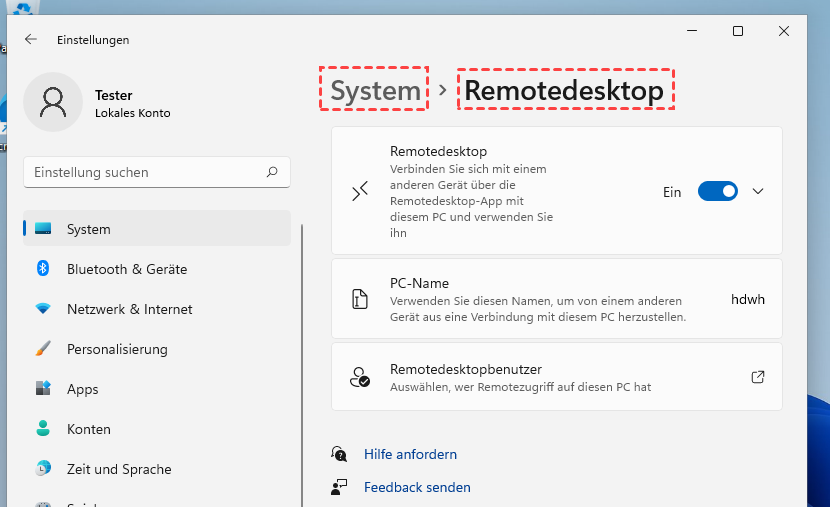
Wenn die Aktivierung fehlschlägt oder die Option ausgegraut ist, liegt möglicherweise eine Gruppenrichtlinie vor, die RDP deaktiviert.
Ursache 3: Windows Defender Firewall blockiert RDP (Port 3389)
Problem: Der Remotedesktop verwendet standardmäßig den TCP-Port 3389 für die Kommunikation. Die Windows Defender Firewall soll unbekannte eingehende Verbindungen blockieren – das ist ihre Hauptaufgabe. Wenn Sie RDP aktiviert haben, aber die Firewall nicht weiß, dass sie Port 3389 freigeben soll, wird die Verbindung einfach „verschluckt“.
Das Tückische: Der Remote-PC ist eingeschaltet, RDP ist aktiviert, aber die Firewall lässt die Verbindung nicht durch. Von außen sieht es so aus, als ob der PC nicht erreichbar wäre.
Typische Symptome:
-
Der Verbindungsversuch läuft ins Leere (Timeout)
-
Es erscheint: „Verbindung kann nicht hergestellt werden. Stellen Sie sicher, dass der Remotecomputer eingeschaltet und mit dem Netzwerk verbunden ist.“
-
Ein Ping auf die IP-Adresse funktioniert, aber RDP nicht
Diagnose: Deaktivieren Sie kurz die Firewall (nur zum Testen). Funktioniert RDP dann? Wenn ja, ist die Firewall die Ursache.
Lösung: Erlauben Sie „Remotedesktop“ in der Firewall oder erstellen Sie eine Regel für Port 3389.
Ursache 4: Remotedesktopdienste laufen nicht
Problem: Der Remotedesktopdienst (genauer Name: „Remotedesktopdienste“, Dienstname: TermService) ist das Herzstück jeder RDP-Verbindung. Dieser Dienst lauscht auf Port 3389, authentifiziert eingehende Verbindungen und stellt die Remote-Sitzung bereit. Wenn dieser Dienst nicht läuft, kann keine Verbindung aufgebaut werden – unabhängig von allen anderen Einstellungen.
Häufig wird dieser Dienst versehentlich deaktiviert – entweder durch Optimierungstools, durch Benutzer, die „unnötige Dienste“ abschalten, oder durch Malware. Auch nach Windows-Updates kann der Starttyp versehentlich zurückgesetzt werden.
Diagnose: Win + R → services.msc → Suchen Sie „Remotedesktopdienste“. Ist der Status „Wird ausgeführt“? Ist der Starttyp „Automatisch“?
Lösung: Starten Sie den Dienst und setzen Sie den Starttyp auf „Automatisch“.
Ursache 5: Netzwerkprobleme – IP-Adresse für Remote Desktop herausfinden
Problem: Selbst wenn RDP aktiviert ist, die Firewall korrekt konfiguriert ist und der Dienst läuft – wenn der Host-PC nicht erreichbar ist, funktioniert die Verbindung nicht. Netzwerkprobleme sind eine der häufigsten, aber auch am einfachsten zu behebenden Ursachen.
Die 3 häufigsten Netzwerkprobleme:
-
Der Host-PC ist ausgeschaltet oder im Ruhezustand – im Ruhezustand ist die Netzwerkkarte deaktiviert
-
Die IP-Adresse hat sich geändert – viele Heimnetzwerke verwenden DHCP (dynamische IPs)
-
Der Host-PC ist in einem anderen Subnetz – z. B. einer im WLAN, der andere im LAN
Typische Symptome:
-
Die Verbindung läuft ins Leere (Timeout nach langer Wartezeit)
-
„Remotedesktop kann den Computer nicht finden“
-
Ein Ping auf den PC-Namen funktioniert, aber RDP nicht
Diagnose:
- Ist der Host-PC eingeschaltet? (kein Ruhezustand)
- Kennen Sie die richtige IP-Adresse? (ipconfig auf dem Host)
- Können Sie den Host anpingen? (ping [IP-Adresse])
Lösung: Schalten Sie den Ruhezustand aus, verwenden Sie eine statische IP oder nutzen Sie eine Alternative mit Internetzugriff (AnyViewer).
Ursache 6: Spezifische Störungen der RDP-Sitzung
Manchmal ist die Grundverbindung da, aber die Sitzung selbst ist gestört. Der Benutzer kann sich verbinden, aber dann treten Probleme auf, die die Arbeit unmöglich machen. Diese Probleme gehören zu den häufigsten Suchanfragen im Bereich Remotedesktop.
Jedes dieser Probleme hat seine eigenen Ursachen und erfordert eine spezifische Fehlerbehebung. Hier die Übersicht:
| Störung | Typische Symptome | Häufigste Ursache |
|---|---|---|
| Schwarzer Bildschirm | Nach der Verbindung sieht man nur einen schwarzen Bildschirm. Kein Desktop, keine Taskleiste. | Treiberkonflikte (besonders bei virtuellen Grafiktreibern), falsche Auflösung, fehlerhaftes Grafik-Rendering |
| Langsame Verbindung | Mausbewegungen und Tastatureingaben haben starke Verzögerungen (Lags). Arbeiten ist kaum möglich. | Geringe Bandbreite, falsche RDP-Grafikeinstellungen (zu hohe Farbtiefe, Hintergrundbild, Animationen), fehlerhafte Bitmap-Caches |
| Verbindung friert ein | Während der Sitzung friert die Verbindung plötzlich ein. Keine Eingabe möglich. | Temporäre Netzwerkabbrüche (besonders bei WLAN), Energiesparmodus des Hosts (Netzwerkkarte wird abgeschaltet) |
| Zwischenablage defekt | Kopieren und Einfügen (Strg+C / Strg+V) funktioniert nicht zwischen lokalem und remoteem PC. | Zwischenablage in RDP nicht aktiviert, Prozess rdpclip.exe abgestürzt, Gruppenrichtlinien blockieren die Umleitung |
| Anmeldung ohne Passwort nicht möglich | Jedes Mal muss das Passwort eingegeben werden. Automatische Anmeldung nicht möglich. | Anmeldeinformationen nicht in RDP-Datei gespeichert, Gruppenrichtlinien erzwingen Passwortabfrage |
Zuverlässige Alternative zu RDP unter Windows 11: AnyViewer
Die Suche nach dem geeignetsten Weg, um das Problem „Windows 11 Remote Desktop funktioniert nicht“ zu beheben, scheint ein wenig Zeit und Energie zu kosten. Wenn Sie immer noch Schwierigkeiten haben, das Problem „Windows 11 RDP funktioniert nicht“ zu beheben, empfehlen wir Ihnen, eine absolut zuverlässige Alternative zu RDP auszuprobieren: AnyViewer.
Warum AnyViewer?
✅ Kostenlose Nutzung
✅ Schnelle und stabile Verbindung
✅ Kein kompliziertes Netzwerk-Setup
✅ Funktioniert über das Internet (auch außerhalb des LANs)
✅ Unbeaufsichtigter Zugriff mit einem Klick
So einfach funktioniert AnyViewer:
Schritt 1. Laden Sie AnyViewer herunter, installieren und starten Sie es auf Ihren Geräten.
Schritt 2. Registrieren Sie sich für ein AnyViewer-Konto und melden Sie sich an den beiden Computern an. Das Gerät wird dem Konto zugewiesen, sobald es angemeldet ist.

Schritt 3. Melden Sie sich auf dem lokalen Computer mit demselben Konto an. Hier werden die zugewiesenen Geräte angezeigt.

Schritt 4. Gehen Sie zur Geräteoberfläche, wählen Sie den Computer aus, mit dem Sie eine Verbindung herstellen möchten, und klicken Sie auf „Ein-Klick-Kontrolle“, um unbeaufsichtigten Fernzugriff durchzuführen.

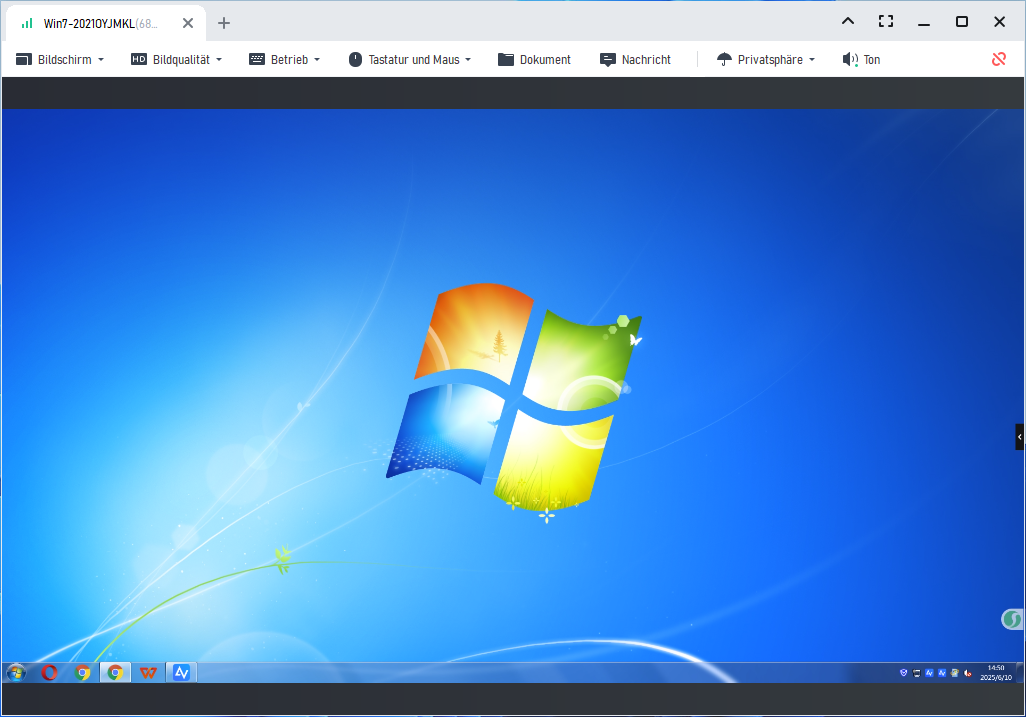
Schritt 5. Anschließend können Sie den Remote-Computer sehen und direkt steuern.
- Hinweise: ✎ …
- Es wird empfohlen, Ihr Konto auf einen Professional- oder Enterprise-Plan zu erweitern. Was kann Ihnen ein Professional- oder Enterprise-Tarif bringen:
- Mehrere Geräte können demselben Konto für den unbeaufsichtigten Zugriff zugewiesen werden.
- Mehr Verbindungskanäle für mehr Geräte, die gleichzeitig eine Fernverbindung herstellen können.
- Ein Gerät kann sich mit mehreren Geräten gleichzeitig verbinden.
- Schwärzen des Bildschirms des Remote-PCs und Deaktivieren der Remote-Tastatur und -Mausklicks zum Schutz der Privatsphäre.
- Übertragung von 1 TB Dateien mit 10 MB/s.
- Höhere Bildqualität.
Häufige Fragen zu Windows 11 Remote Desktop
Wie richte ich eine stabile Remote Desktop Verbindung ein?
Eine stabile Remote Desktop Verbindung unter Windows 11 richtet man in 5 Schritten ein:
- Voraussetzung prüfen: Stellen Sie sicher, dass Sie Windows 11 Pro, Enterprise oder Education nutzen. Windows 11 Home unterstützt RDP nicht als Host.
- RDP aktivieren: Gehen Sie zu Einstellungen > System > Remotedesktop und schalten Sie die Funktion auf „Ein“.
- Firewall konfigurieren: Erlauben Sie „Remotedesktop“ in der Windows Defender Firewall oder erstellen Sie eine manuelle Regel für Port 3389.
- Energieoptionen anpassen: Deaktivieren Sie den Ruhezustand auf dem Host-PC unter Energieoptionen > „Nie“ in den Energiesparmodus.
- Statische IP oder PC-Name verwenden: Nutzen Sie entweder eine DHCP-Reservierung im Router für eine feste IP oder verbinden Sie sich über den Gerätenamen (zu finden unter Einstellungen > System > Info).
Für eine wirklich stabile Verbindung ohne Netzwerkprobleme empfehle ich AnyViewer als Alternative – sie funktioniert auch über das Internet ohne VPN.
Warum blockiert meine Firewall den Windows 11 Remote Desktop?
Die Firewall blockiert RDP standardmäßig aus Sicherheitsgründen, weil Port 3389 ein bekanntes Angriffsziel ist. Lösen Sie das Problem, indem Sie unter „Eine App oder ein Feature durch die Windows Defender Firewall zulassen“ die Option „Remotedesktop“ für das private Netzwerk aktivieren. AnyViewer benötigt keine manuelle Firewall-Konfiguration.
Welche Voraussetzungen braucht mein PC für Windows 11 Remote Desktop?
Sie benötigen Windows 11 Pro, Enterprise oder Education (Home wird nicht unterstützt), RDP muss aktiviert sein, und Ihr Benutzerkonto benötigt Administratorrechte. Wenn Ihr PC diese Voraussetzungen nicht erfüllt, nutzen Sie AnyViewer – es funktioniert auf jeder Windows 11 Edition, auch auf Home.
Wie schütze ich Windows 11 Remote Desktop vor Angriffen?
Aktivieren Sie die Netzwerkauthentifizierung (NLA), ändern Sie den Standardport 3389 in der Registry, nutzen Sie ein VPN für den Fernzugriff, und verwenden Sie starke Passwörter. Noch sicherer und einfacher ist AnyViewer mit verschlüsselter Verbindung und Geräteautorisierung – ohne Port-Freigabe.
Wie kombiniere ich VPN mit Windows 11 Remote Desktop?
Richten Sie einen VPN-Server ein (über Windows, den Router oder Tools wie Tailscale), verbinden Sie sich mit dem VPN, und nutzen Sie dann die VPN-IP-Adresse für die RDP-Verbindung. So ist Port 3389 nicht im Internet sichtbar. Eine einfachere Alternative ist AnyViewer – es bietet eine ähnlich sichere Verbindung ohne VPN.
Abschluss
Wenn Windows 11 Remote Desktop nicht funktioniert, liegt das meist an einer der sechs vorgestellten Ursachen – sei es Windows 11 Home, eine fehlende Aktivierung, eine blockierende Firewall, gestoppte Dienste, Netzwerkprobleme oder spezifische Störungen wie der schwarze Bildschirm.
Für jede dieser Ursachen haben Sie in diesem Artikel eine klare Diagnose und konkrete Lösungsansätze erhalten. Die native RDP-Fehlersuche kann jedoch zeitaufwendig sein – besonders wenn Sie nicht genau wissen, wo das Problem liegt.
Die einfache Lösung: Immer mehr Nutzer entscheiden sich für AnyViewer – eine stabile, sichere und benutzerfreundliche Remote-Desktop-Lösung, die einfach funktioniert. Keine aufwendige Firewall-Konfiguration, keine Sorge um Windows-Editionen, kein Stress mit dynamischen IP-Adressen.

