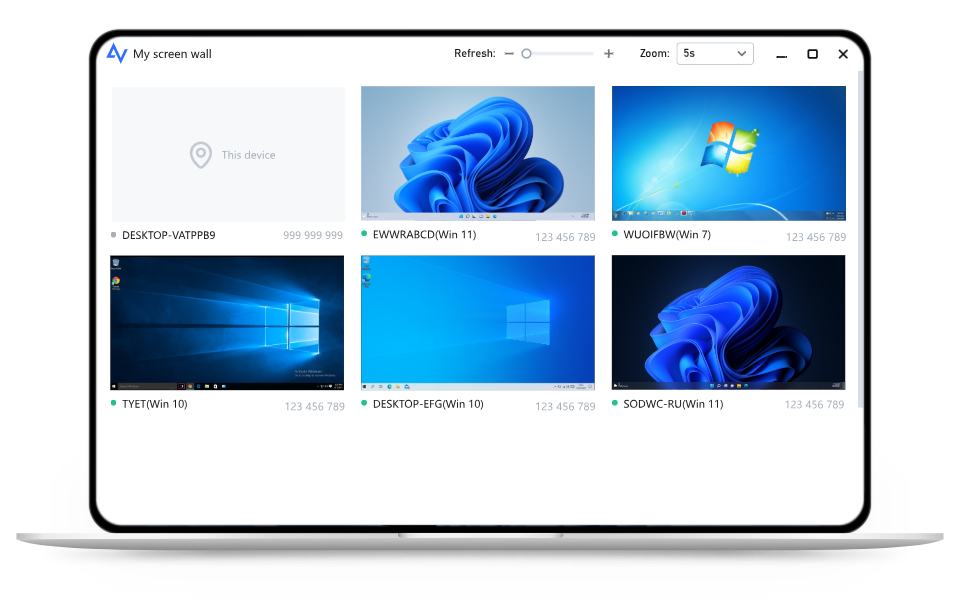
Die Bildschirmwand ist eine spezielle Funktion in AnyViewer, die eine zentralisierte Echtzeitansicht mehrerer Fernbildschirme bietet. Anstatt zwischen einzelnen Sitzungen zu wechseln, können Sie alle ausgewählten Geräte in einem einheitlichen Arbeitsbereich sehen – so wird die Verwaltung mehrerer Geräte schneller, einfacher und organisierter, ohne zusätzliche Hardware oder komplexe Einrichtung.
Entdecken Sie, wie die Bildschirmwand von AnyViewer mit leistungsstarken, benutzerfreundlichen Tools die Übersicht, Kontrolle und Effizienz über mehrere Geräte hinweg verbessert.
Bis zu 24 Fernbildschirme gleichzeitig in einem zentralen Dashboard betrachten. Die Bildschirmwand nutzt einen fortschrittlichen Kommunikationsalgorithmus für flüssige Bildaktualisierungen, niedrige Latenz und stabile Darstellung auf allen Geräten – ideal, wenn Sie mehrere Geräte parallel im Blick behalten müssen.
Passen Sie die Aktualisierungsrate an Ihren Workflow an. Schnellere Updates für dynamische Umgebungen oder langsamere Intervalle zur Bandbreitenersparnis – diese Flexibilität macht die Bildschirmwand anpassungsfähig an verschiedene Netzwerkbedingungen und Betriebsanforderungen.
Bei unerwartetem Verhalten oder detaillierter Inspektion: Klicken Sie einfach auf eine beliebige Kachel, um Fernsteuerung zu starten, eine Vollbild-Detailansicht zu öffnen und sofortige Fehlerbehebungsmaßnahmen durchzuführen – garantiert direkte Reaktion ohne Menü- oder Gerätelistennavigation.
Befolgen Sie diese einfachen Schritte, um mehrere Geräte mit der Bildschirmwand-Funktion von AnyViewer effizient einzurichten und zu verwalten.
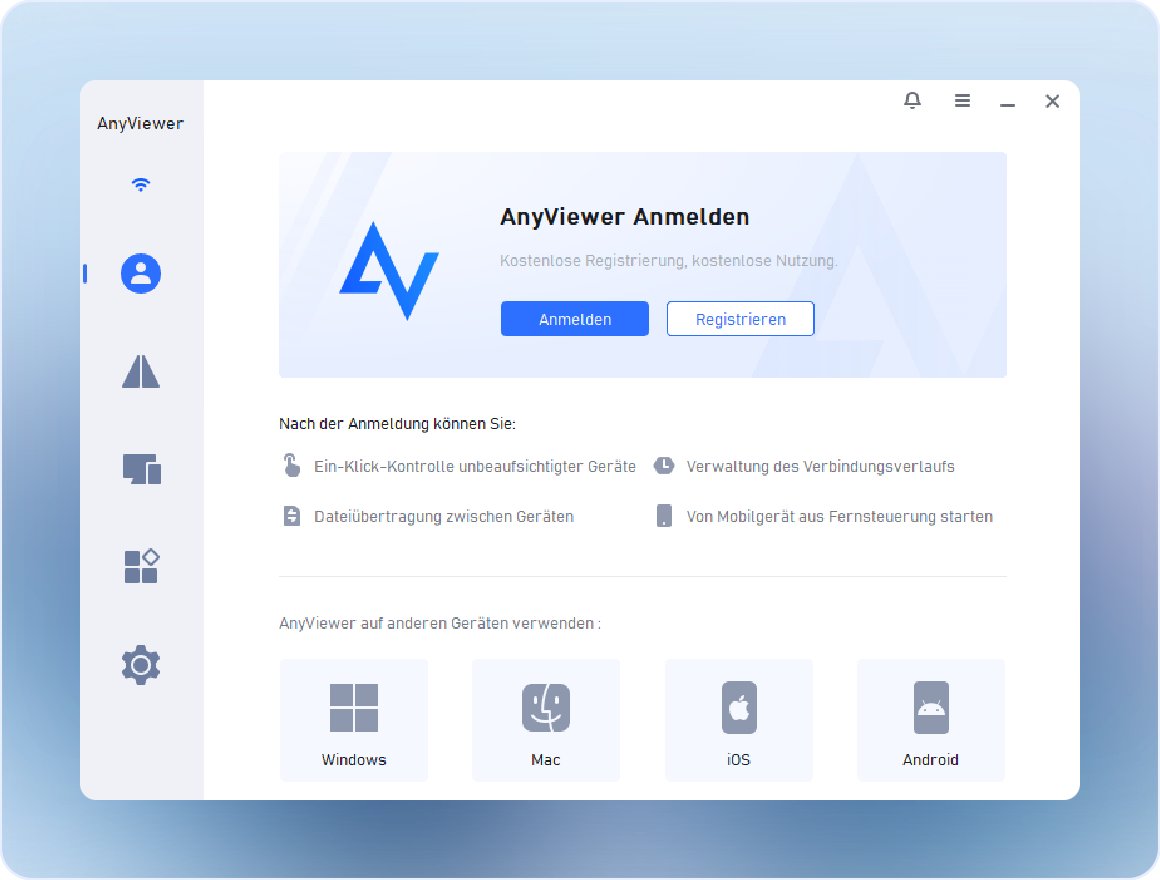
Downloaden und installieren Sie AnyViewer auf allen gewünschten Geräten. Erstellen Sie ein Konto und melden Sie sich auf jedem Gerät mit denselben Zugangsdaten an.
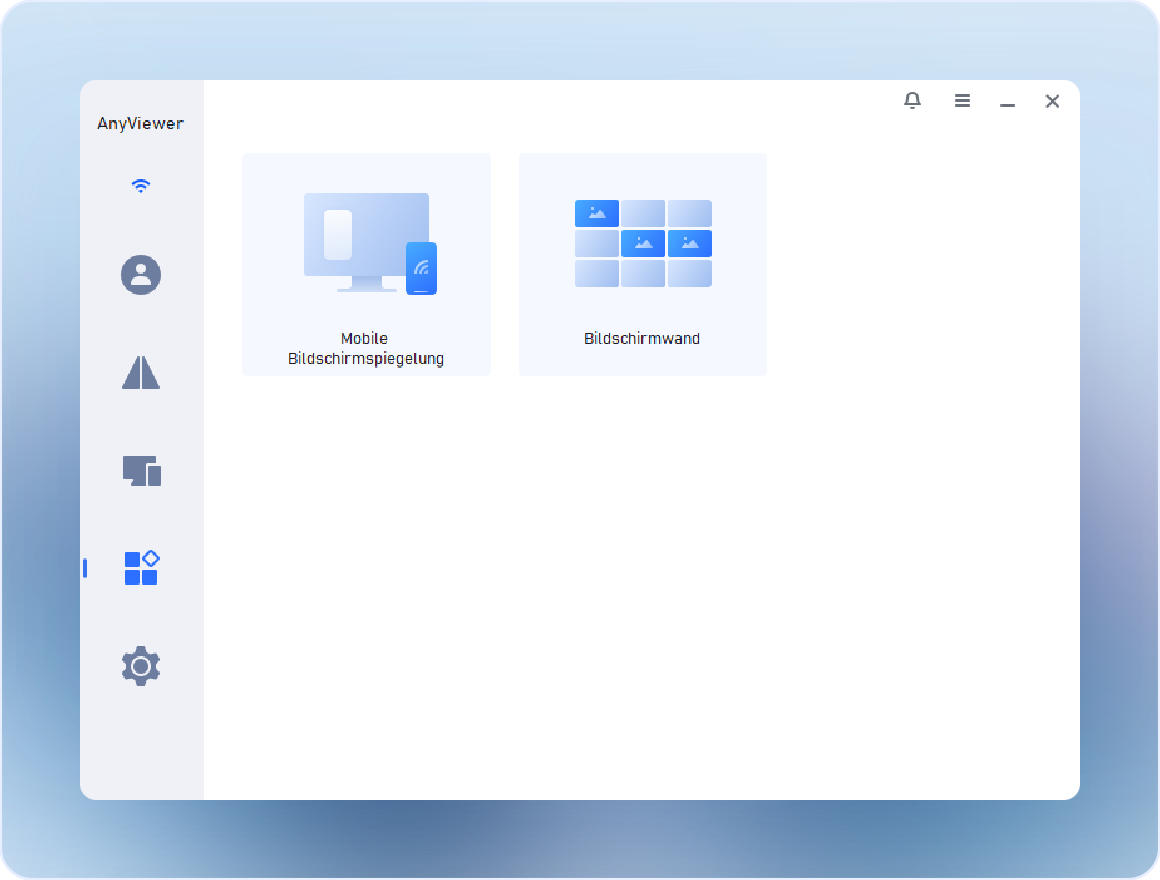
Starten Sie AnyViewer auf Ihrem Admin-Gerät und navigieren Sie zu Tool > Bildschirmwand.
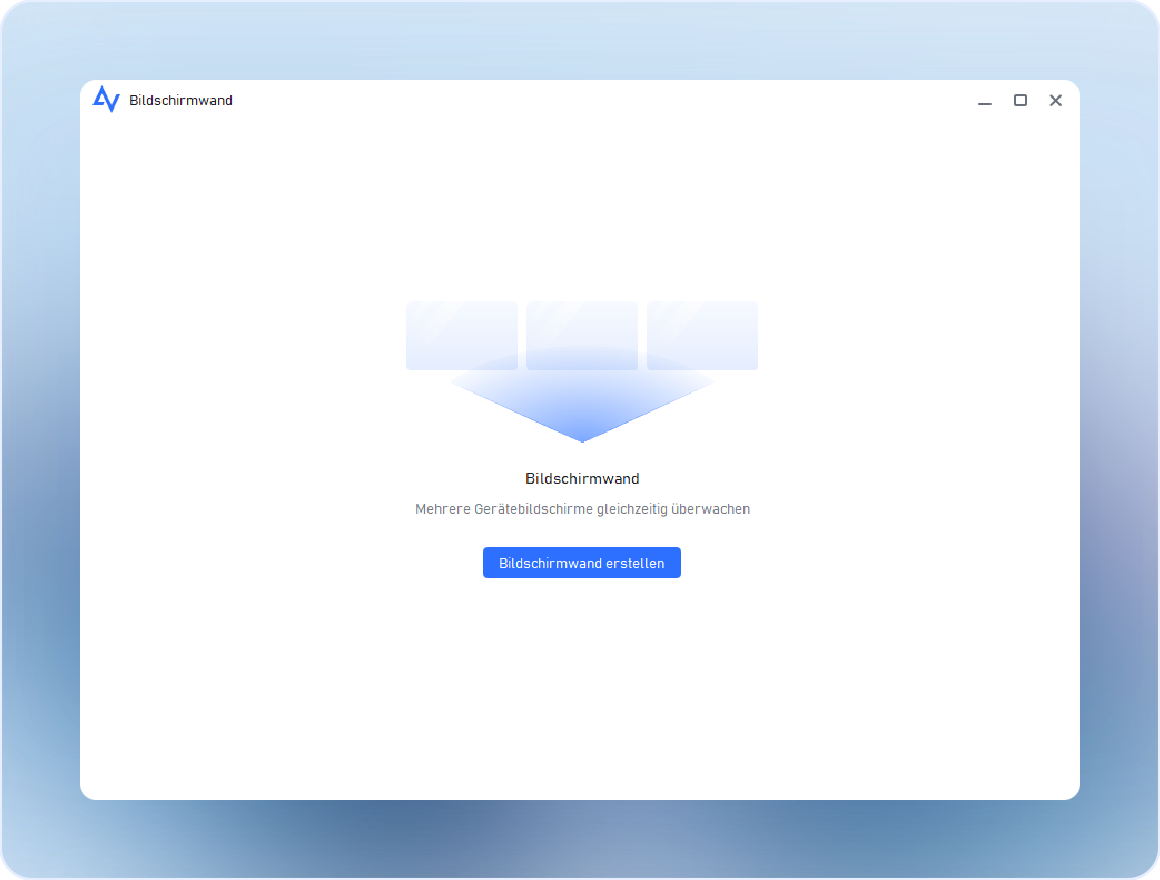
Klicken Sie auf Bildschirmwand erstellen, um die Einrichtung Ihrer Multi-Screen-Anzeige zu starten.
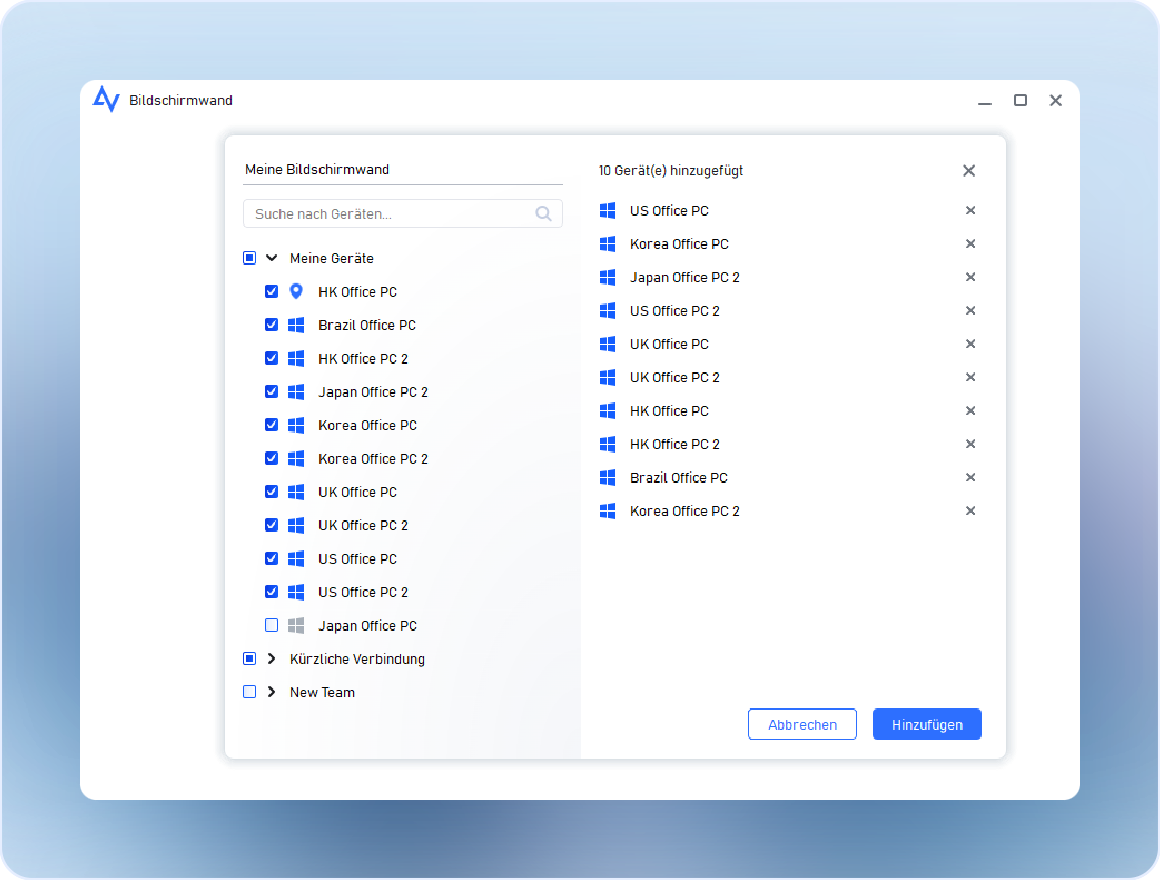
Wählen Sie die Geräte aus, die in die Bildschirmwand aufgenommen werden sollen, und klicken Sie dann auf Hinzufügen. Jede Bildschirmwand kann bis zu 24 Ferngeräte gleichzeitig anzeigen und ermöglicht es Ihnen, alle nahtlos von einem einzigen Dashboard aus zu überwachen und zu verwalten.
Mehrere Workstations oder Server effizient verwalten.
Kundengeräte nebeneinander ansteuern, um Updates und Fehlerbehebungen zu beschleunigen.
Schüler- oder Laborgeräte parallel überwachen für reibungsloseren Unterricht und Übungen.
Bürogeräte, Kioske oder Terminals von einem zentralen Dashboard aus koordinieren.
Mehrere Projekt-Workstations organisiert und leicht erreichbar halten.
„Die Bildschirmwand hat meine Arbeitsweise bei der Verwaltung mehrerer Geräte komplett verändert. Ich kann alle 18 Computer meines Teams auf einmal sehen und sofort eingreifen. Das spart enorm viel Zeit!“
„In unserem Computerlabor ermöglicht mir die Bildschirmwand, alle Schülerarbeitsplätze auf einen Blick zu überwachen. Das Drag-and-Drop-Layout ist intuitiv und macht das Anordnen der Geräte mühelos.“
„Die Arbeit mit mehreren Kundensystemen war früher chaotisch. Jetzt kann ich mit der Bildschirmwand 24 Bildschirme gleichzeitig anzeigen und schnell auf Probleme reagieren. Das anpassbare Aktualisierungsintervall ist perfekt.“
„Ich liebe, wie einfach es ist, von der Bildschirmwand aus mit jedem Gerät zu interagieren. Ein Klick, und ich kann den Vollbildmodus oder die Fernsteuerung öffnen. Das macht die Verwaltung unserer Büroarbeitsplätze nahtlos.“
„Die Bildschirmwand verschafft mir einen klaren, organisierten Überblick über alle Geräte, auf die ich zugreifen muss. Die Schnellaktionstasten ersparen mir ständiges Wechseln zwischen Fenstern. Sehr empfehlenswert!“
„In Unterrichtslaboren ist die Bildschirmwand ein Lebensretter. Ich kann mehrere Studierendengeräte gleichzeitig sehen und sie effektiv anleiten. Die Funktion läuft flüssig, reagiert schnell und ist einfach einzurichten.“
Vereinfachen Sie Ihren Workflow mit einer übersichtlichen, intuitiven Multi-Screen-Anzeige. Greifen Sie jederzeit und von überall aus effizienter auf mehrere Geräte zu, ordnen Sie diese an und arbeiten Sie mit ihnen.
Jetzt herunterladen