

Windows 10/11 Netzwerkfreigabe funktioniert nicht - Mit 9 Methoden gelöst!
Dieser Beitrag bietet eine intuitive Anleitung zur Fehlerbehebung bei Netzwerkfreigabeproblemen unter Windows 11. Er wird Ihnen sehr hilfreich sein, falls Sie beim Teilen von Windows-Dateien auf dasselbe Problem stoßen. Lesen Sie weiter, um mehr zu erfahren.

Von Nelly Aktualisiert am 26.11.2025


Warum kann Windows 11 keine Verbindung zur Netzwerkfreigabe herstellen?
Hallo, wir haben mehrere PCs im Büro. Alle Rechner sind für die gemeinsame Nutzung von Netzwerkdateien über das Internet konfiguriert. Der Windows-11-PC kann weiterhin alle Ressourcen des Windows-10-PCs sehen, aber keiner der Windows-10-PCs kann auf den Windows-11-PC zugreifen. Ich frage mich, warum die Netzwerkfreigabe unter Windows 11 nicht funktioniert und wie ich das Problem beheben kann.
- Frage eines Nutzers
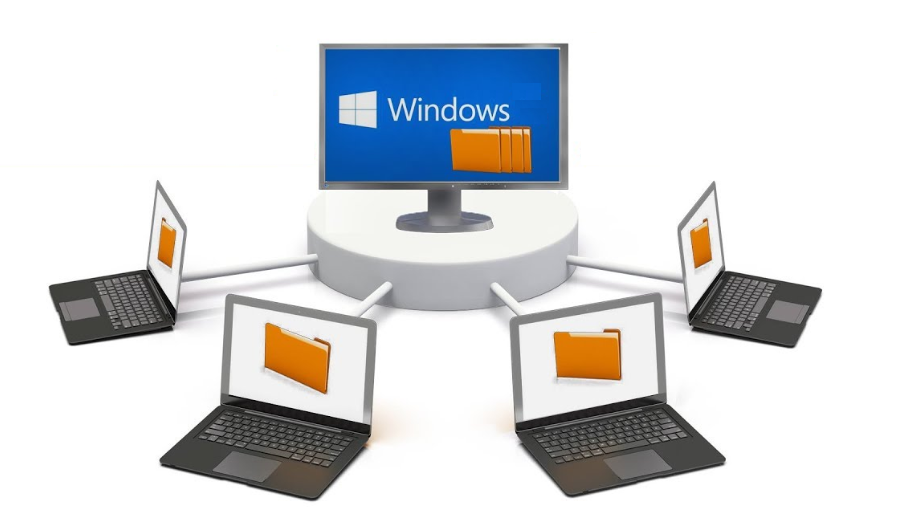
Die Netzwerkfreigabe ist eine Windows-Funktion, mit der Sie auf Dateien von einem anderen Computer zugreifen können. Allerdings ist die Dateifreigabe nie ganz fehlerfrei oder reibungslos. Probleme mit der Windows-Netzwerkfreigabe können häufig auf falsche Systemeinstellungen, Probleme mit der aktuellen Betriebssystemversion, fehlende Berechtigungen usw. zurückzuführen sein. Glücklicherweise lässt sich dieses Problem relativ einfach beheben. Lesen Sie weiter.
Windows 10/11 Netzwerkfreigabe funktioniert nicht - Wie zu beheben?
Wenn Sie Hilfe bei Problemen mit der Netzwerkfreigabe unter Windows 10/11 benötigen, finden Sie hier 9 Lösungsansätze.
Lösung 1. Stellen Sie sicher, dass die Netzwerkfreigabe aktiviert ist.
Zunächst müssen Sie sicherstellen, dass die Netzwerkfreigabe auf Ihrem Computer aktiviert ist.
Schritt 1: Öffnen Sie die Einstellungen, klicken Sie im linken Bereich auf „Netzwerk & Internet“ und anschließend rechts auf die Option „WLAN“ oder „Ethernet“.

Schritt 2: Klicken Sie auf die Eigenschaften Ihres verbundenen Netzwerks.
Schritt 3: Aktivieren Sie die Option „Automatisch verbinden“. Wenn Sie sich in Reichweite befinden, aktivieren Sie unter Netzwerkprofiltyp die Option „Privates Netzwerk“. Anschließend können Sie Dateien mit anderen Computern in diesem Netzwerk teilen.

Lösung 2. Windows-Updates überprüfen
Um die neuesten Funktionsupdates, Sicherheitspatches und Fehlerbehebungen zu erhalten, sollten Sie Windows stets auf dem neuesten Stand halten.
Gehen Sie zu „Einstellungen“ > „Windows Update“ und klicken Sie auf „Nach Updates suchen“. Laden Sie alle verfügbaren Updates herunter und installieren Sie sie.

Lösung 3. Erweiterte Freigabeeinstellungen überprüfen
Unter Windows 11 ist die Netzwerk- und Dateifreigabe für private Netzwerke standardmäßig aktiviert. Sie können die Einstellungen überprüfen und sie erneut aktivieren, falls die Dateifreigabe unter Windows 11 nicht funktioniert.
Schritt 1: Suchen Sie in der Suchleiste nach „Erweiterte Freigabeeinstellungen verwalten“ und öffnen Sie die Anwendung.

Schritt 2: Erweitern Sie das Menü „Private Netzwerke“ und aktivieren Sie die folgenden Optionen.
- Netzwerkerkennung
- Mit dem Netzwerk verbundene Geräte automatisch einrichten
- Datei- und Druckerfreigabe

Lösung 4. Berechtigungen für den freigegebenen Ordner erteilen
Ein weiteres Problem kann sein, dass der freizugebende Ordner die richtigen Einstellungen oder Berechtigungen benötigt.
Schritt 1: Klicken Sie mit der rechten Maustaste auf den Ordner, den Sie freigeben möchten, und wählen Sie dann „Eigenschaften“.

Schritt 2: Wechseln Sie zur Registerkarte „Freigabe“ und klicken Sie auf „Erweiterte Freigabe“.

Schritt 3: Aktivieren Sie „Diesen Ordner freigeben“ und klicken Sie auf „Übernehmen“. Klicken Sie anschließend auf „Berechtigungen“.

Schritt 4: Aktivieren Sie die Optionen unter „Berechtigungen für Everyone“.

Schritt 5: Kehren Sie zur Freigabeoberfläche zurück und klicken Sie auf „Freigebe...“.

Schritt 6: Öffnen Sie das Dropdown-Menü und wählen Sie „Everyone“. Klicken Sie anschließend auf „Freigebe“.

Lösung 5. IPv6 deaktivieren
Sie können die IPv6-Verbindung deaktivieren, um das Problem mit der Netzwerkfreigabe zu beheben.
Schritt 1: Öffnen Sie die Systemsteuerung und navigieren Sie zu „Netzwerk und Internet“ > „Netzwerk- und Freigabecenter“. Klicken Sie anschließend auf „Adaptereinstellungen ändern“.
.png)
Schritt 2: Doppelklicken Sie auf die aktuell verwendete Netzwerkverbindung und wählen Sie dann „Eigenschaften“.

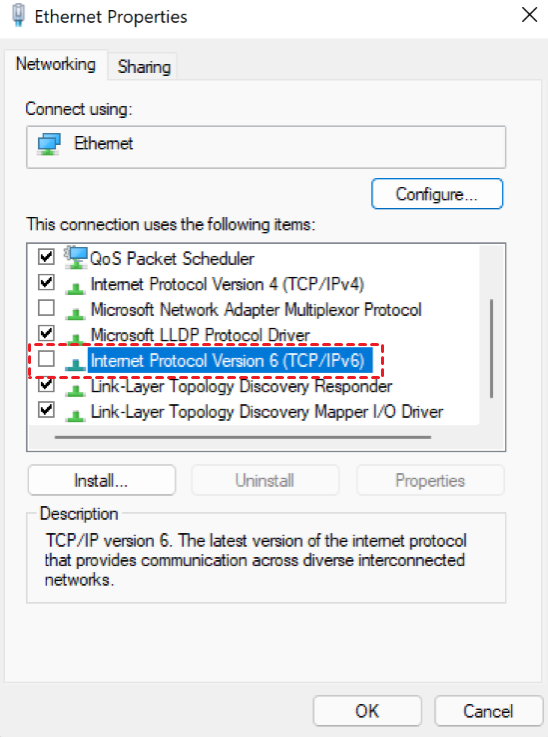
Schritt 3: Deaktivieren Sie Internetprotokoll Version 6 (TCP/IPv6) und klicken Sie auf „OK“.
Lösung 6. Kennwortgeschützte Freigabe deaktivieren
Wenn die kennwortgeschützte Freigabe aktiviert ist, benötigt der Benutzer, der auf eine Datei im Netzwerk zugreifen möchte, die entsprechenden Anmeldeinformationen. Um dieses Problem zu beheben, können Sie die kennwortgeschützte Freigabe deaktivieren.
Suchen Sie nach „Erweiterte Freigabeeinstellungen“ und drücken Sie die Eingabetaste. Erweitern Sie „Alle Netzwerke“ und deaktivieren Sie die Option „Kennwortgeschütztes Freigaben“.

Lösung 7. Netzwerkfreigabe in der Windows-Firewall zulassen
Neben der Dateifreigabe kann die Windows-Firewall die einwandfreie Funktion von Windows beeinträchtigen. Sie können die entsprechende Option in den Einstellungen der Windows-Firewall aktivieren, um das Problem zu beheben.
Schritt 1: Öffnen Sie in der Systemsteuerung „System und Sicherheit“ > „Windows Defender Firewall“. Wählen Sie „Eine App oder ein Feature durch die Windows Defender Firewall zulassen“.

Schritt 2: Klicken Sie auf die Schaltfläche „Einstellungen ändern“ und aktivieren Sie die Option „Datei- und Druckerfreigabe“.

Lösung 8. SMB 1.0/CIFS-Dateifreigabe aktivieren
Mit dem neuesten Windows-Update hat Microsoft die SMB-Funktion deaktiviert. SMB ist jedoch eine der wichtigsten Komponenten der Dateifreigabe. Sie können SMB 1.0 aber weiterhin aktivieren.
Schritt 1: Geben Sie „Windows-Features aktivieren oder deaktivieren“ in die Suchleiste ein und öffnen Sie die Einstellungen.
Schritt 2: Suchen Sie die Option „Überstützung für die SMB 1.0/CIFS-Dateifreigabe“ und aktivieren Sie sie. Klicken Sie anschließend auf „OK“.
.png)
Lösung 9. Netzwerktreiber prüfen
Funktioniert die Dateifreigabe unter Windows 11 weiterhin nicht? Möglicherweise sind fehlerhafte oder inkompatible Netzwerktreiber auf Ihrem PC installiert. In diesem Fall können Sie das Problem beheben, indem Sie die betroffenen Netzwerktreiber aktualisieren.
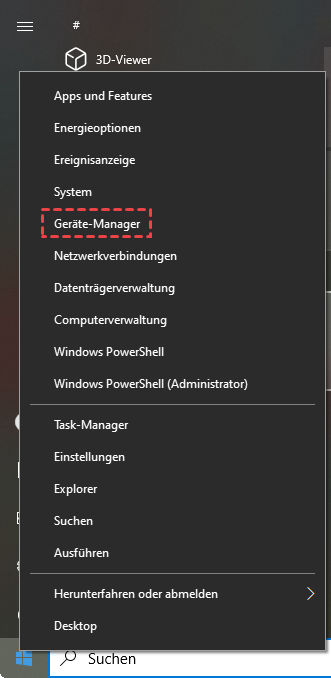
Schritt 1: Drücken Sie die Windows-Taste + X und wählen Sie „Geräte-Manager“.
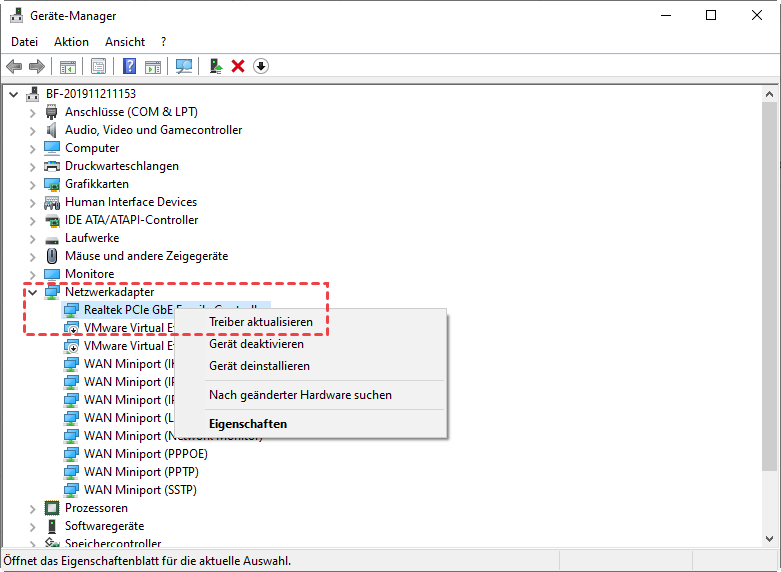
Schritt 2: Suchen Sie den entsprechenden Netzwerktreiber, klicken Sie mit der rechten Maustaste darauf und wählen Sie „Treiber aktualisieren“.
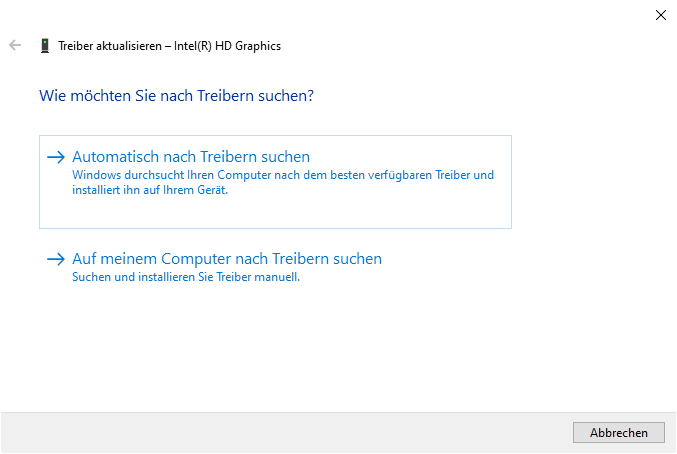
Schritt 3: Wählen Sie „Automatisch nach Treiber suchen“ und folgen Sie dann den Anweisungen auf dem nächsten Bildschirm.
Bonus-Tipp: Ressourcen mit einem Klick zwischen Geräten teilen
Wenn Sie häufig Ressourcen zwischen Ihren Geräten austauschen müssen, empfehlen wir Ihnen die Fernzugriffssoftware AnyViewer. Mit AnyViewer können Sie Dateien einfach und mit nur einem Klick zwischen Windows-Computern senden und empfangen.
AnyViewer ist nicht nur ein professionelles Tool zur Dateiübertragung. Es ermöglicht Ihnen auch den unbeaufsichtigten Zugriff, die Dateiübertragung in einer oder mehreren Remote-Sitzungen und vieles mehr – für eine deutlich höhere Arbeitsproduktivität.
Sie machen sich vielleicht Sorgen um die Datensicherheit? AnyViewer ist dank starker Ende-zu-Ende-Verschlüsselung mit dem 256-Bit-ECC-Algorithmus (Elliptische Kurvenkryptographie) ein sehr sicheres Produkt.
Laden Sie AnyViewer auf Ihre Geräte herunter und erfahren Sie, wie einfach die Dateiübertragung mit nur einem Klick funktioniert.
Schritt 1: Starten Sie AnyViewer auf dem Host-Gerät, registrieren Sie sich über „Registrieren“ und melden Sie sich an.

Schritt 2: Melden Sie sich auf dem Client-Gerät mit denselben Anmeldedaten wie auf dem Host-Gerät bei AnyViewer an.

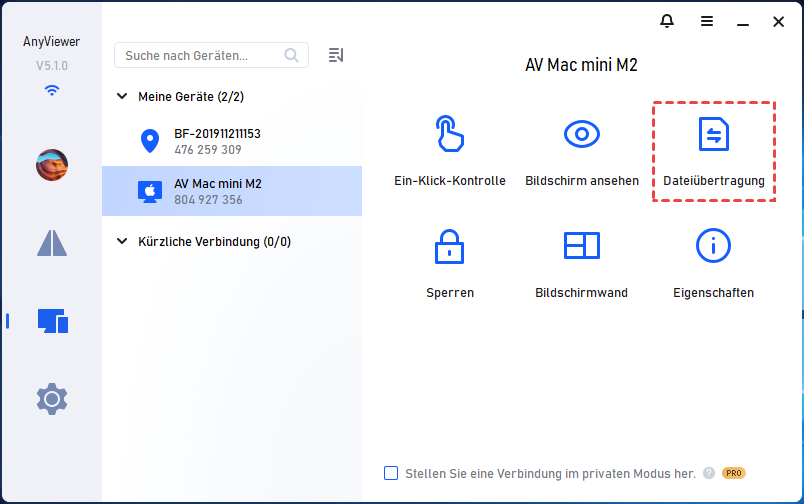
Schritt 3: Navigieren Sie zur Geräteoberfläche, um eine Liste Ihrer zugewiesenen Geräte anzuzeigen. Klicken Sie auf das Remote-Gerät, mit dem Sie Dateien austauschen möchten, und anschließend auf „Dateiübertragung“.
Schritt 4: Ein Fenster zur Dateiübertragung wird angezeigt. Der Remote-PC wird rechts, der lokale PC links angezeigt. Klicken Sie auf den Pfeil nach rechts, um die ausgewählten Dateien vom lokalen PC zum Remote-PC und umgekehrt zu senden.
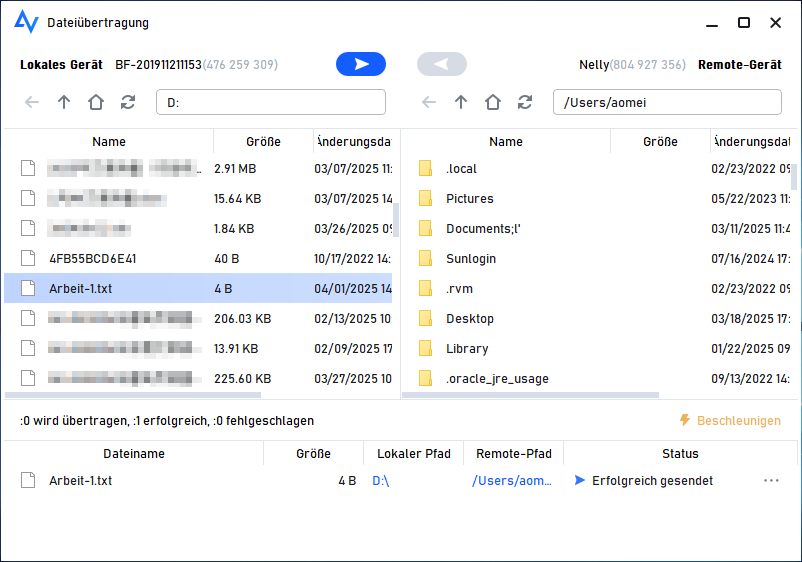
Am unteren Rand des Fensters wird der aktuelle Status angezeigt. Um den Übertragungsvorgang zu steuern, verwenden Sie das Kontextmenü (Rechtsklick).
Tipps: Ein kostenloses AnyViewer-Konto unterstützt 2 Threads für die gleichzeitige Übertragung von bis zu 100 Dateien. Die maximale Dateigröße beträgt 100 MB. Wenn Sie mehrere größere Dateien in kürzerer Zeit übertragen möchten, empfehlen wir Ihnen ein Upgrade Ihres Kontos. Für einen günstigen Preis erhalten Sie 5 Threads für die schnellere Übertragung unbegrenzter Dateien (bis zu 1 TB pro Datei).
Abschluss
Dieser Beitrag hat gezeigt, wie Sie Probleme mit der Netzwerkfreigabe unter Windows 11 beheben können. Da die Windows-Dateifreigabefunktion verbessert werden sollte, ist AnyViewer eine bessere Wahl für die schnelle und sichere Übertragung von Dateien zwischen Geräten.



 als bevorzugte Quelle auf Google hinzufügen