

الثابتة: عرض VNC تم رفض الاتصال بواسطة الكمبيوتر
شعور بالاجهاد بسبب خطأ "تم رفض الاتصال بواسطة الكمبيوتر" المتكرر في عارض VNC؟ لا داعي للقلق، حيث يقدم هذا المنشور ثلاث حلول ممكنة لمساعدتك في تصحيح المشكلة.

بواسطة Tyler / تم التحديث في January 13, 2025


مشاهدة VNC "تم رفض الاتصال بواسطة الكمبيوتر"
أواجه مشكلة في مشاهدة VNC وآمل أن يتمكن أحدهم من مساعدتي. عند محاولتي للاتصال بجهاز كمبيوتر عن بُعد باستخدام مشاهدة VNC، يظهر لي رسالة الخطأ التالية: تم رفض الاتصال بواسطة الكمبيوتر. إذا كان لدى أي شخص خبرة سابقة في هذه المشكلة أو لديه أي اقتراحات بشأن كيفية استكشاف الأخطاء وإصلاحها، أكون ممتنًا لمساعدتك."
- السؤال من رديت
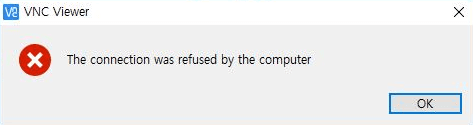
خطأ مشاهدة VNC "تم رفض الاتصال بواسطة الكمبيوتر" سيمنعك من الوصول إلى سطح المكتب البعيد بسبب مشكلة في الاتصال مع الخادم البعيد عندما تحاول الاتصال عبر VNC (Virtual Network Computing). يحدث الخطأ غالبًا عندما لا يكون خادم VNC قيد التشغيل أو غير مفعّل على المنفذ المحدد.
كيفية إصلاح خطأ مشاهدة VNC "تم رفض الاتصال بواسطة الكمبيوتر"
يمكن أن يكون الحصول على خطأ "تم رفض الاتصال بواسطة الكمبيوتر في مشاهدة VNC" محبطًا للغاية. الخبر الجيد هو أن بإمكانك غالبًا حل هذه المشكلة من خلال تجربة بعض الحلول البسيطة. فيما يلي، سنقدم لك ثلاث خيارات لمساعدتك في التغلب على هذه المشكلة.
الحل رقم 1. التحقق من تشغيل خادم VNC
عند مواجهة خطأ "تم رفض الاتصال بواسطة الكمبيوتر" في مشاهدة VNC، أول خطوة هي التحقق من أن خادم VNC قيد التشغيل فعلًا على الكمبيوتر البعيد. هنا طريقة يمكنك اتباعها:
- تحقق من الكمبيوتر البعيد: قم بتسجيل الدخول إلى الكمبيوتر البعيد باستخدام طريقة أخرى (مثل SSH أو الوصول المادي) وتأكد من تثبيت برنامج خادم VNC وتشغيله. عادةً ما يمكنك العثور على خادم VNC في علبة النظام أو كعملية خلفية.
- أعد تشغيل خادم VNC: إذا لم يكن الخادم VNC قيد التشغيل، حاول إعادة تشغيله. يمكنك القيام بذلك من خلال تطبيق خادم VNC أو من خلال أوامر الطرفية، اعتمادًا على نظام التشغيل الخاص بك.
الحل رقم 2. تكوين خادم VNC لاستخدام منفذ محددة
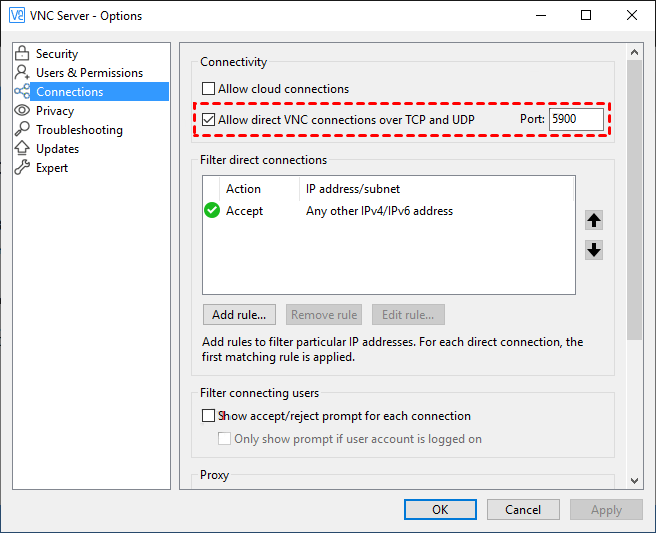
المنفذ الافتراضي لـ VNC الافتراضي هو 5900. تأكد من إعداد خادم VNC لاستخدام المنفذ الصحيح. إذا كنت تقوم بعمل اتصال مباشر وقد اخترت منفذًا آخر غير المنفذ الافتراضي لـ VNC (الذي هو 5900) ، تأكد من تكوين خادم VNC لاستخدام المنفذ الذي حددته.
افتح الخيارات في خادم VNC. ثم، تحت الاتصالات، تحقق من رقم المنفذ الذي يظهر خلف السماح باتصالات VNC المباشرة عبر TCP و UDP. إذا كنت قد حددت منفذًا مختلفًا عن المنفذ الافتراضي 5900، قم بتغيير 5900 إلى المنفذ المحدد.
الحل 3: جرب بديلًا لـ VNC
إذا لم تحل المشكلة بواسطة الحلول الأوليتين، فقد يكون من المفيد التفكير في بديل لـ VNC وحل للمكتب البعيد وهو AnyViewer. AnyViewer هو برنامج مشهور مجاني للمكتب البعيد ومعروف بسهولة استخدامه وموثوقيته.
بالإضافة إلى ذلك، يحتوي AnyViewer على المزايا التالية مقارنة بـ VNC:
- ميزات التحكم عن بعد: يوفر AnyViewer ميزات التحكم عن بعد المتقدمة، بما في ذلك نقل الملفات والصوت عن بُعد ومشاركة الملفات بين الأجهزة بالسحب والإلقاء، وحتى القدرة على إعادة تشغيل الكمبيوتر البعيد في وضع الأمان. يوفر VNC ميزات أساسية للتحكم عن بعد ولكن قد لا يكون لديه قدر كبير من الميزات المتقدمة مثل AnyViewer.
- ميزات الأمان: يركز AnyViewer على الأمان ويوفر ميزات مثل التشفير من جهة إلى أخرى والمصادقة ذات العاملين. يولي VNC أيضًا أهمية للأمان ولكن قد يكون لديه أقل عدد من ميزات الأمان مقارنةً بـ AnyViewer.
- ميزة مشاركة الشاشة: يشمل AnyViewer ميزات مدمجة لمشاركة الشاشة. يركز VNC بشكل أساسي على الوصول والتحكم في سطح المكتب عن بُعد.
بدء استخدام AnyViewer أمر سهل للغاية. إليك كيفية البدء:
الخطوة 1: قم بتثبيت AnyViewer على الأجهزة التي تفضلها.
الخطوة 2: قم بالتسجيل وتسجيل الدخول باستخدام نفس الحساب على كلا الجهازين.

الخطوة 3. على الجهاز المحلي الخاص بك، ابحث عن جهاز الكمبيوتر البعيد المستهدف المدرج تحت الأجهزة، وقم بتنشيط الاتصالات بسهولة باستخدام ميزة التحكم بنقرة واحدة المريحة.

- ★النصائح:
- من خلال الترقية إلى خطة احترافية أو خطة شركة، يمكنك الاستفادة من فوائد إضافية عديدة مثل:
- زيادة تخصيص الأجهزة، مما يبسط التحكم بنقرة واحدة.
- تحسين سرعات نقل الملفات، مما يعزز الكفاءة.
- اتصالات آمنة بوضع الخصوصية لحماية بياناتك.
- تقديم صور عالية الجودة لتجربة عن بُعد مذهلة.
- إدارة الأجهزة المبسطة من خلال إنشاء مجموعات في سياق الشركات.
- ...
الخلاصة
في الختام، إذا كنت تواجه خطأ مشاهد VNC Viewer "The connection was refused by the computer"، فلا تقلق، حيث تتوفر لديك حلول عملية تساعدك في التغلب على هذا التحدي واستعادة التحكم في تجربة سطح المكتب البعيد الخاص بك.

