

كيفية تنفيذ وصول UltraViewer غير المراقب للحاسوب [أسهل دليل]
هذا المنشور هو تعليمات تفصيلية خطوة بخطوة لمساعدتك في تحقيق وصول UltraViewer غير المراقب. تحتاج إلى تنزيل البرنامج على أجهزتكم الحاسوبية، وإعداد جهاز الكمبيوتر المستضيف للوصول، ثم يمكنك البدء في الوصول غير المراقب.

بواسطة Tyler / تم التحديث في January 13, 2025


ما هو تطبيق UltraViewer؟
ما هو تطبيق UltraViewer؟ UltraViewer هو برنامج للوصول عن بُعد يتيح لك الوصول إلى جهاز كمبيوتر والتحكم فيه عن بُعد. يمكنك استخدام UltraViewer لأغراض متنوعة. على سبيل المثال، إذا كان لديك والدين يحتاجان إلى مساعدة في إصلاح البرامج على جهاز الكمبيوتر الخاص بهم، يمكنك مساعدتهم عن بُعد. يمكنك أيضًا مساعدة أصدقائك عن بُعد بدلاً من السفر لآلاف الأميال إذا كانوا بحاجة إلى مساعدتك في تعلم كيفية استخدام البرمجيات. أو ربما تحتاج إلى تسجيل الدخول إلى جهاز الكمبيوتر الخاص بك في المنزل عن بُعد أثناء العمل.
والأفضل من ذلك، يوفر UltraViewer ميزة الوصول غير المراقب التي تتيح لك الاتصال بجهازك عن بُعد بدون الحاجة إلى قبول التحكم يدويًا من الجانب البعيد. هنا دليل كامل حول كيفية تحقيق الوصول غير المراقب لـ UltraViewer

كيفية القيام بالوصول غير المراقب لـ UltraViewer
نقسم عملية تحقيق الوصول غير المراقب إلى ثلاثة أجزاء: تنزيل وتثبيت UltraViewer ، إعداد جهاز الكمبيوتر البعيد للوصول غير المراقب ، وبدء الوصول غير المراقب من الكمبيوتر المحلي.
الجزء 1. تنزيل وتثبيت UltraViewer على أجهزتك
للبدء، يجب عليك تنزيل وتثبيت UltraViewer على كلٍ من الكمبيوتر الذي ترغب في الوصول إليه عن بُعد والكمبيوتر الذي ستبدأ فيه الجلسة.
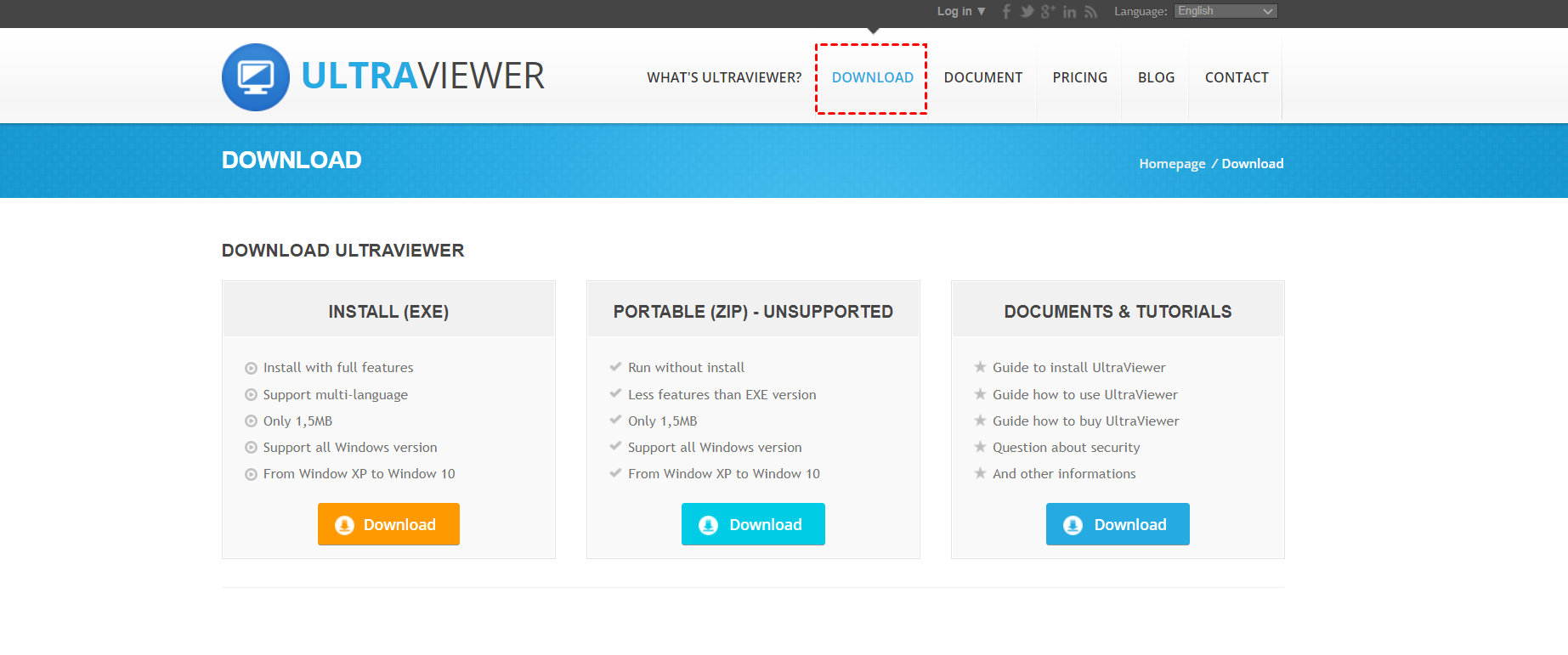
الخطوة 1. قم بزيارة موقع UltraViewer وقم بتنزيل الإصدار المناسب على الكمبيوترين. نوصي بتنزيل إصدار EXE مع جميع الميزات.
ملاحظة: حاليًا يتوافق UltraViewer مع نظام التشغيل Windows فقط (بما في ذلك Windows XP و Windows 7/8/10/11 و Windows Server).
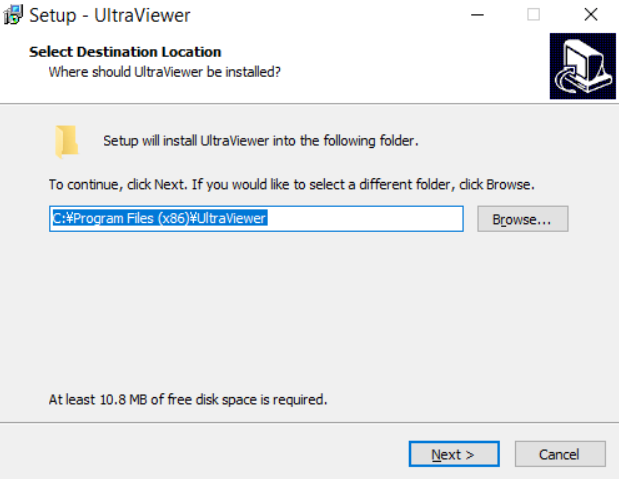
الخطوة 2. بمجرد التنزيل ، اتبع التعليمات التي تظهر على الشاشة لتثبيته على الكمبيوترين.
الجزء 2. إعداد جهاز الكمبيوتر البعيد للوصول غير المراقب
الآن بعد تثبيت UltraViewer على الكمبيوترين ، ستحتاج إلى ضبط إعدادات الوصول دون حضور على الكمبيوتر الذي ترغب في الوصول إليه عن بُعد.
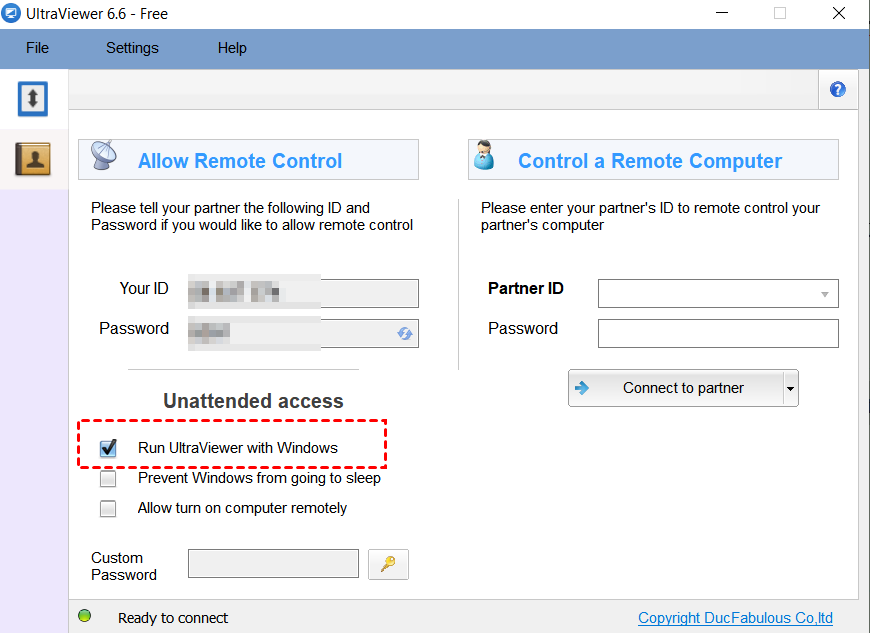
الخطوة 1. قم بتشغيل UltraViewer على الكمبيوتر البعيد. حدد الخيار تشغيل UltraViewer مع Windows تحت الوصول من دون حضور (يفضل أيضًا الخيار منع نظام Windows من الدخول في وضع السكون، ولكن يحتاج عليك شراء ترخيص لتمكينه).
الخطوة 2. انقر على أيقونة المفتاح الذهبي.
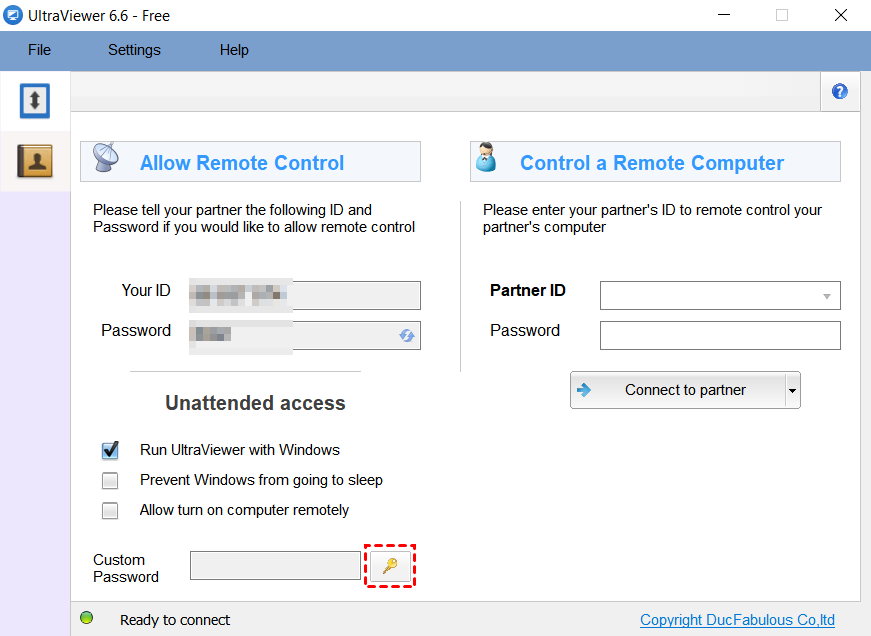
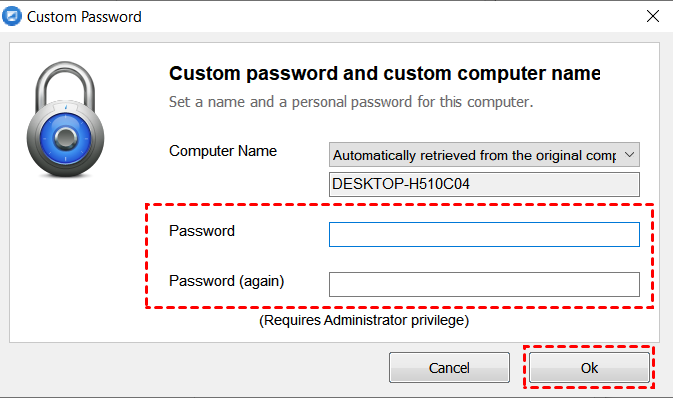
الخطوة 3. اختر كلمة مرور قوية وفريدة لجهاز الكمبيوتر البعيد الخاص بك. ستكون هناك حاجة إلى هذه الكلمة المرورية في كل مرة تحاول فيها الاتصال بجهاز الكمبيوتر بدون حضور. انقر على موافق للتطبيق.
الجزء 3. الاتصال بالكمبيوتر البعيد
حان الوقت للوصول إلى الكمبيوتر البعيد.
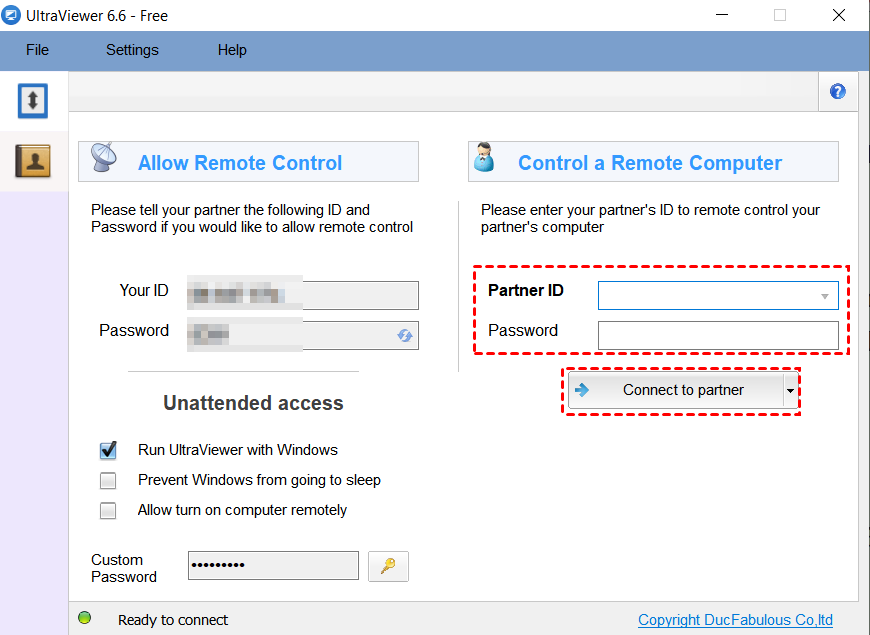
قم بتشغيل UltraViewer على الكمبيوتر العميل. أدخل معرف الكمبيوتر البعيد (يتم عرض هذا المعرف في نافذة UltraViewer على الكمبيوتر البعيد). ثم أدخل كلمة المرور التي تم إنشاؤها في الخطوة السابقة وانقر على الاتصال بالشريك.
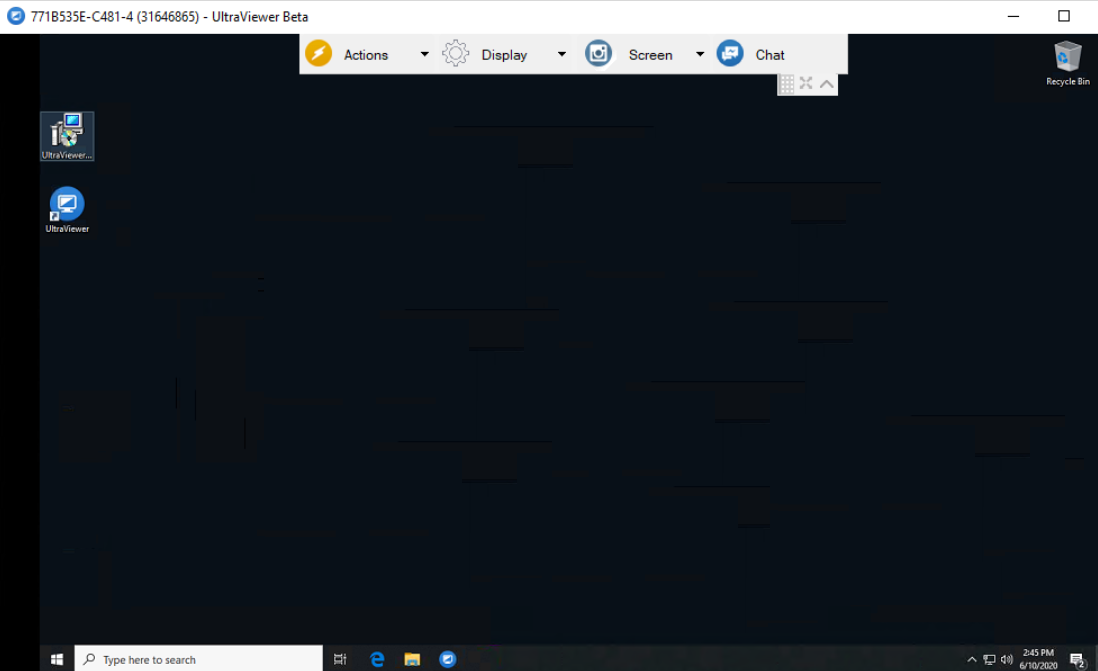
هذا كل شيء بالنسبة لكيفية استخدام UltraViewer للوصول دون حضور ، ويمكنك الآن استخدام جهاز الكمبيوتر البعيد كما لو كنت جالسًا أمامه.
نصيحة إضافية: نقرة واحدة لتحقيق وصول غير حاضر عبر AnyViewer
إذا كنت تعتقد أن إعداد كلمة مرور للوصول دون حضور معقد جدًا ، فإننا نوصي باستخدام أفضل برنامج لسطح المكتب البعيد AnyViewer لتحقيق وصول بعيد دون حضور بنقرة واحدة فقط.
بالمقارنة مع UltraViewer ، يتمتع AnyViewer بالمزايا البارزة التالية:
►أسهل في الاستخدام. يدعم AnyViewer التحكم الغير محايد بنقرة واحدة بين الأجهزة المعينة، في حين أن UltraViewer يتطلب كل مرة كلمة مرور للوصول.
►مجاني. لدى AnyViewer إصدار مجاني تمامًا مع العديد من الميزات، بما في ذلك الوصول غير المحايد، نقل الملفات المرن، جلسات متعددة، صندوق الدردشة، وأكثر من ذلك. يمكنك أيضًا تمكين خيار "منع هذا الجهاز من السكون تلقائيًا" مجانًا، والذي لا يتوفر إلا في إصدارات UltraViewer المدفوعة.
►متعدد المنصات. AnyViewer متوافق مع أجهزة Windows و Android و iOS، في حين أن UltraViewer مصمم لمستخدمي Windows فقط.
لا تتردد في تنزيل وتثبيت AnyViewer على أجهزتك والبدء في الوصول إلى جهاز الكمبيوتر البعيد الخاص بك بخطوات بسيطة!
الخطوة 1. قم بتشغيل التطبيق على جهاز الكمبيوتر البعيد، انقر فوق التسجيل لإنشاء حساب جديد، ثم قم بتسجيل الدخول.

الخطوة 2. قم بتسجيل الدخول إلى نفس الحساب على جهاز العميل.

الخطوة 3. انتقل إلى واجهة الجهاز، وسوف ترى قائمة بأجهزتك المعينة. انقر على الجهاز الذي تريد الاتصال به، ثم حدد التحكم بنقرة واحدة.

سيتم تأسيس الاتصال بنجاح في ثوانٍ. بعد ذلك يمكنك رؤية والتحكم في جهاز الكمبيوتر الخاص بك عن بُعد. بالإضافة إلى ذلك، هناك عدة خيارات في شريط الأدوات العلوي. على سبيل المثال، يمكنك ضبط الدقة، نقل الملفات، فتح CMD، وما إلى ذلك.

- ملاحظات:✎... لدى AnyViewer أيضًا باقات ترقية باسعار معقولة. نوصي بترقية حسابك إذا كان لديك أكثر من جهاز كمبيوتر بعيد اثنين. بعد ذلك يمكنك الاستفادة من حقوق أكثر شمولية.
- إعداد ما يصل إلى 100 جهاز للتحكم بنقرة واحدة.
- إنشاء جلسات متزامنة أكثر.
- نقل ملفات كبيرة (1 تيرابايت للملف) بأسرع سرعة.
- إنشاء اتصال في وضع الخصوصية لتعتيم الشاشة وتعطيل لوحة المفاتيح والماوس لجهاز الكمبيوتر الاتصال.
- تمتع بأداء صور عالي الجودة.
كما ذكرنا، يدعم AnyViewer على الجانب العميل نظامي Android و iOS، وهذا يعني أنه يمكنك الوصول إلى جهاز الكمبيوتر الخاص بك بنظام Windows من أجهزة iOS أو أجهزة Android.

الاستنتاج
نأمل أن يكون هذا المنشور مفيدًا لك في كيفية تحقيق الوصول غير المراقب لـ UltraViewer. نوصي أيضًا بتجربة AnyViewer لأداء الوصول غير المراقب بنقرة واحدة فقط، والذي يمكن أن يحسن كفاءة عملك بشكل كبير.

