

تم تحديد: RDP عدد اتصالات هذا الكمبيوتر محدود
هل تواجه مشكلة في تحديد عدد الاتصالات بجهاز الكمبيوتر الخاص بك أثناء إجراء اتصال سطح المكتب البعيد؟ إذا كنت كذلك، لا تقلق. تقدم لك هذه المقالة ثلاث حلول لإصلاح رسالة خطأ RDP "العدد المسموح به من الاتصالات بالكمبيوتر محدود".

بواسطة Tyler / تم التحديث في January 13, 2025


ما هو الحد الأقصى لعدد اتصالات سطح المكتب البعيد؟
بين الحين والآخر ، سيواجه أحد مستخدمينا الرسالة التالية: العدد الأقصى لاتصالات هذا الكمبيوتر محدود وجميع الاتصالات مستخدمة حاليًا. يستخدمون جهاز ويندوز 10 للاتصال بآخر جهاز ويندوز 10. هل هناك طريقة لمنع هذا؟"
- سؤال من Spiceworks
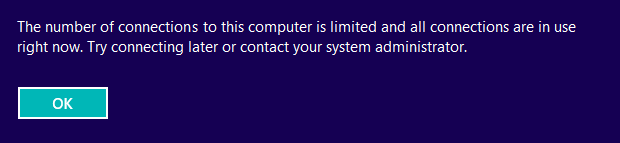
عادةً ما يسمح نظام التشغيل ويندوز لمستخدم واحد فقط في وقت واحد ، مما يعني جلسة واحدة لاتصال سطح المكتب البعيد ، بينما يسمح نظام التشغيل لخوادم ويندوز بما يصل إلى جلستي RDP مجانية لكل رخصة. إذا كنت ترغب في السماح بعدة اتصالات سطح المكتب البعيد إلى جهاز واحد ، يجب عليك شراء رخص إضافية (CALs).
كيفية حل مشكلة "العدد الأقصى لاتصالات سطح المكتب البعيد إلى هذا الكمبيوتر"
إذا كان اتصال RDP الخاص بك لم يتجاوز عدد الاتصالات المسموح بها من مايكروسوفت ولكن لا تزال ترى إشعار "العدد الأقصى لاتصالات هذا الجهاز محدودًا" في RDP ، فيمكنك حله باستخدام أحد الطرق الثلاث المدرجة أدناه.
الإصلاح 1. تحقق من عدد المستخدمين المتصلين حاليًا
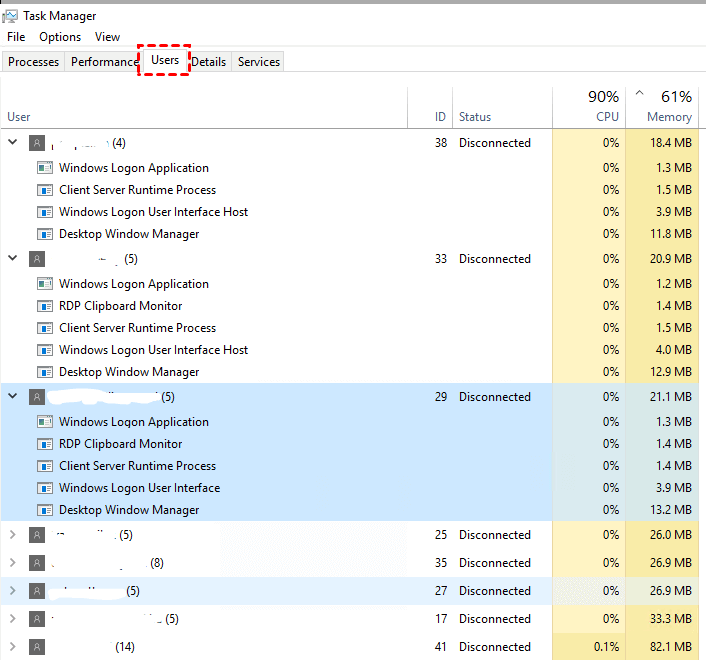
قد يكون السبب في ظهور المشكلة هو أن أحد مستخدمي RDP العاديين لا يزال مسجلًا في النظام. يغلق بعض المستخدمين برنامج RDP دون تسجيل الخروج الفعلي ، مما يترك جلستهم تعمل في حالة غير متصلة. يمكنك التحقق من عدد المستخدمين المتصلين حاليًا على جهاز الكمبيوتر البعيد.
الخطوة 1. اضغط على Ctrl Shift Esc في نفس الوقت لفتح مدير المهام ، ثم انتقل إلى علامة التبويب المستخدمون. ستظهر لك المستخدمين النشطين حاليًا.
الخطوة 2. قم بالنقر ببساطة على أي عمود في القائمة ، مثل User ، ثم انقر بزر الماوس الأيمن عليه وحدد الجلسة. ستعرض القائمة بعد ذلك عمودًا للجلسات بأنواع الاتصالات البعيدة ، مثل RDP والكونسول والتيرمنال أو الخدمات ، إلخ.
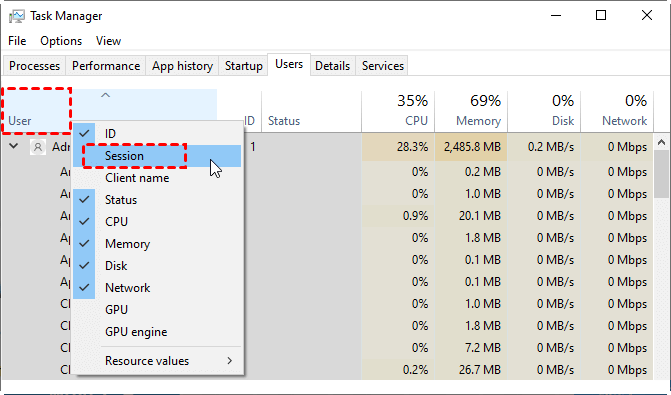
الخطوة 3. بعد ذلك يمكنك تمييز المستخدمين الذين يتصلون عبر اتصال RDP. تأكد من أن حالاتهم مفصولة.

الإصلاح 2. تمكين اتصالات سطح المكتب البعيد المتعددة عن طريق سياسة المجموعة
قد يكون هذا أيضًا خطأ في السياسة. ربما قمت عن طريق الخطأ بتغيير سياسة المجموعة للسماح باتصالات متعددة وحل مشكلة "عدد الاتصالات بهذا الكمبيوتر محدود".
الخطوة 1. انقر على زر البحث بجوار قائمة البدء ثم أدخل "gpedit.msc".

الخطوة 2. تصفح هنا: التكوين الكمبيوتر > القوالب الإدارية > مكونات Windows > خدمات سطح المكتب البعيد > مضيف جلسة سطح المكتب البعيد > الاتصالات.

الخطوة 3. على لوحة اليمين ، ابحث عن تحديد عدد الاتصالات ثم قم بالنقر المزدوج عليها.

الخطوة 4. يمكنك إما تعيينها إلى تمكين وتعيين العدد إلى الحد المطلوب.

الخطوة 5. مرة أخرى ، على لوحة اليمين للاتصالات ، ابحث عن تقييد مستخدمي خدمات سطح المكتب البعيد إلى جلسة واحدة فقط لخدمات سطح المكتب البعيد ثم قم بالنقر المزدوج عليها.

الخطوة 6. قم بتعيينها على معطل لإلغاء قيود المستخدم.

الخطوة 7. أعد تشغيل الكمبيوتر لتطبيق التغييرات.
الحل الثالث. استخدم أفضل بديل لـ RDP
الحل النهائي بالنسبة لك هو اللجوء إلى بديل لـ RDP أفضل. نوصي هنا بـ AnyViewer كأفضل بديل، وهو برنامج سطح مكتب عن بُعد مجاني لنظام Windows يتيح الوصول الآمن والعالمي إلى أجهزتك. يُعتبر AnyViewer أفضل بديل لـ RDP للأسباب التالية:
- سهولة استخدام AnyViewer أكبر. AnyViewer لا يحتاج إلى عنوان IP أو اسم كمبيوتر لإنشاء اتصالات عن بُعد، بينما يبحث RDP عن ذلك.
- عدد قيود AnyViewer أقل. يحتاج RDP إلى وجود الجهازين على نفس الشبكة، ما لم تكن تستخدم VPN، في حين يمكن استخدام AnyViewer عبر الإنترنت.
- تعمل AnyViewer جيدًا مع عدد أكبر من إصدارات Windows. لا يدعم RDP الاتصال بأجهزة الكمبيوتر التي تعمل بإصدارات Home وStandard من Windows، بينما يدعمها AnyViewer.
الخطوة 1.قم بتنزيل AnyViewer وتثبيته وتشغيله على كلا الكمبيوترين. انتقل إلى تسجيل الدخول على الكمبيوتر المراقب، ثم انقر فوق التسجيل (إذا قمت بالفعل بـ تسجيل الدخول على موقعه الرسمي، يمكنك تسجيل الدخول مباشرة).

الخطوة 2.املأ نموذج التسجيل.

الخطوة 3.يجب أن ترى الآن أنك قد تمكنت من تسجيل الدخول بنجاح إلى AnyViewer. سيتم تعيين جهازك تلقائيًا للحساب الذي قمت بتسجيل الدخول إليه.

الخطوة 4. قم بتسجيل الدخول باستخدام نفس حساب AnyViewer على كلا الحاسوبين، ثم انقر فوق التحكم بنقرة واحدة للوصول عن بعد غير المراقب للحاسوب.

الخطوة 5. سيظهر سطح المكتب البعيد بمجرد إنشاء الاتصال. بعد ذلك، ستكون لديك السيطرة الكاملة عليه.
- ملاحظات: ✎...
- من المستحسن ترقية حسابك إلى خطة احترافية أو خطة مؤسسة. ما الذي يمكن أن تقدمه لك خطة احترافية أو خطة مؤسسة:
- يمكن تعيين المزيد من الأجهزة لنفس الحساب من أجل الدعم البعيد غير المراقب.
- استخدم وضع الخصوصية لحماية خصوصيتك. وهذا يعني أن المراقب يمكنه تجهيز الشاشة البعيدة وتعطيل لوحة المفاتيح البعيدة ونقرة الماوس.
- سيتم زيادة سرعة نقل الملفات. سرعة النقل هي 500 كيلوبايت في الثانية للحساب المجاني وتصل إلى 10 ميغابايت في الثانية للحساب المدفوع.
ختامًا
إذا كنت تواجه خطأ RDP "عدد الاتصالات بهذا الكمبيوتر محدود"، جرب الحلول الثلاث المقدمة في هذه المقالة لإصلاحه. ولكن يوصى بتجربة AnyViewer مباشرةً، حيث يتمتع بالعديد من المزايا على RDP.

