

تحكم عن بُعد في TeamViewer بالمقارنة مع نقل الملفات
هنا في هذا المنشور, نقدم كيفية استخدام TeamViewer للحصول على تحكم عن بُعد ونقل الملفات. كما يتم تحليل مزايا وعيوب البرنامج لمساعدتك في فهمه بشكل أفضل.

بواسطة Tyler / تم التحديث في January 16, 2025


هل يمكن استخدام TeamViewer لنقل الملفات؟
قمت بتنزيل TeamViewer، وهو برنامج للوصول عن بعد، ولكنني غير متأكد كيفية استخدامه. هل لدي أي تعليمات لاستخدام التحكم عن بُعد في TeamViewer؟ بالإضافة إلى ذلك، هل يمكن استخدام TeamViewer لنقل الملفات؟"
- سؤال من مستخدم

تحكم TeamViewer عن بُعد مقابل نقل الملفات
يمكن استخدام برنامج الوصول عن بعد الذي يُسمى TeamViewer للتحكم عن بُعد، ومشاركة الملفات، والوصول البعيد غير المراقب، إلخ. في هذه المقالة، سنشرح كيفية استخدام تحكم TeamViewer عن بُعد مقابل نقل الملفات.
كيفية استخدام تحكم TeamViewer عن بُعد
قم بتنزيل TeamViewer من الموقع الإلكتروني، ثم اتبع الخطوات التالية لبدء التحكم عن بُعد.
الخطوة 1. قم بتثبيت وتشغيل TeamViewer على كلا الكمبيوترين. انتقل إلى واجهة الأجهزة والمستخدمين وحدد التسجيل لإنشاء حساب TeamViewer الخاص بك.
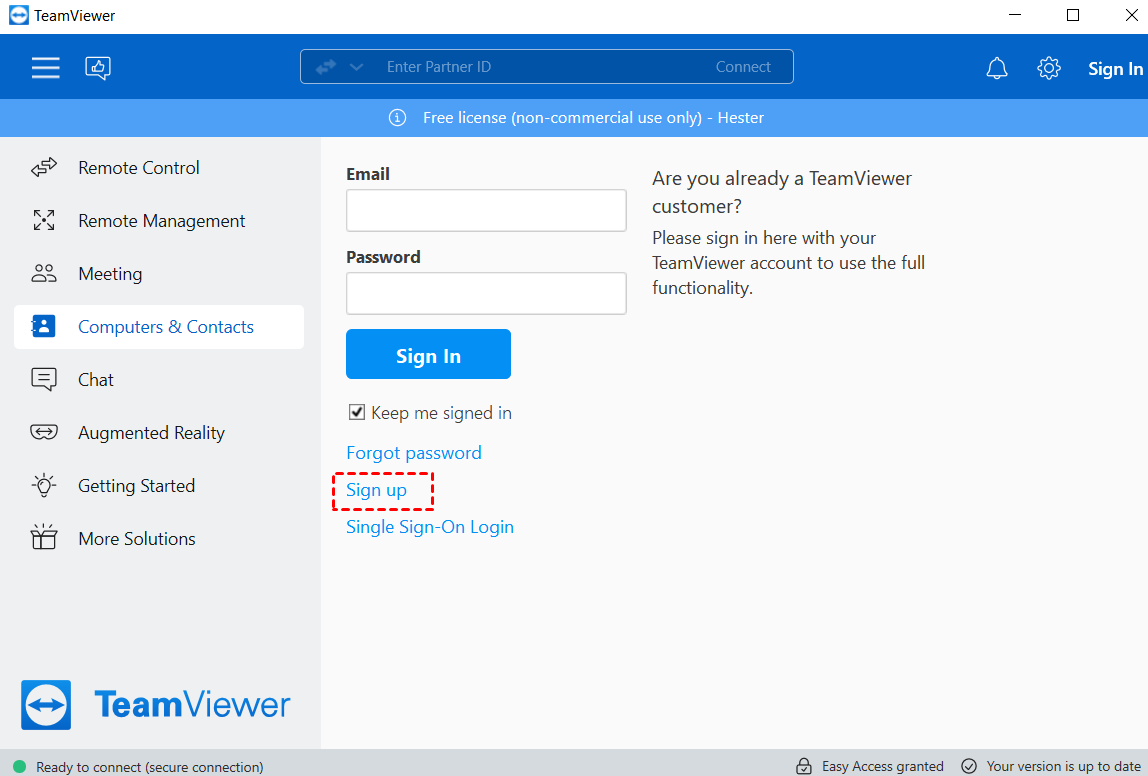
الخطوة 2. قم بملء المعلومات وانقر على التالي.

الخطوة 3. على جهاز العميل، انتقل إلى واجهة التحكم عن بُعد، أدخل معرف جهاز المضيف في معرف الشريك ثم انقر على اتصال.

الخطوة 4. في النافذة المنبثقة، اكتب كلمة مرور جهاز المضيف لإنشاء التحكم عن بُعد.

عندما يتم تأسيس الاتصال بنجاح، يمكنك الآن التحكم في جهاز الكمبيوتر المضيف عن بُعد.
كيفية نقل الملفات بين أجهزة الكمبيوتر باستخدام TeamViewer
كيف يعمل نقل الملفات في TeamViewer؟ يمكنك نقل الملفات باستخدام TeamViewer بالطرق التالية.
الطريقة الأولى. نقل الملفات في جلسة عن بُعد عبر TeamViewer
عندما تتصل أجهزة الكمبيوتر الخاصة بك بنجاح باستخدام الخطوات المشابهة أعلاه، يمكنك النقر فوق Files & Extras >Open file transfer لنقل الملفات عبر TeamViewer.
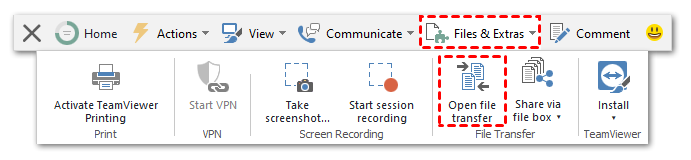
ملاحظات: يُسمح لأجهزة Windows بسحب وإسقاط الملفات بين أجهزة الكمبيوتر في جلسة عن بُعد.
الطريقة الثانية. نقل الملفات باستخدام وضع نقل الملفات في TeamViewer
يقدم TeamViewer وضع نقل الملفات الذي يتيح لك نقل الملفات بين أجهزة الكمبيوتر بدون التحكم في شاشة شخص آخر.
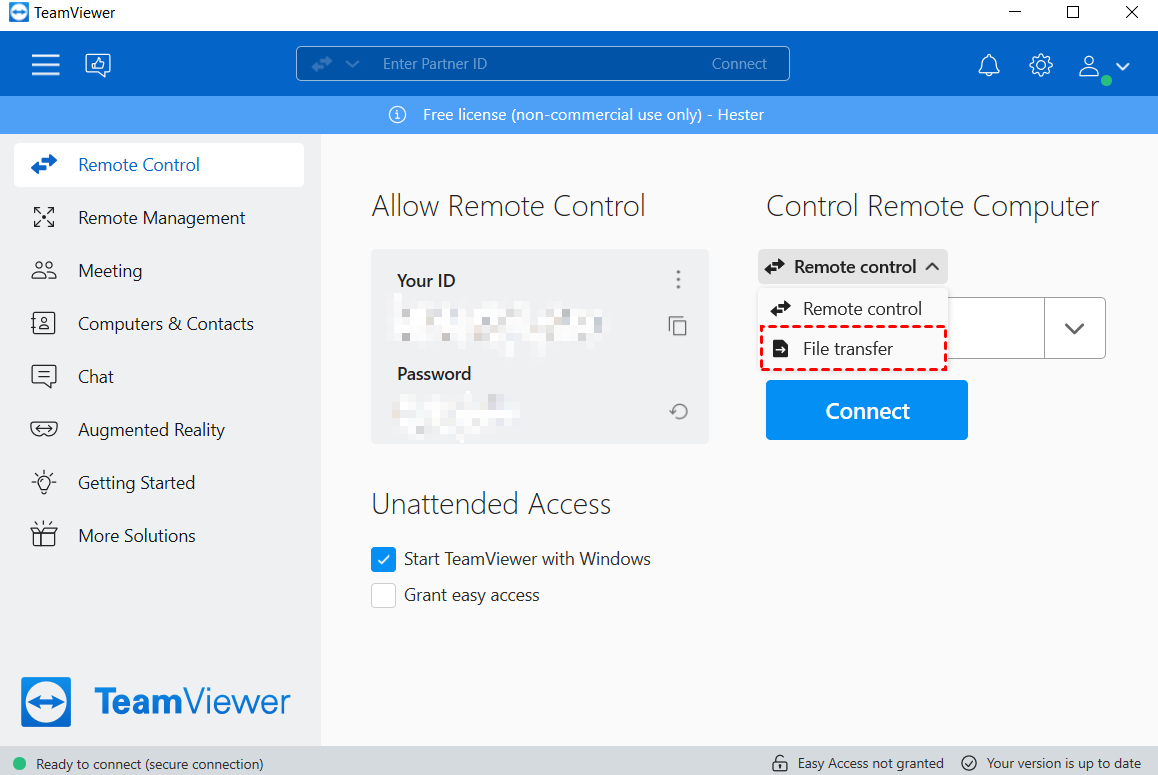
الخطوة 1. على جهاز الكمبيوتر العميل، انتقل إلى واجهة التحكم البعيد، انقر فوق علامة التبويب Remote Control ثم حدد وضع نقل الملفات في القائمة المنسدلة.
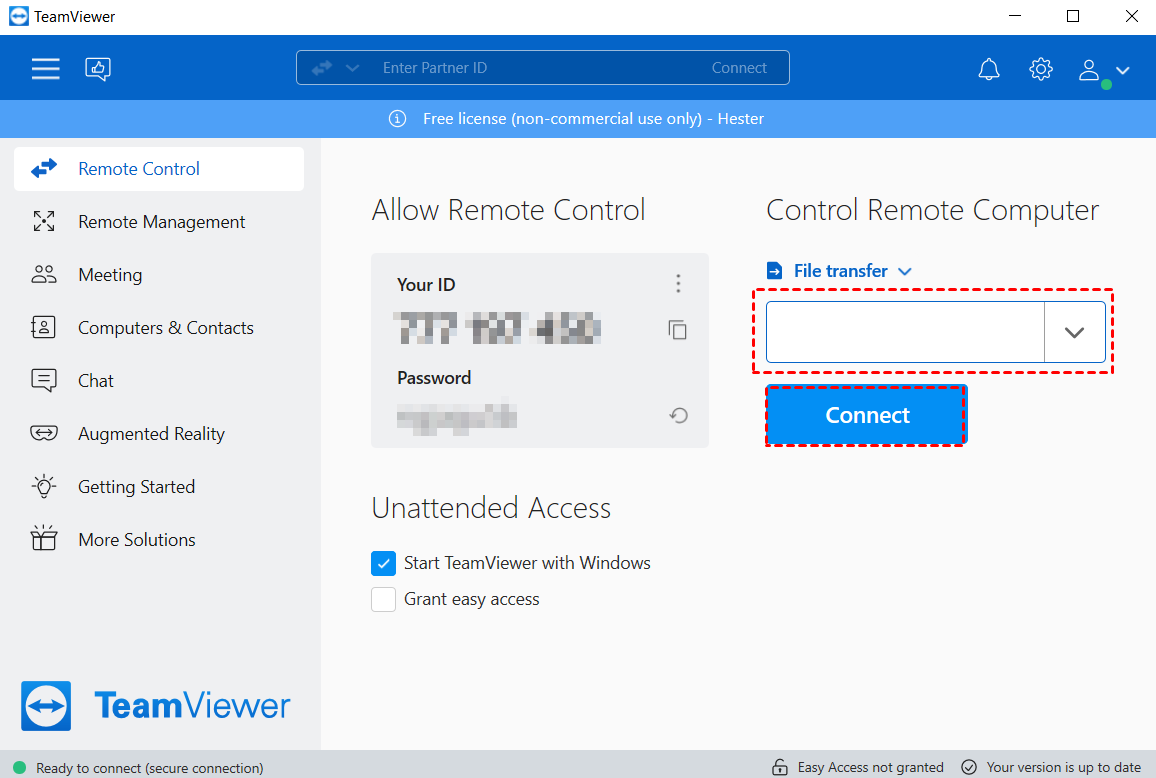
الخطوة 2. أدخل معرف جهاز الكمبيوتر الذي ترغب في نقل الملفات به ثم انقر فوق Connect.
الخطوة 3. اكتب كلمة المرور لجهاز الكمبيوتر المضيف في النافذة المنبثقة واضغط على Log On.
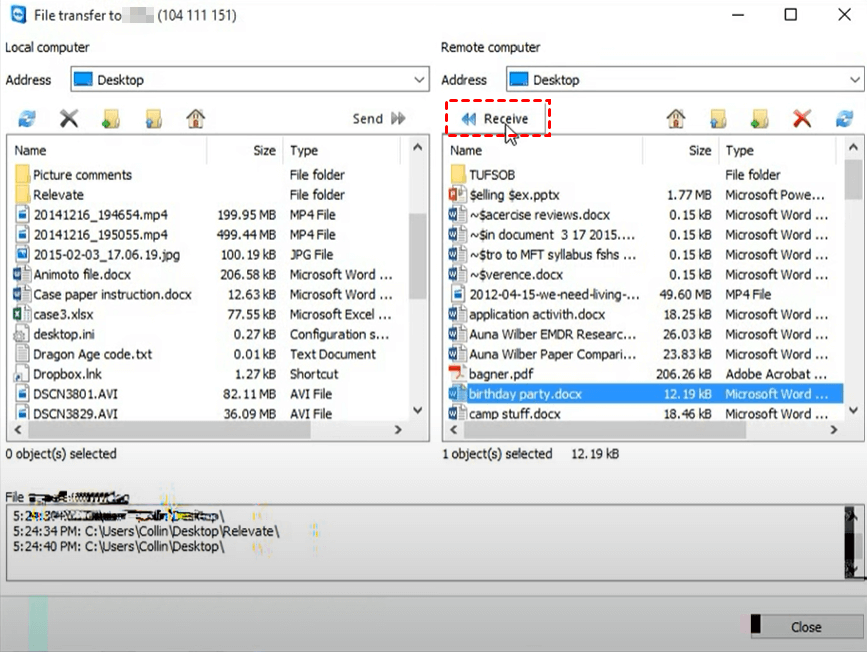
الخطوة 4. على الجانب الأيسر هو الكمبيوتر المحلي ومن الجانب الأيمن يظهر الكمبيوتر البعيد. على سبيل المثال، إذا كنت ترغب في نقل الملفات من البعيد إلى المحلي، اختر العنوان الذي ترغب في تخزين الملفات فيه، حدد الملفات المستهدفة على الكمبيوتر البعيد وانقر على استقبال، أو العكس.
مزايا وعيوب TeamViewer
وفقًا لتعليقات وآراء المستخدمين، إليك بعض مزايا وعيوب السيطرة عن بُعد لبرنامج TeamViewer مقابل نقل الملفات التي يجب أن تعرفها.
المزايا:
- سهولة الإعداد والاستخدام.
- يوفر نسخة مجانية للمستخدمين الفرديين.
- يدعم الوصول عن بُعد إلى الأجهزة الكمبيوترية عبر الإنترنت.
- يسمح بالوصول إلى الكمبيوترات التي تكون في وضع السكون/الإيقاف.
- لأنظمة Windows، يدعم سحب وإفلات الملفات مباشرة في الجلسة البعيدة.
العيوب:
- سعر TeamViewer غير مبرر للوظائف التي يقدمها.
- الاتصال غير مستقر، مما يسبب انزعاجًا للمستخدمين في إدارة الكمبيوتر البعيد.
- لا يسمح بنقل ملف واحد أكبر من 4 جيجابايت.
- يتمتع بعملية نقل بطيئة، على سبيل المثال، يشتكي العديد من المستخدمين من سرعة النقل التي تصل إلى 120 كيلوبايت/ثانية، خاصةً عند مشاركة ملفات متعددة.
- غير متوافق مع أنواع أقل من البيانات.
- واجهة المستخدم تبدو قديمة نسبيًا.
AnyViewer: بديل مجاني لبرنامج TeamViewer مع نقل الملفات
نظرًا للقيود المذكورة أعلاه، قد تتساءل عما إذا كان هناك بديل أفضل لبرنامج TeamViewer. نوصي هنا ببرنامج AnyViewer للوصول عن بُعد، والذي يحظى بتقدير كبير للمزايا التالية:
- سهولة الاستخدام. من السهل إعداد جهاز التحكم عن بُعد ونقل البيانات دون قيود. على سبيل المثال ، إذا قمت بتسجيل الدخول إلى نفس الحساب ، يمكنك نقل ملفات كبيرة من سطح المكتب البعيد إلى المحلي مباشرةً.
- سرعة ومستقرة. يتميز بسرعة نقل الملفات السريعة ويوفر لك اتصالًا بعيدًا مستقرًا بجودة صورة عالية.
- متوافق. يدعم عدة إصدارات من نظام التشغيل Windows ، على سبيل المثال ، يتوفر على أنظمة Windows 11/10/8.1/8/7 ونظام التشغيل لخوادم Windows.
- فعال. يضمن لك اتصالًا مستقرًا يدعمه فريق فني قوي.
- متعدد الوظائف. بالإضافة إلى نقل الملفات ، يمكنك أيضًا استخدام AnyViewer للحصول على وصول بعيد غير مراقب إلى أجهزة الكمبيوتر المكتبية وأجهزة الكمبيوتر المحمولة أو الخوادم دون إعدادات معقدة ، ثم يمكنك مشاركة الشاشة ، ولعب الألعاب الكمبيوترية ، أو إدارة كمبيوتر آخر عن بُعد في أي وقت ترغب.
- سهولة الاستخدام. يوفر صندوق دردشة للتواصل النصي ولن يقفل الكمبيوتر أثناء الاتصال.
- آمن. تتم حمايته بواسطة تشفير تشفير معقد للمنحنى البياني البياني (ECC) ، مما يمنع فقدان البيانات الخاصة بك خلال جلسة البعد عن بُعد بأكملها.
- مدعوم بنظام iOS. يدعم AnyViewer أيضًا أجهزة iOS. يمكنك الوصول إلى جهاز كمبيوتر بنظام Windows عن بُعد من iPhone أو iPad.
الجزء 1. التسجيل في AnyViewer
قم باتباع الخطوات التالية بعد التنزيل والتثبيت للتسجيل في AnyViewer.
الخطوة 1. على جهاز الكمبيوتر المضيف ، انتقل إلى واجهة تسجيل الدخول وانقر على تسجيل (قم بتسجيل الدخول مباشرة إذا كنت قد سبق لك تسجيل الدخول).

الخطوة 2. املأ معلومات التسجيل.

الخطوة 3. عند تسجيل الدخول بنجاح إلى AnyViewer ، يتم تعيين أجهزتك تلقائيًا للحساب الذي سجلت الدخول إليه.

الجزء الثاني. نقل الملفات عبر AnyViewer [2 طرق]
بعد تسجيل الدخول إلى AnyViewer على جهاز الكمبيوتر المضيف، هناك طريقتان يمكنك استخدامهما لنقل الملفات عبر AnyViewer.
الطريقة 1. نقل الملفات باستخدام نفس حساب AnyViewer
نوصي باستخدام هذه الطريقة التي هي أكثر سهولة وكفاءة عندما تحتاج بشكل متكرر لنقل الملفات من سطح المكتب البعيد إلى الكمبيوتر المحلي على أجهزتك. قم بالتأكد من تسجيل الدخول إلى نفس الحساب قبل العمليات.
في جهاز الكمبيوتر العميل، انتقل إلى واجهة الأجهزة لاختيار الجهاز المستهدف الذي ترغب في نقل الملفات إليه، ثم انقر فوق "نقل الملفات".

الطريقة 2. نقل الملفات باستخدام معرف الشريك
عندما تحتاج إلى نقل الملفات إلى شخص لا تثق به بما فيه الكفاية، نقترح عليك استخدام هذه الطريقة لنقل الملفات بدون تسجيل الدخول إلى نفس حساب AnyViewer على الجهاز الآخر لحماية بياناتك.
الخطوة 1. على جهاز الكمبيوتر العميل ، اكتب معرف جهاز الكمبيوتر المضيف وحدد وضع "نقل الملفات" ، ثم انقر على "الاتصال".
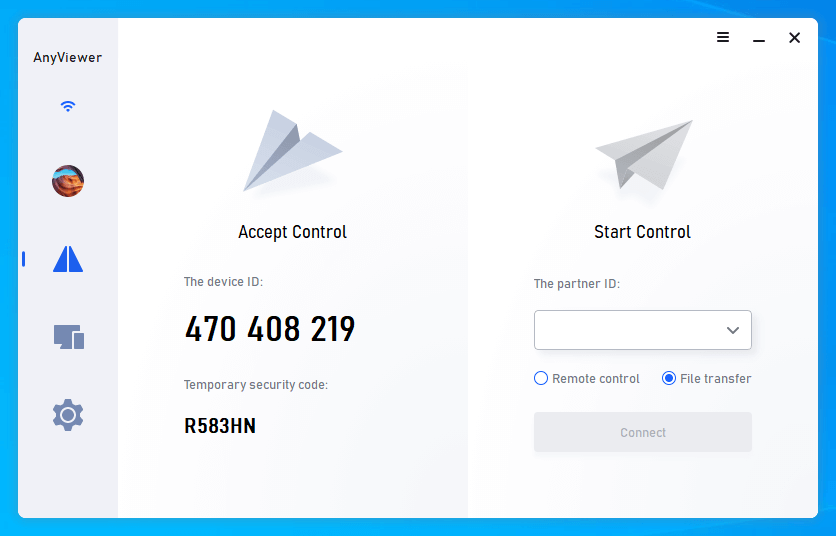
الخطوة 2. يظهرطلب الاتصال ليسألك ما إذا كنت تريد إرسال طلب إلى شريكك أو إدخال رمز الأمان. اختر الطريقة حسب احتياجك وسيتيح لك نقل الملفات بين الأجهزة.

بغض النظر عن الخيار الذي تختاره، سيظهر مربع حوار نقل الملفات. يتم عرض جهاز الكمبيوتر المضيف هناك على يسار الصندوق، بينما يتم عرض جهاز الكمبيوتر العميل هناك على اليمين. لإرسال الملفات المحددة إلى جهاز الكمبيوتر العميل، انقر على السهم الأيمن بعد تحديد الملفات التي ترغب في إرسالها. لنقل الملفات إلى جهاز الكمبيوتر المضيف، حدد الملفات وانقر على السهم الأيسر الذي يوجد في الجانب المقابل.

يتم عرض حالة النقل في أسفل الصندوق. انقر بزر الماوس الأيمن لإلغاء أو إيقاف المهام.

- ملاحظات:✎...
- يدعم نقل الملفات في AnyViewer ملفًا واحدًا يصل حجمه إلى 100 ميجابايت للحساب المجاني، ويمكنك نقل أكثر من 100 ملف في كل مرة. قم بالترقية إلى خطة محترفة أو شركة لنقل ملفات أكبر حجمًا. حيث ستحصل على الحقوق التالية:
- نقل ملفات متعددة في وقت واحد. يمكنك الحصول على مزيد من التفاصيل على موقع أسعار AnyViewer.
- سرعة نقل الملفات أسرع. سرعة النقل للحساب المجاني هي 500 كيلوبايت/ثانية، وللحساب المدفوع تصل إلى 10 ميجابايت/ثانية.
- تعيين المزيد من الأجهزة للحساب نفسه لتحقيق نقل الملفات المباشر.
- الاتصال بأجهزة كمبيوتر بعيدة في وضع الخصوصية حتى تتمكن من تعطيل لوحة المفاتيح والفأرة عن بُعد وإظهار شاشتهما باللون الأسود تمامًا.
الختام
كيفية أداء التحكم عن بعد باستخدام TeamViewer مقابل نقل الملفات؟ نأمل أن يساعدك هذا المنشور. عند استخدام TeamViewer قد تجد بعض العيوب في هذا التطبيق، على سبيل المثال، اتصال غير مستقر وسرعة نقل الملفات بطيئة. لذلك، إذا كنت ترغب في الحصول على تجربة أفضل، فيمكن أن يكون AnyViewer الخيار المثالي بالنسبة لك.

