

ثابتة: تم فقد اتصال سطح المكتب البعيد [5 حلول]
يمكن أن يكون إصلاح خطأ سطح المكتب البعيد "تم فقد اتصال" مهمة مربكة. ومع ذلك، لا تخاف، حيث يقدم هذا المقال خمس طرق مجربة لتصحيح هذه المشكلة بشكل شامل.

بواسطة Tyler / تم التحديث في January 14, 2025


المستخدمون البعيدين يواجهون رسالة "تم فقدان الاتصال"
قمت بتثبيت ويندوز 10 على جهازي الحاسوبين، وأجد أن اتصال RDP بينهما يقطع بعد حوالي 10 ثوانٍ ويظهر الرسالة التالية: "تم فقدان الاتصال بجهاز الكمبيوتر عن بُعد. جارٍ محاولة إعادة الاتصال بالجلسة... محاولة الاتصال: 1 من 20." لم يحدث لي هذا المشكلة قبل حدوث تحديث ويندوز 10. لماذا يفقد RDP اتصاله باستمرار؟ هل لديكم أي أفكار لحل هذه المشكلة؟"
- سؤال من مجتمع Spicework
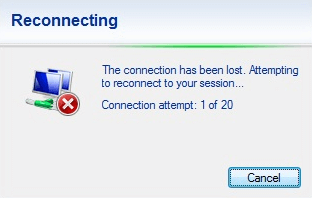
٥ طرق لإصلاح رسالة "تم فقدان الاتصال" في Remote Desktop
عند التحكم في الحاسوب عن بُعد، قد تواجه رسالة "تم فقدان الاتصال" في Remote Desktop. فيما يلي خمس حلول لمساعدتك في حل هذه المشكلة.
الحل رقم ١. تعطيل الواي فاي على جهاز التوجيه الخاص بك
وفقًا لبعض المستخدمين، تبين لهم سبب انقطاع الاتصال - يبدو أن السبب في ذلك هو مشكلة في جهاز التوجيه. عند تعطيل الواي فاي بشكل كامل على جهاز التوجيه، تتوقف مشكلة الانقطاع. لذا، يمكنك أولاً تعطيل الواي فاي على جهاز التوجيه الخاص بك والتحقق إذا كان ذلك يحل مشكلة رسالة "تم فقدان الاتصال" في Remote Desktop.
الحل رقم ٢. عمل ping لعنوان IP عبر CMD
إذا تم استخدام الجلسة عن بُعد عبر RDP بشكل متكرر، فلن تحدث هذه المشكلة. عندما يتم إسقاط الجلسة عن بُعد في شريط المهام ويصبح برنامجًا آخر هو التطبيق الرئيسي المستخدم فيما RDP يعمل في الخلفية، فإنه يتجمّد دائمًا. ولذا، يمكنك عمل ping لعنوان IP الخاص بك عبر نافذة CMD للحفاظ على اتصالك نشطًا حتى عند التصغير.
الخطوة ١. قم بفتح موجه الأوامر كمسؤول.
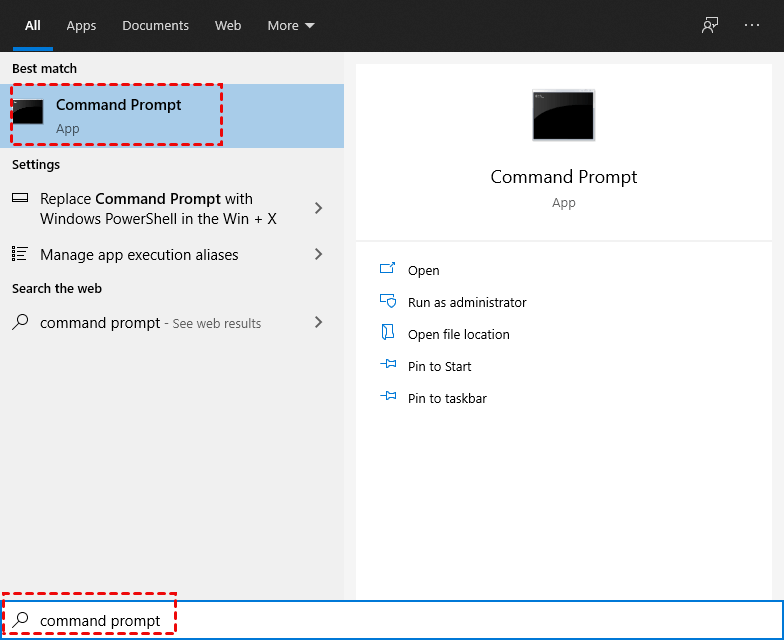
الخطوة ٢. أدخل الأمر "ping -t عنوان_الخادم". (استبدل عنوان_الخادم بعنوان IP الخاص بك)

ملاحظة: في حالة عدم معرفتك بكيفية العثور على عنوان IP، هنا هي الخطوات. اضغط على Win R لفتح مربع الحوار Run. اكتب "cmd" واضغط على OK. ثم اكتب "ipconfig" واضغط على Enter. الآن يمكنك رؤية مجموعة من عناوين IP، وعنوان IPv4 هو الذي تحتاجه.

الحل رقم 3. ضبط إعدادات الضبط التلقائي
في كثير من الأحيان، ينشأ هذا المشكلة بسبب وظيفة تسمى الضبط التلقائي. الهدف منها هو تعديل حجم نافذة استلام TCP/IP تلقائياً، متكيفة مع ظروف الشبكة الحالية. ومع ذلك، في حالة وجود شبكة غير مثالية، قد يؤدي ذلك إلى مشاكل في المهلة الزمنية.
لضبط إعدادات الضبط التلقائي الخاصة بك، اتبع الخطوات التالية:
الخطوة 1. قم بتشغيل سطر الأوامر كمسؤول.
الخطوة 2. أدخل الأمر التالي:
netsh interface tcp set global autotuninglevel=restricted
إذا كنت ترغب في استعادة هذا الإعداد لاحقًا، قم بتنفيذ:
netsh interface tcp set global autotuninglevel=normal
الحل رقم 4. تغيير إعدادات الجهاز المستخدمة للجلسة البعيدة
تم تجربته من قبل بعض المستخدمين أن إلغاء تحديد الخيار بطاقات الذكية أو ويندوز هيلو للأعمال يساعد في استكشاف أخطاء الاتصال المفقود في سطح المكتب البعيد. اتبع الخطوات أدناه للحفاظ على اتصال RDP الخاص بك.
الخطوة 1. ابحث عن Remote Desktop Connection في مربع البحث ثم قم بتشغيل RDP. حدد More Options.

الخطوة 2. انتقل إلى Local Resources وانقر على More.

الخطوة 3. ابحث عن الخيار بطاقات الذكية أو ويندوز هيلو للأعمال ثم قم بإلغاء تحديده.

الحل رقم 5. التحقق من سياسات المجموعة
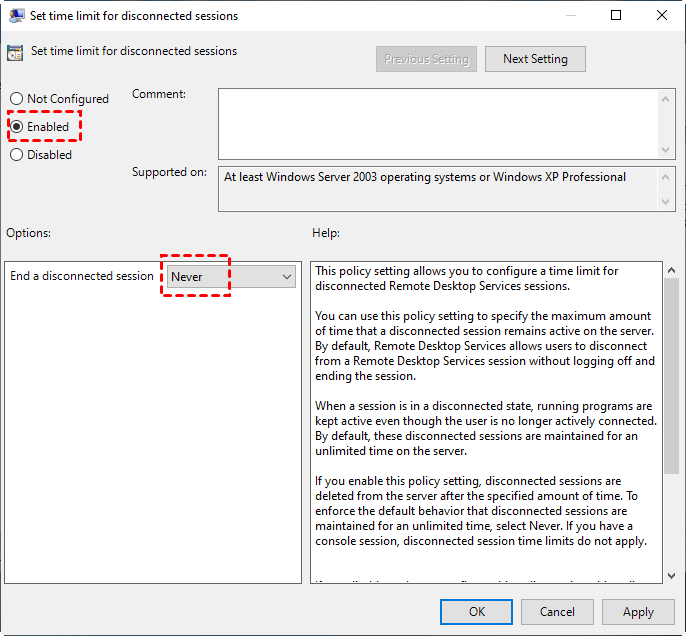
قد يكون هذا المشكلة ناتجة عن ضبط حد الوقت للجلسة. تسيطر إعدادات السياسة في هذا النود على حدود الوقت لجلسات خدمات سطح المكتب البعيد على ملقم استضافة جلسة سطح المكتب البعيد. لوقف فصل اتصال سطح المكتب البعيد، يمكنك تغيير إعدادات السياسة.
الخطوة 1. اضغط على Win R لفتح مربع حوار Run. اكتب gpedit.msc واضغط OK لفتح محرر السجل.

الخطوة 2. تصفح هنا: تكوين الكمبيوتر > قوالب الإدارة > مكونات Windows > خدمات سطح المكتب البعيد > مضيف جلسة سطح المكتب البعيد > حدود الوقت للجلسة. ابحث عن تعيين حد الوقت لجلسة قطع الاتصال و تعيين حد زمن لجلسات خدمات Terminal النشطة لكن في حالة الخمول في لوحة العناصر اليمنى.

الخطوة 3. قم بتمكين تعيين حد الوقت لجلسة قطع الاتصال على أبداً، ثم قم بتمكين تعيين حد زمن لجلسات خدمات Terminal النشطة لكن في حالة الخمول على أبداً.

AnyViewer: أفضل برنامج بديل مجاني للوصول عن بُعد
هل هناك طريقة يمكن أن تساعدك في تفادي خطأ "تم فقدان الاتصال" في سطح المكتب البعيد تمامًا؟ الإجابة هي نعم! يمكنك أن تجرب برنامج سطح المكتب البعيد المجاني والمستقر من طرف ثالث، وهو AnyViewer. بالإضافة إلى اتصال مستقر، يتم التأكيد عليه أيضًا بسبب المزايا التالية:
- متوافق: يعمل مع جميع إصدارات Windows، من Windows 7 القديم إلى أحدث إصدارات Windows 11، بغض النظر عن إصدار Home أو Professional. وبالتالي لا يلزم دفع مال لترقية Windows Home إلى Professional للوصول عن بُعد.
- آمن: التشفير القطبي ECC يمنع تسريب البيانات على كلا الطرفين؛ ميزة واجهة القفل تمنع تغيير إعدادات AnyViewer عندما تتيح للآخرين استخدام جهاز الكمبيوتر الخاص بك لبعض الوقت.
- غني بالميزات: هذا الأداة مليئة بالميزات سهلة الاستخدام، فعلى سبيل المثال، تجعل وظيفة الدردشة التواصل ممكنًا للطرفين، في حين أن ميزة نقل الملفات تسمح لك باستبدال الملفات بين جهازي كمبيوتر دون مشاكل.
- بسيط: يتم دعم كل من الوصول البعيد الغير المراقب والوصول المراقب عبر الشبكة المحلية أو من شبكة مختلفة.
الآن، حملها واقرأ ما يلي لمعرفة كيفية استخدامها للوصول إلى جهاز كمبيوتر غير مراقب بنقرة واحدة.
الخطوة 1: قم بتثبيت وتشغيل AnyViewer على كلا الكمبيوترين. اذهب إلى تسجيل الدخول > إنشاء حساب لإنشاء حساب AnyViewer الخاص بك. (إذا كنت تمتلك بالفعل حسابًا على الموقع الرسمي، فيمكنك تسجيل الدخول مباشرة.)

الخطوة 2: بعد ذلك، يمكنك رؤية تسجيل الدخول إلى AnyViewer بنجاح. سيتم تعيين جهازك تلقائيًا للحساب الذي قمت بتسجيل الدخول به.

الخطوة 3. قم بتسجيل الدخول إلى نفس حساب AnyViewer على الجهازين. على الجهاز المحلي الخاص بك، اذهب إلى جهاز، بعد ذلك يمكنك تحقيق اتصال مباشر بالنقر على التحكم بنقرة واحدة.

- ★ نصائح
- يوفر AnyViewer أيضًا باقات متقدمة حيث يمكنك:
- تعيين المزيد من الأجهزة للوصول عن بُعد بنقرة واحدة.
- الاستمتاع بصورة عالية الجودة.
- الاتصال بجهاز كمبيوتر بعيد في وضع الخصوصية.
- نقل الملفات بشكل أسرع.
- ...
الاستنتاج
عندما تظهر خطأ في سطح المكتب البعيد "تم فقدان الاتصال. يتم محاولة إعادة الاتصال بجلستك"، يمكنك إصلاحه باستخدام الحلول المذكورة أعلاه أو اللجوء إلى برنامج وصول عن بُعد احترافي وموثوق للاتصال بجهاز كمبيوتر واحد من جهاز كمبيوتر آخر بدون عوائق.

