

تصحيح سهل: عدم عمل الصوت في RDP [5 حلول تم اختبارها]
إذا كنت تواجه مشكلة عدم عمل الصوت في RDP، فقد تتساءل لماذا ما زالت هذه المشكلة قائمة. لمعالجة هذا القلق واستعادة القدرة على سماع الصوت من الكمبيوتر البعيد أثناء استخدام Remote Desktop، تقدم هذه المشاركة 5 حلول تم اختبارها تحتاج إليها.

بواسطة Tyler / تم التحديث في January 13, 2025


مساعدة! لا يعمل الصوت على RDP في ويندوز 10
مرحبًا، أستخدم Remote Desktop Connection للوصول إلى جهاز الكمبيوتر البعيد الخاص بي الذي يعمل بنظام ويندوز 10 عبر RDP. ولكنني لا يمكنني سماع أي شيء يعمل على سطح المكتب البعيد. لماذا لا يعمل التشغيل عن بُعد لـ RDP؟ ما الذي يجب علي فعله لسماع الصوت من الكمبيوتر البعيد؟"
- سؤال من Superuser
لماذا لا يعمل الصوت عن بُعد عبر RDP؟
عادةً ما يتيح Remote Desktop Connection في نظام ويندوز اللعب الصوت من الجانب البعيد على الكمبيوتر المحلي عند التحكم عن بُعد في جهاز كمبيوتر. عندما لا يعمل الصوت على RDP، يمكنك اعتبار هذه العناصر الثلاث:
- الصوت غير مُمكَّن على الكمبيوتر المحلي.
- تقنية إعادة توجيه التشغيل الصوتي والمرئي غير مُمكَّنة.
- تقنية إعادة توجيه تسجيل الصوت غير مُمكَّنة.
كيفية حل مشكلة عدم عمل الصوت على RDP [5 حلول]
لإصلاح مشكلة عدم عمل الميكروفون عن بُعد على RDP، يمكنك تجربة الحلول الخمسة التالية.
الحل الأول. تشغيل خدمة الصوت في ويندوز
لمعالجة مشكلة عدم عمل الصوت على RDP، يتطلب الخطوة الأولى التحقق من حالة خدمة الصوت في ويندوز. إذا كانت هذه الخدمة معطلة لأي سبب، فقد تؤدي إلى انقطاع وظائف الصوت عن بُعد. للقيام بذلك، اتبع هذه التعليمات خطوة بخطوة:
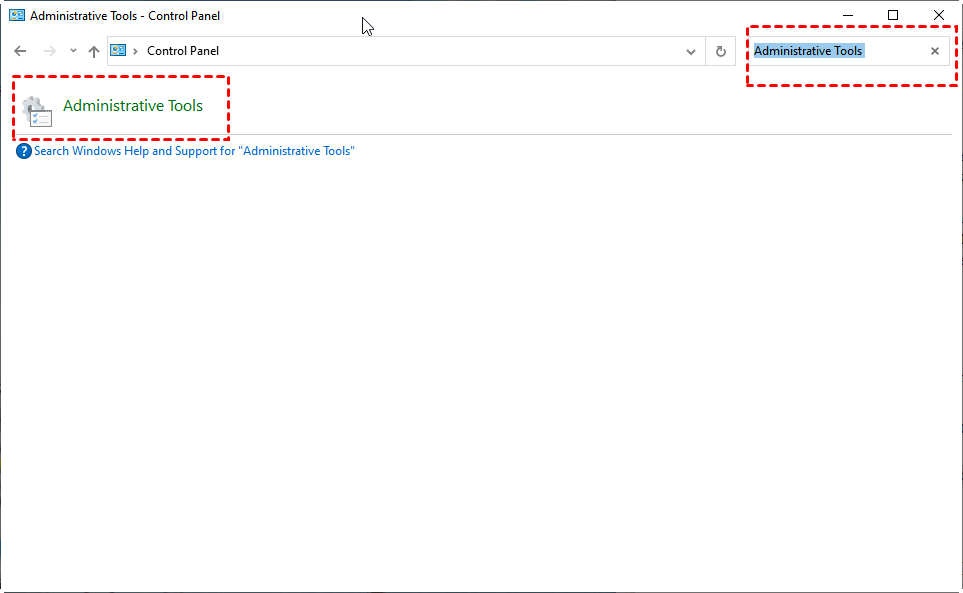
الخطوة 1. في الكمبيوتر المضيف، ابحث عن أدوات الإدارة في لوحة التحكم وانقر لفتحها.
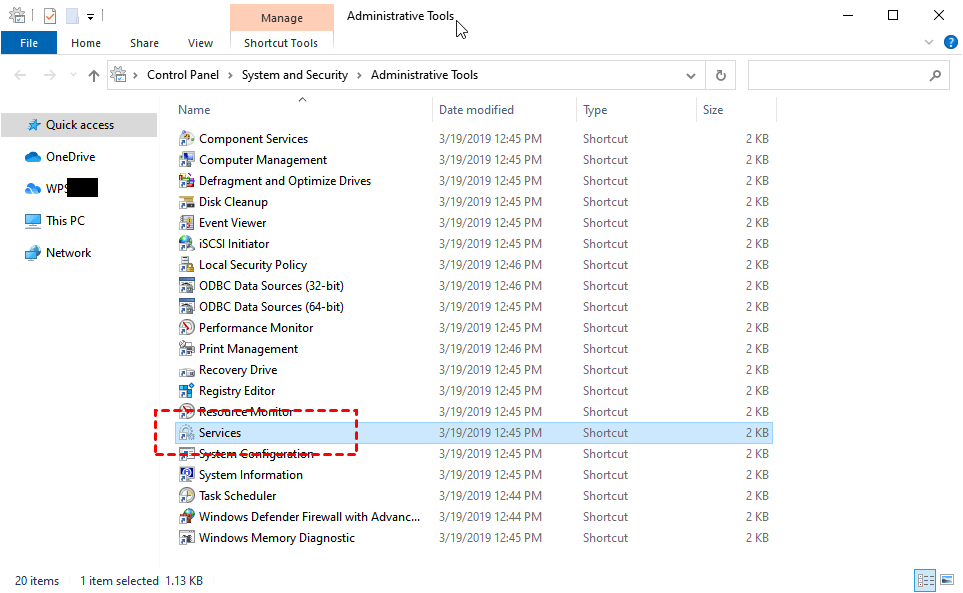
الخطوة 2. في لوحة أدوات الإدارة، انقر بزر الماوس الأيمن على الخدمات.
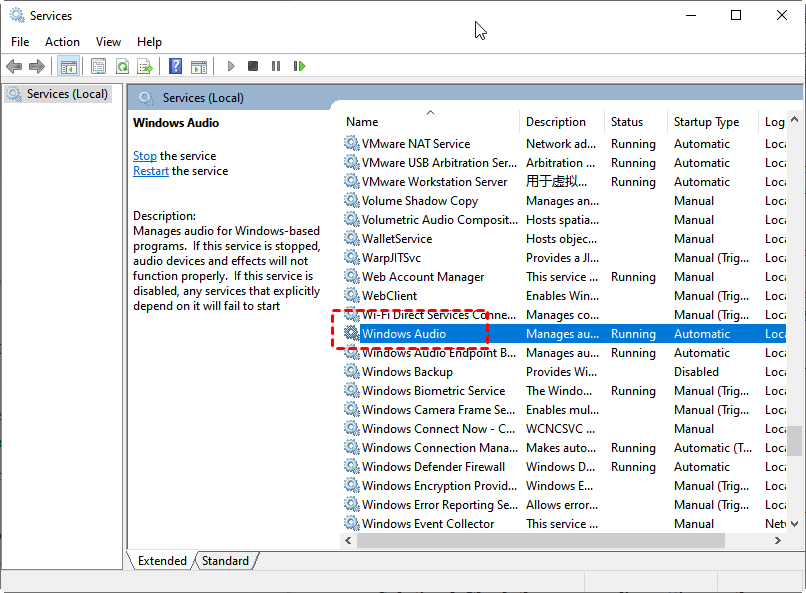
الخطوة 3. في لوحة الخدمات، انقر بزر الماوس الأيمن على Windows Audio.
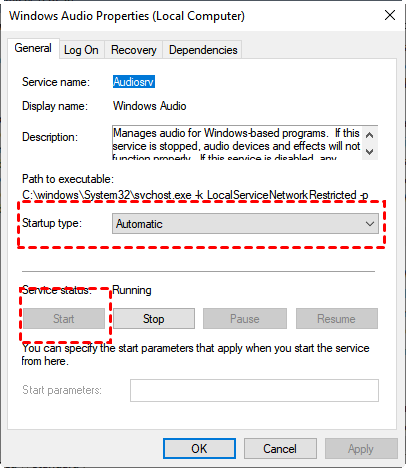
الخطوة 4. في علامة التبويب العامة، في مربع نوع بدء التشغيل، حدد تلقائي. في حالة الخدمة، حدد بدء. ثم انقر فوق موافق.
الحل ٢. التحقق من إعدادات سياسة المجموعة على الكمبيوتر البعيد
تأكد من ألا تمنع سياسة المجموعة للكمبيوتر البعيد تشغيل الصوت عن بُعد باستخدام الخطوات التالية:
الخطوة ١. في الكمبيوتر البعيد، اضغط على Win R لفتح نافذة تشغيل الأوامر، ثم اكتب "gpedit.msc" واضغط موافق لفتح نافذة محرر سياسة المجموعة المحلية.

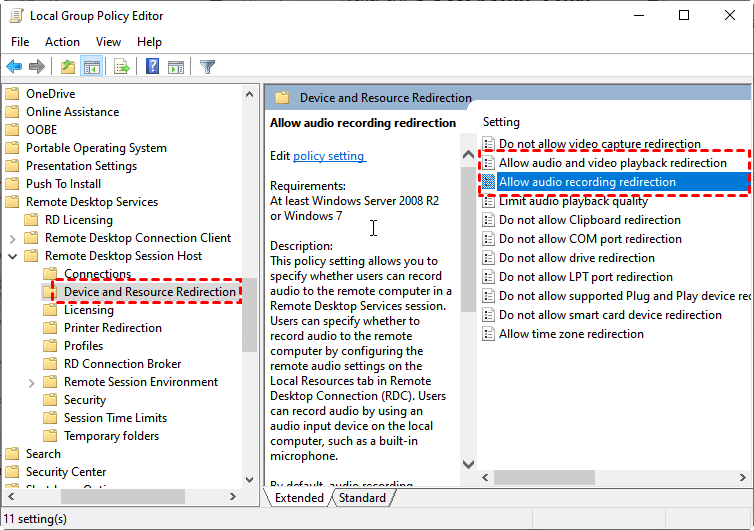
الخطوة ٢. تصفح الى هنا: سياسة كمبيوتر محلية > تكوين الكمبيوتر > القوالب الإدارية > مكونات ويندوز > خدمات سطح المكتب البعيد > استضافة جلسة سطح المكتب البعيد > إعادة توجيه الأجهزة والموارد.

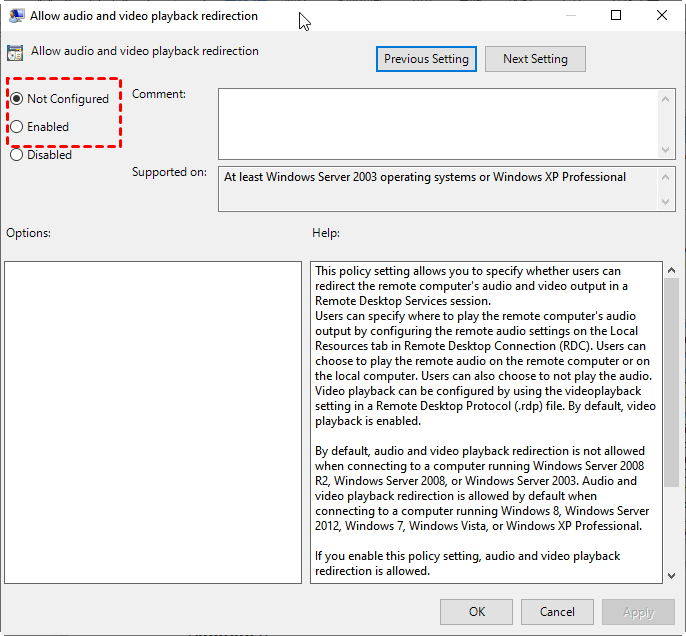
الخطوة ٣. انقر على إعادة توجيه الأجهزة والموارد. في اللوحة اليمنى، انقر على السماح بتوجيه تشغيل الصوت والفيديو و السماح بتوجيه تسجيل الصوت على التوالي، وتأكد من أنهما مضبوطة على تمكين أو لم يتم تكوينها .
الحل ٣. التحقق من إعدادات سياسة المجموعة على الكمبيوتر المحلي
تأكد من ألا تمنع سياسة المجموعة للكمبيوتر المحلي تشغيل الصوت عن بُعد باستخدام الخطوات التالية.
الخطوة ١. في جهاز الكمبيوتر المحلي، افتح نافذة محرر سياسة المجموعة.
الخطوة 2. انتقل هنا: سياسة الكمبيوتر المحلي > تكوين الكمبيوتر > القوالب الإدارية > مكونات Windows >خدمات سطح المكتب البعيدة >عميل اتصال سطح المكتب البعيد >توجيه RemoteFX للأجهزة الأخرى المدعومة بواسطة RDP من هذا الكمبيوتر.
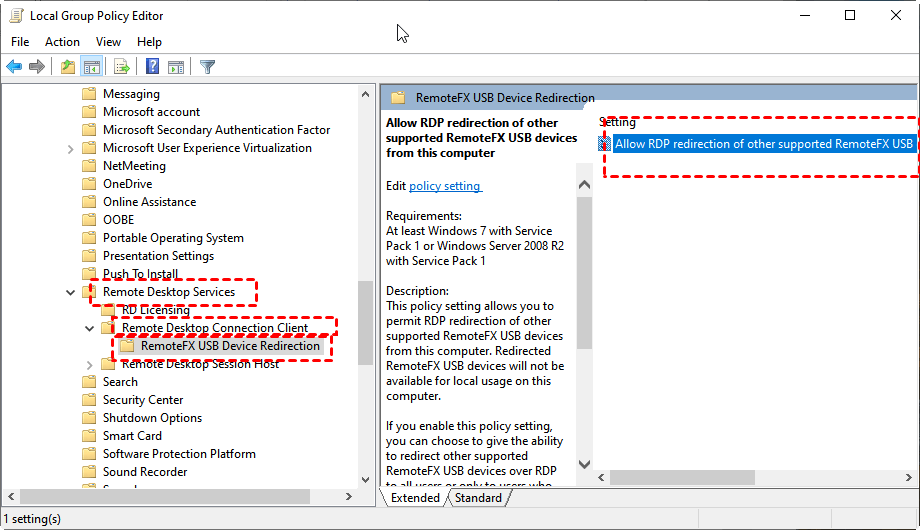
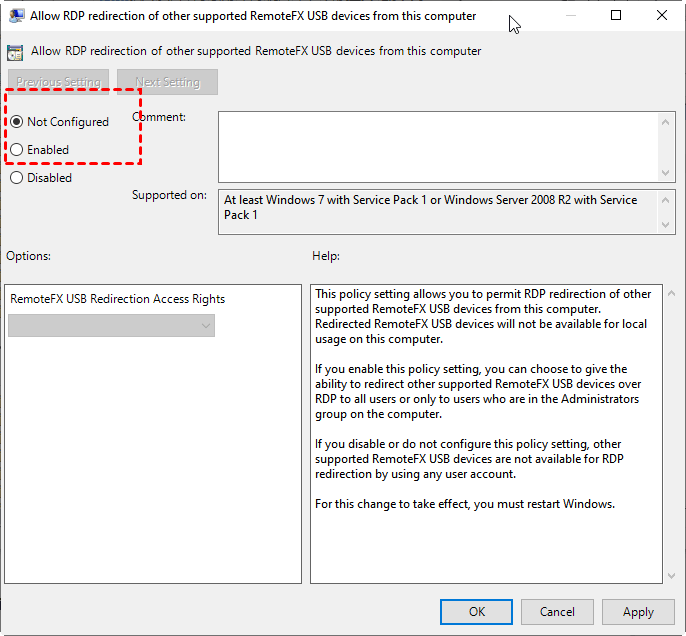
الخطوة 3. انقر على توجيه RemoteFX للأجهزة الأخرى المدعومة بواسطة RDP من هذا الكمبيوتر وتأكد من تعيينه على تمكين أو غير مكونة.
الحل 4. التحقق من إعدادات التسجيل
لمعالجة مشكلات التزامن الصوتي المحتملة الناجمة عن إعدادات سجل الكمبيوتر البعيد ، يرجى اتباع الخطوات الموضحة أدناه لتعديل إعدادات سجل الكمبيوتر:
الخطوة 1. اضغط على Win R لاستدعاء مربع الحوار Run واكتب "regedit" واضغط على OK لفتح محرر السجل.

الخطوة 2. انتقل هنا: كمبيوتر > HKEY_LOCAL_MACHINE > SYSTEM > CurrentControlSet > تحكم > Terminal Server > WinStations > RDP-Tcp
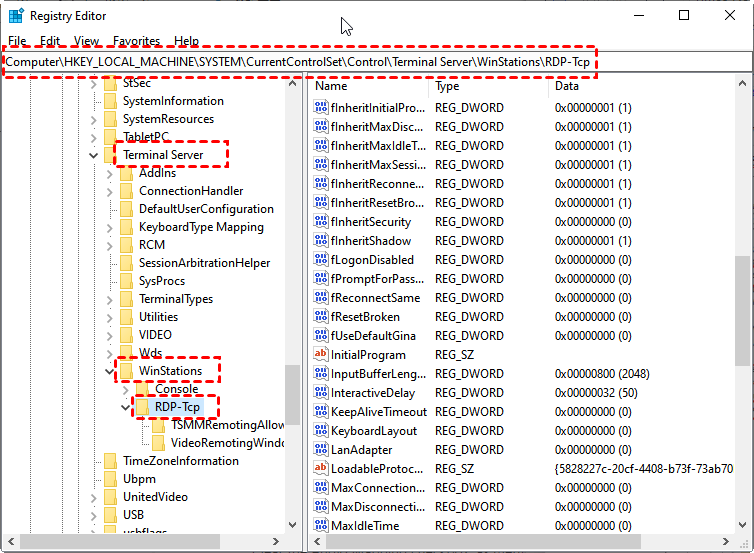
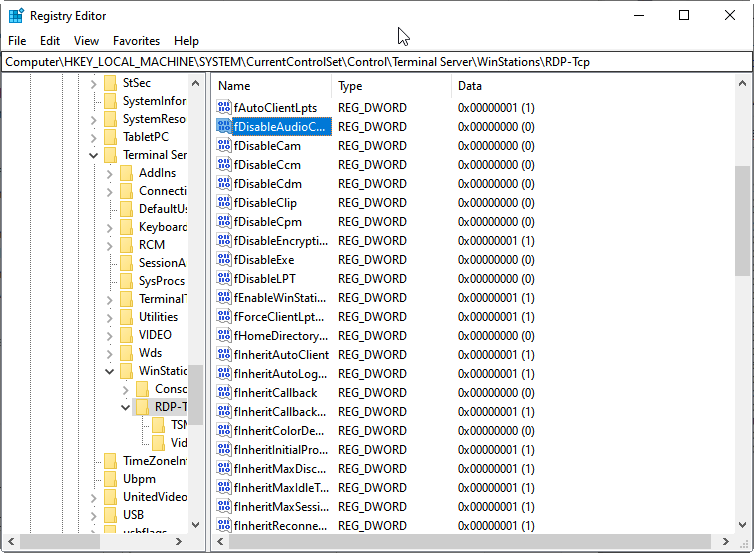
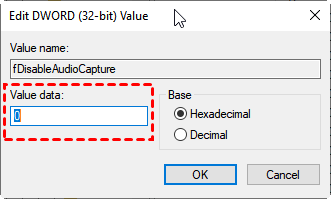
الخطوة 3. في اللوحة اليمنى ، انقر على fDisableAudioCapture وضع القيمة على 0. ثم انقر على OK.
الحل رقم 5. جرب بديلًا لبرنامج RDP
إذا واجهتك مشكلة في عدم عمل الصوت عن بُعد في برنامج RDP، قد ترغب في اعتبار البحث عن حل بديل لـ برنامج RDP. يعتبر AnyViewer خيارًا ممتازًا في هذا الصدد. هذا البرنامج المجاني لتطبيق سطح المكتب عن بُعد ليس فقط يسهل مزامنة الصوت عن بُعد ولكنه يفتح أيضًا أبوابًا لمهام مثل تحرير الفيديو عن بُعد وألعاب الكمبيوتر عن بُعد.
مع فريق فني ماهر، يضمن AnyViewer اتصالًا عن بُعد يتسم بالسلاسة والاستقرار، حيث يقلل من التأخير بشكلٍ أدنى ويوفر معدل إطارات مثير يصل إلى 60 إطارًا في الثانية. إنه خيار يستحق البحث عنه لتحسين تجربة التحكم عن بُعد، لذا اغمر نفسك فيه واستفد منه اليوم. يتم البدء في استخدام AnyViewer بسهولة كبيرة:
الخطوة 1. قم بتثبيت AnyViewer على الأجهزة المختارة.
الخطوة 2. قم بإجراء الإعداد الأساسي من خلال التسجيل وتسجيل الدخول باستخدام نفس الحساب على الجهازين.

الخطوة 3. في الجهاز المحلي الخاص بك، ابحث عن الكمبيوتر البعيد المستهدف المدرج تحت الأجهزة وقم بإجراء الاتصالات بكل سهولة باستخدام ميزة التحكم بنقرة واحدة.

الخطوة 4. لتمكين الصوت عن بُعد، تأكد من تنشيط الصوت في شريط الأدوات.

- ★نصائح:
- افتح مجموعة كبيرة من المزايا الإضافية عن طريق الترقية إلى خطة احترافية أو خطة مؤسسة، بما في ذلك:
- تعزيز تخصيص الأجهزة للتحكم بنقرة واحدة مبسطة.
- تسريع سرعة نقل الملفات لزيادة الكفاءة.
- اتصالات آمنة مع وضع الخصوصية لحماية بياناتك.
- جودة عالية في تقديم الصور لتجربة عن بعد مغامرة.
- إدارة الأجهزة الفعالة من خلال إنشاء مجموعة في سياق الشركة.
- ...
الخلاصة
للخلاصة، عند مواجهة مشكلة عدم عمل الصوت في RDP بشكل صحيح، هناك عدة حلول ممكنة يمكن النظر فيها. تشمل هذه تمكين خدمة الصوت في Windows، ضبط إعدادات سياسة المجموعة على كل من الحاسوب النظير والحاسوب العميل، والتحقق من إعدادات التسجيل.
علاوة على ذلك، إذا كنت تبحث عن بديل لـ Remote Desktop، فإننا نوصي باكتشاف AnyViewer، وهو برنامج مجاني للوصول عن بُعد. إنه يقدم تجربة تحكم عن بُعد أكثر رضىًا ويمكن أن يكون بديلاً قيمًا.
الأسئلة الشائعة
ما الذي يجب علي فعله إذا لم يعمل الصوت في RDP بعد عمليات الإصلاح؟
إذا استمر عدم عمل الصوت في RDP بعد عمليات الإصلاح، فكر في إعادة تشغيل كل من الحاسوب المحلي والحاسوب البعيد، والتأكد من تكوين كلاهما بشكل صحيح لإعادة توجيه الصوت. إذا استمرت المشكلة، استشر الدعم الفني أو المنتديات للحصول على مساعدة إضافية، حيث قد تكون هناك تكوينات محددة أو مشاكل توافق تسبب المشكلة.
كيفية استرداد الصوت المسجل إذا حذفته عن طريق الخطأ؟
يمكنك استخدام أداة استعادة الصوت المهنية للعثور بسرعة على الملف الصوتي المفقود الخاص بك. ما عليك سوى تثبيت البرنامج، ومسح القرص الذي تم تخزين الصوت فيه، واستعادة الملف المحذوف إذا تم العثور عليه في نتائج المسح.
هل RDP يدعم إعادة توجيه الصوت؟
نعم، يدعم RDP (بروتوكول سطح المكتب عن بُعد) إعادة توجيه الصوت، مما يسمح بتشغيل الصوت من الجلسة البعيدة على الحاسوب المحلي. ومع ذلك، يمكن أن تنشأ مشاكل في تشغيل الصوت بسبب أخطاء في التهيئة، أجهزة غير متوافقة أو مشاكل في الشبكة.

