

مقارنة بين GoToMyPC و LogMeIn و pcAnywhere: أيها تختار؟
هل ترغب في اختيار حلاً لسطح المكتب البعيد من بين GoToMyPC و LogMeIn و pcAnywhere؟ يقدم هذا المنشور مقارنة بين الثلاثة بشكل أساسي، مما يساعدك على تحديد الخيار الأنسب لك. استمر في القراءة إذا كنت مهتمًا.

بواسطة Tyler / تم التحديث في January 16, 2025


جوتوماي بي سي مقابل لوجم أن (GoToMyPC vs. LogMeIn) مقابل بي سي أينيوير (pcAnywhere)
جوتوماي بي سي (GoToMyPC)، لوجم أن (LogMeIn)، أو بي سي أينيوير (pcAnywhere)؟ هل لديك توصية بشأن ما يجب على شركتي استخدامه (أو عدم استخدامه)؟
- سؤال من Reddit
أولًا، من المؤسف جدًا أن برنامج سيمانتك بي سي أينيوير (Symantec pcAnywhere) تم إيقافه في مايو 2014، وليس لديها خطط لطرح بديل لبرنامج التحكم عن بُعد هذا. وبالتالي، لا يُمكن للمستخدمين استخدام برنامج بي سي أينيوير بعد الآن لأنه غير متوفر. هذا يعني أن بي سي أينيوير هو الأول الذي يتم استبعاده من الاختيار.
يجب أن يتم اختيار واحد من جوتوماي بي سي ولوجم أن. كانت جوتوماي بي سي في السابق منتجًا تابعًا لشركة ستريكس. ولكن في يونيو 2016، أدارت ستريكس المجموعة من المنتجات تابعة الخاصة بها وبحلول نهاية العام، اندمجت مع شركة لوجم أن. وهذا يعني أن جوتوماي بي سي ولوجم أن يتم تضمينهما ضمن عائلة منتجات لوجم أن.
على الرغم من وجود ميزات مشابهة، إلا أن جوتوماي بي سي ولوجم أن ليستا منافسين مباشرين لبعضهما البعض. كلا هذين المنتجين يوفران خدمات الوصول عن بُعد ونقل الملفات البعيدة ومشاركة الشاشة بشكل مختلف إلى حد ما، وهذا قد يؤثر على قرارك بين جوتوماي بي سي مقابل لوجم أن.
مقارنة شاملة بين جوتوماي بي سي ولوجم أن
سنقوم بمقارنة جوتوماي بي سي ولوجم أن لمساعدتك في اتخاذ قرار أفضل في النقاط الأربع التالية:
أنظمة التشغيل
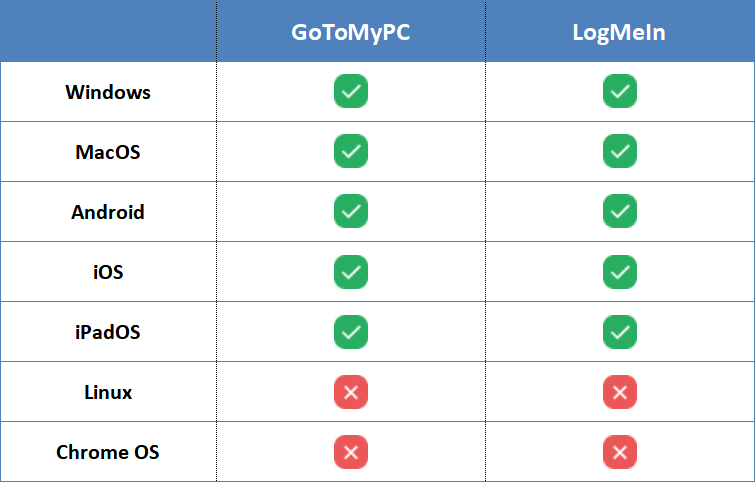
جوتوماي بي سي ولوجم أن يدعمان أنظمة التشغيل والمنصات المختلفة، بما في ذلك ويندوز، ماك أو إس، آي أو إس، آي باد أو إس، وأندرويد. ومع ذلك، لا يدعم أي منهما نظامي لينكس وكروم أو إس. راجع الجدول أدناه.
الأمان
يستخدم جوتوماي بي سي تقنية التشفير المتقدمة بواسطة AES بطول 128 بت لمساعدة الأفراد والشركات على تأمين وتشفير البيانات الحرجة. كما يتضمن المصادقة من النهاية إلى النهاية وتلك المقاييس للحماية الثنائية وصلاحيات الوصول للمضيف والعملاء لضمان وصول آمن.
ولكن لا يزال لدى جوتوماي بي سي ثغرات أمنية. تعرضت لهجوم اختراق على أنظمتها، مما استدعى إعادة تعيين كلمات المرور لجميع المستخدمين قبل تسجيل الدخول إلى الخدمة. وبعد ذلك، نشرت جوتوماي بي سي مشاركة على صفحة حالة النظام الخاصة بها تفيد بأنها تعرضت لهجوم كلمة المرور ذي المستوى المتقدم.
جميع اتصالات LogMeIn تستخدم خوارزميات وبروتوكولات قياسية في الصناعة للتشفير والمصادقة. على وجه التحديد ، البروتوكول الذي يستخدمه LogMeIn Pro هو SSL/TLS (OpenSSL). لا يستطيع أحد رؤية أو الوصول إلى البيانات المنقولة بين أجهزة الكمبيوتر الخاصة بك - حتى فريق LogMeIn لا يمكنه الوصول إليها.
لكن LogMeIn لديها ثغرات أمنية أيضًا. على سبيل المثال ، يحتاج المهاجمون عن بُعد إلى قدرة تعطيل عنصر التحكم في الوصول عن بُعد في LogMeIn (RACtrl.dll) عن طريق ضبط خصائص fgcolor و bgcolor على قيم طويلة تؤدي إلى تلف الذاكرة.
الميزات
كل من GoToMyPC و LogMeIn تتضمن ميزات إضافية كثيرة لتوفير تجربة وصول عن بُعد موثوقة ومرنة ، على سبيل المثال ، نقل الملفات وتسجيل الجلسة والدردشة في الوقت الحقيقي والطباعة عن بُعد ، إلخ.
لكن لديهما اختلافات صغيرة. على سبيل المثال ، الدعم الصوتي متاح في LogMeIn ولكن فقط في إصدار GoToMyPC للكمبيوتر ، ونقل الجلسة متاح في GoToMyPC ولكن ليس في LogMeIn.
خطط التسعير
للأسف ، لا يوجد لدى كل من GoToMyPC و LogMeIn إصدارات مجانية للاستخدام الشخصي. يقدمان مجموعة متنوعة من خطط التسعير. دعنا نلقي نظرة.
GoToMyPC
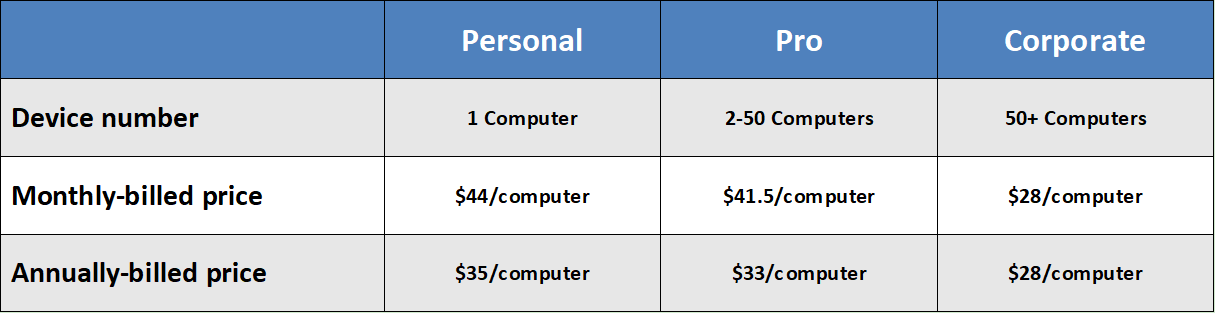
تكلفة خطة GoToMyPC الشخصية هي 44 دولارًا (بأجر شهري) لكل كمبيوتر شهريًا ، مما يتيح للمستخدم الفردي الوصول إلى عدد غير محدود من الكمبيوترات. الرسوم السنوية هي 28.6 دولارًا لكل كمبيوتر شهريًا.
تكلفة خطة GoToMyPC Pro هي 41.50 دولارًا لكل كمبيوتر شهريًا (بالفوترة الشهرية) وتسمح بالوصول إلى ما يصل إلى 50 كمبيوترًا. الرسوم السنوية هي 26.98 دولارًا لكل كمبيوتر شهريًا.
تكلفة خطة GoToMyPC Corporate هي 28 دولارًا لكل كمبيوتر شهريًا (بالفوترة الشهرية) وتدعم 10 مستخدمين أو أكثر. الرسوم السنوية هي 18.2 دولارًا لكل كمبيوتر شهريًا.
LogMeIn (Pro)
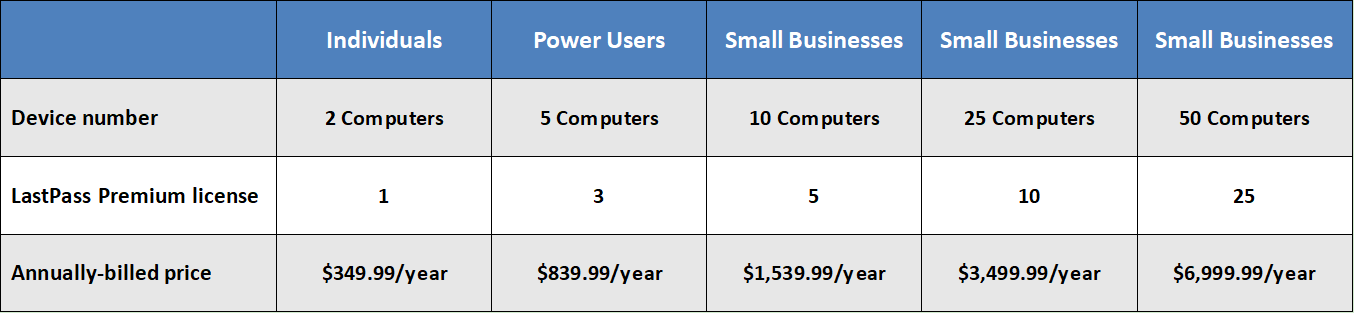
يتيح LogMeIn Pro للأفراد ، بسعر 349.99 دولارًا سنويًا ، الوصول إلى ما يصل إلى 2 كمبيوتر ويشمل ترخيصًا واحدًا لـ LastPass Premium.
يتيح LogMeIn Pro للمستخدمين المتقدمين ، بسعر 839.99 دولارًا سنويًا ، الوصول إلى ما يصل إلى 5 كمبيوترات ويشمل 3 تراخيص لـ LastPass Premium.
تكلف LogMeIn Pro للشركات الصغيرة ، بسعر 1539.99 دولارًا أو 3499.99 دولارًا أو 6999.99 دولارًا سنويًا ، إضافة الوصول إلى 10 أو 25 أو 50 كمبيوترًا وتشمل 5 أو 10 أو 25 ترخيصًا لـ LastPass Premium على التوالي.
AnyViewer: أفضل برنامج مجاني لمكتب بعيد لنظام Windows
إذا كنت مستخدمًا لنظام ويندوز وتبحث عن حلاً مجانيًا لسطح المكتب عن بُعد، فإن AnyViewer هو أفضل خيار لك. إنه أفضل بديل مجاني للبرامج مثل GoToMyPC و LogMeIn و pcAnywhere. يتيح AnyViewer Free إمكانية الوصول إلى 3 أجهزة كمبيوتر و2 جلسة متزامنة. كما يوفر ميزات مثل الوصول غير المراقب، نقل الملفات، المحادثة الفورية، والتبديل بين شاشات متعددة، إلخ.
الخطوة 1. على كلا الكمبيوترين، قم بتنزيل AnyViewer وتثبيته وتشغيله. انتقل إلى تسجيل الدخول على جهاز التحكم، ثم انقر فوق الاشتراك (إذا قمت بالفعل بـ التسجيل على الموقع الرسمي، يمكنك تسجيل الدخول مباشرة).

الخطوة 2. قم بملء استمارة التسجيل.

الخطوة 3. يجب أن ترى الآن أنك قد سجلت الدخول بنجاح إلى AnyViewer. سيتم تعيين جهازك على الحساب الذي سجلت الدخول إليه تلقائيًا.

الخطوة 4. قم بتسجيل الدخول بنفس حساب AnyViewer على كلا الكمبيوترين، ثم انقر على التحكم بنقرة واحدة للوصول عن بُعد غير المراقب.

الخطوة 5. سيظهر سطح المكتب عن بُعد بمجرد إنشاء الاتصال. بعد ذلك، لديك السيطرة الكاملة عليه.
- ملاحظات:✎...
- يُوصَى بترقية حسابك لخطة محترفة أو مؤسساتية. ما يمكن أن تقدمه خطة محترفة أو مؤسساتية لك:
- السماح بتعيين المزيد من الأجهزة لنفس الحساب للوصول غير المراقب.
- المزيد من قنوات الاتصال لتمكين المزيد من الأجهزة من بدء اتصال عن بُعد في نفس الوقت.
- الاتصال بجهاز واحد بأكثر من جهاز في نفس الوقت.
- تعتيم شاشة جهاز الكمبيوتر البعيد وتعطيل النقر بلوحة المفاتيح والماوس لحماية الخصوصية.
- نقل ملفات بسعة 1 تيرابايت بمعدل 10 ميجابايت/ثانية.
الخلاصة
يقارن هذا المنشور بين GoToMyPC و LogMeIn و pcAnywhere لمساعدتك في اتخاذ الخيار الصحيح. نظرًا لأن pcAnywhere قد تم إيقاف تشغيله الآن، فإننا نذكر القليل عنه في هذا المنشور. نقوم بمقارنة GoToMyPC و LogMeIn في الاستدامة والأمان والميزات وخطط التسعير لمساعدتك في اتخاذ الخيار الصحيح.
لا يقدم كل من GoToMyPC و LogMeIn خطة مجانية. إذا كنت ترغب في حل سطح مكتب عن بُعد مجاني، فمن المستحسن بشدة استخدام AnyViewer.

