

ثابت: Chrome Remote Desktop حدث خطأ غير معروف [5 حلول]
مواجهة مشكلة 'An unknown error has occurred' المربكة على Chrome Remote Desktop يمكن أن يكون تجربة محبطة. يقدم هذا المنشور خمس حلول مختلفة لتخفيف هذه المشكلة ومنحك القدرة على استئناف الاتصال عن بُعد بسلاسة دون عراقيل غير مجدية.

بواسطة Tyler / تم التحديث في January 16, 2025


إعداد تطبيق Chrome Remote Desktop لا يتم الانتهاء منه: حدث خطأ غير معروف
هل سبق لك أن حاولت إعداد تطبيق Chrome Remote Desktop، فقط لتواجه عقبة محبطة؟ يحدث ذلك عندما تقوم بتحديد رمز PIN للمرة الأولى وفجأة، بالمفاجأة! تظهر رسالة خطأ من لا مكان، قائلة "حدث خطأ غير معروف". واجه أحدهم هذه المشكلة تمامًا على رديت وسأل إذا كان هناك طريقة للعثور على سجلات يمكن أن تساعد في فك لغز هذه المشكلة وإصلاحها. هل لديك أي أفكار؟
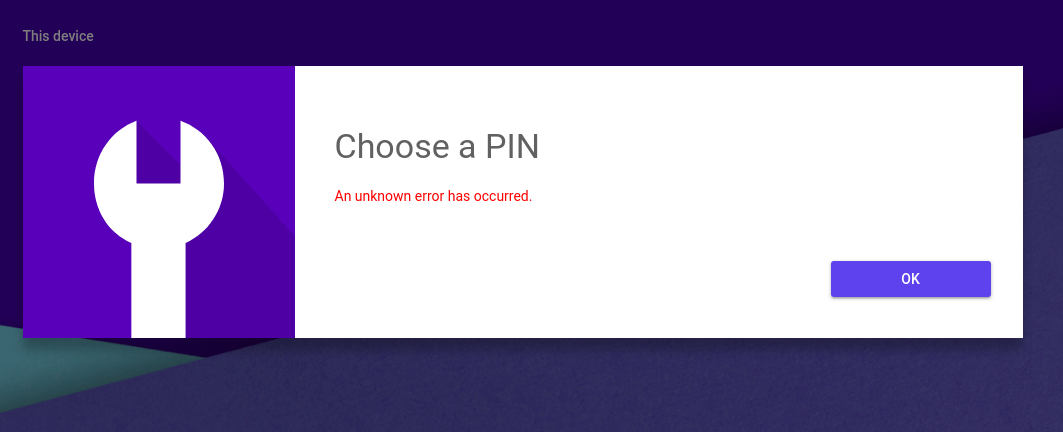
كيفية إصلاح خطأ Chrome Remote Desktop "حدث خطأ غير معروف" [5 حلول]
فيما يلي خمس حلول ممكنة لإصلاح خطأ "حدث خطأ غير معروف" في Chrome Remote Desktop.
الحل رقم 1. التحقق من اتصال الإنترنت الخاص بك
من أجل مشاركة جهاز الكمبيوتر الخاص بك أو الاتصال بجهاز كمبيوتر آخر تمت مشاركته معك، من الضروري أن يكون لدى كلا الجهازين اتصال إنترنت نشط. لضمان ذلك، قم بفتح علامة تبويب جديدة في متصفح Chrome الخاص بك وحاول زيارة موقع ويب. إذا لم يتم تحميل الصفحة، من الأفضل فحص إعدادات الشبكة في جهاز الكمبيوتر الخاص بك للبحث عن أي مشاكل محتملة.
الحل رقم 2. إعادة تثبيت "Chrome Remote Desktop Host"
حلاً محتملاً لحل مشكلة "حدث خطأ غامض" في Chrome Remote Desktop هو إعادة تثبيت "Chrome Remote Desktop Host".
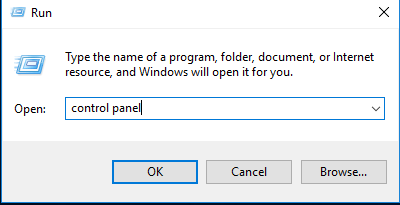
الخطوة 1. ابدأ بالاستمرار في الاستمرار في الضغط على مفتاح Windows والضغط بالتزامن على المفتاح R لكشف نافذة Run. ثم، أدخل "control panel" وانقر فوق OK.
الخطوة 2. انتقل إلى "Programs and Features" وقم بالنقر المزدوج على "Chrome Remote Desktop Host" ضمن قائمة التطبيقات المثبتة. هذا الإجراء سيبدأ عملية إلغاء التثبيت.

الخطوة 3. قم بزيارة https://remotedesktop.google.com وقم بإعادة البدء في الإجراء من البداية. يمكنك التوقع أن تكون تجربة سلسة في هذه المرة.
الحل 3. تعطيل VPN أو برامج مضادة للفيروسات
في بعض الأحيان ، يمكن أن يؤدي وجود تطبيقات الطرف الثالث ، مثل VPN أو برامج مضادة للفيروسات ، إلى تعقيدات داخل تطبيق Chrome Remote Desktop ، مما يؤدي إلى ظهور رسالة "حدث خطأ غير معروف" على Remote Desktop Chrome. لحل هذه المشكلة ، من المستحسن النظر في تعليق مؤقت لهذه التطبيقات لإنشاء اتصال سلس.
الحل 4. تعطيل جدار الحماية لنظام Windows
في الحالات التي يعمل الدعم البعيد بسلاسة ، ومع ذلك يظهر مستضيف Chrome Remote Desktop على أنه "غير متصل" ، فمن المحتمل أن تكون لائحة جدار الحماية المتعلقة بالتشفير الوارد هي التي تعيق الوصول. يمكن أن تكون هذه اللائحة بنفسها هي المسبب وراء رسالة "حدث خطأ غير معروف" المحيرة التي تظهر عند محاولة إدخال رقم التعريف الشخصي لتنشيط المضيف الخاص بك.
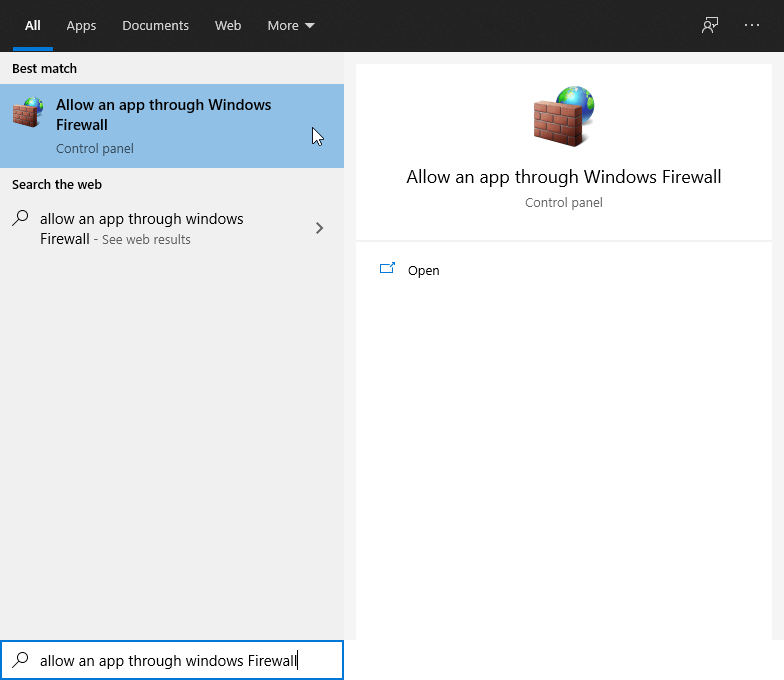
الخطوة 1. قم بالبحث عن "جدار الحماية لنظام Windows" في مربع البحث ، ومن ثم فتح التطبيق.
الخطوة 2. ابحث وانقر على الخيار المسمى "تشغيل أو إيقاف جدار حماية Windows Defender".
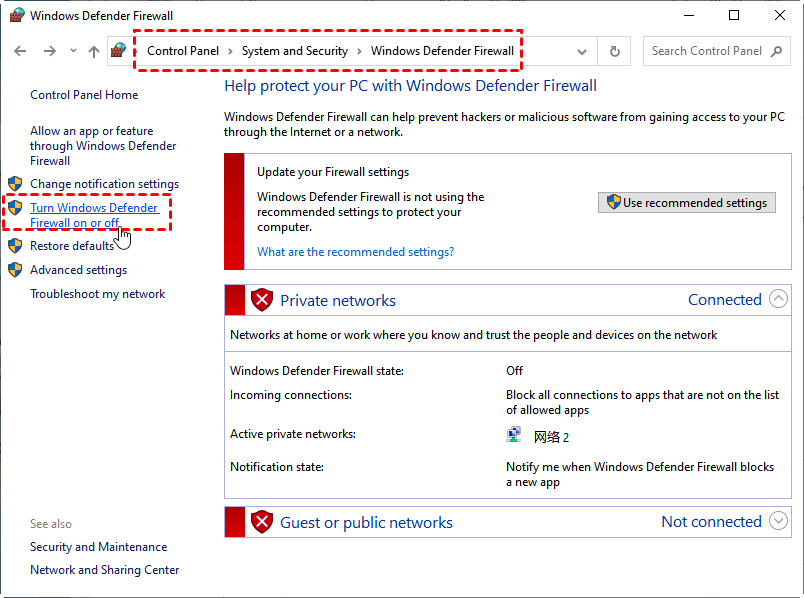
الخطوة 3. داخل هذه النافذة ، قم بتحديد خانات الاختيار المقابلة لـ "إيقاف جدار حماية Windows" تحت إعدادات الشبكة الخاصة والشبكة العامة.

الحل 5. جرب بديلًا لـ Chrome Remote Desktop
إذا بلغت جهودك مع Chrome Remote Desktop طريقًا مسدودًا ، فمن المستحسن النظر في بديل مجاني لـ Chrome Remote Desktop . ادخل AnyViewer ، خيار ممتاز في مجال برامج الكمبيوتر عن بعد المجانية المتوافقة مع منصات Windows و iOS و Android. يتميز AnyViewer بمزايا مميزة يفوق بها Chrome Remote Desktop:
- يسهل AnyViewer الدردشة النصية في الجلسة ، وهي ميزة غائبة تماما في Chrome Remote Desktop.
- آليات نقل الملفات المبسطة والبديهية على AnyViewer تميزها عن قيود التلاعب بالملفات في Chrome Remote Desktop. (رابط)
- توقع اتصالات عن بُعد سريعة ومستقرة وذات جودة عالية عبر AnyViewer ، وهي مستوى من التحسين قد يفتقر إليه Chrome Remote Desktop للمهام المكثفة للموارد.
الخطوة 1. تثبيت AnyViewer على جميع الأجهزة المستهدفة التي تحتاج إلى الربط.
الخطوة 2. قم بإنشاء حساب AnyViewer من خلال التسجيل أو تسجيل الدخول إذا كان لديك حساب.

الخطوة 3. قم بتأكيد تسجيل الدخول الناجح للحساب ، وبالتالي تعزيز الاقتران بالجهاز.

الخطوة 4. في قسم "الأجهزة" المعينة ، حدد الكمبيوتر البعيد المطلوب للاتصال.
الخطوة 5. ابدأ عملية الاتصال عن طريق تشغيل "التحكم بنقرة واحدة" ، مما يسهل بشكل فعال إنشاء رابط بين الأجهزة المختارة.

- ★نصائح:
- بالنسبة لأولئك الذين يسعون لامتلاك إمكانيات متطورة، اعتماد خطة مهنية أو خطة للشركات في AnyViewer يتيح مجموعة واسعة من المزايا القيمة:
- زيادة كبيرة في تخصيص أجهزة الوصول غير المراقبة.
- تيسير إدارة جلسات التحكم عن بعد المتزامنة، لتحسين الكفاءة.
- تسريع سرعات نقل الملفات، لتسريع التبادلات البيانات.
- الاستمتاع بوضع الخصوصية المتكامل، لتعزيز أمان الاتصالات وسرية المعلومات.
- ... وأكثر بكثير.
الخلاصة
إن تجاوز "خطأ غير معروف" في برنامج التحكم عن بعد في متصفح Chrome قريب جدًا منك. قم بتطبيق هذه الحلول الخمس ونظرًا لإمكانات AnyViewer المتنوعة، اعتبرها بديلاً متعدد الاستخدامات لضمان الوصول البعيد غير المعوق لمهامك ومشاريعك.

