

أفضل برنامج سطح مكتب عن بُعد لعدة شاشات: دليل شامل
استكشف عالم برامج سطح المكتب عن بعد المحسّنة لعدة شاشات. من فهم كيفية عملها إلى مقارنة أفضل الحلول، سيقدم لك هذا الدليل معلومات لمساعدتك في اختيار الخيار الذي يناسب احتياجاتك بشكل أفضل.

بواسطة Tyler / تم التحديث في January 14, 2025


هل يمكنني استخدام عدة شاشات مع برامج سطح المكتب عن بُعد؟
بالطبع. العمل عن بُعد أصبح الآن أمراً شائعاً للعديد من المحترفين. سواء كنت مستقلاً أو متخصصًا في تكنولوجيا المعلومات أو عضوًا في فريق في مكتب فرعي، فإن وجود برنامج موثوق لسطح المكتب عن بعد يمكن أن يحدث فرقًا كبيرًا. والعثور على أفضل برامج سطح المكتب عن بُعد المجانية لعدة شاشات أمر حاسم ، خاصة عند العمل عبر شاشات متعددة. باستخدام الأدوات المناسبة، يمكنك الوصول إلى مساحة عملك بسهولة من أي مكان في العالم، وجعل العمل عن بُعد أسهل واستغلال قوة الشاشات المتعددة لزيادة الإنتاجية والكفاءة.

في هذا الدليل، سنستكشف أفضل برامج سطح المكتب عن بعد لعدة شاشات والخطوات لمساعدتك في اختيار الحل الذي يناسب احتياجاتك.
أفضل 3 برامج سطح مكتب عن بُعد لعدة شاشات
ما هو أفضل برنامج سطح المكتب عن بُعد لعرض عدة شاشات؟ في هذه المقالة، سنقدم لك أفضل 3 خيارات وسنوضح لك الخطوات اللازمة لكل خيار. دعنا نلقي نظرة عليها.
الخيار 1. AnyViewer [أفضل توصية]
AnyViewer هو برنامج الوصول عن بُعد مصمم خصيصًا لدعم عدة شاشات، مما يوفر للمستخدمين تجربة مريحة وسريعة. إنه أداة وصول عن بُعد احترافية وآمنة ومجانية تمكن المستخدمين من الوصول إلى جهاز كمبيوتر بعيد، خاصةً تلك التي تحتوي على عدة شاشات. يُسهل AnyViewer التحويل بين الشاشات المتعددة ويتيح للمستخدمين عرض جميع الشاشات أو تحديد شاشة محددة أثناء الجلسة البعيدة.
- التحكم في أجهزة الكمبيوتر المتعددة في وقت واحد: يتيح لك AnyViewer التحكم المتزامن في أجهزة الكمبيوتر المتعددة، مفاوضة متطلب عدم الحاجة إلى أن تكون جميع الأجهزة على نفس الشبكة المحلية.
- خطة مجانية للجميع: تلبي الخطة المجانية التي يقدمها AnyViewer لاستخدام الأفراد والشركات، وتوفر للمستخدمين الأذونات والميزات الوفيرة لتلبية الاحتياجات المتنوعة.
- نقل الملفات بسهولة: باستخدام AnyViewer، يصبح نقل الملفات بين الأجهزة أمرًا سهلاً، مما يسهل مشاركة الملفات والتحديثات وإدارة الملفات عمومًا ضمن سير العمل الخاص بك.
- وضع الخصوصية لأمان إضافي: استمتع بتجربة وضع الخصوصية مع AnyViewer. عن طريق الوصول في وضع الخصوصية، يتم تطبيق طبقة إضافية من الحماية لحماية البيانات الحساسة. يتيح هذا الميزة الوصول إلى جهاز بعيد مع تعتيم شاشته الفعلية وتعطيل لوحة المفاتيح الفعلية للجهاز البعيد، مما يعزز الخصوصية والأمان.
ثم، لنرى مدى سهولة استخدام AnyViewer:
الخطوة 1. ابدأ بتنزيل وتثبيت وتشغيل برنامج AnyViewer على كلا من الأجهزة الخاصة بك. انتقل إلى الخيار "تسجيل الدخول" وحدد "إنشاء حساب" لإنشاء حساب AnyViewer. سجل الدخول إلى هذا الحساب على كلا الجهازين.

الخطوة 2. بمجرد تسجيل الدخول إلى نفس الحساب، ستتم ربط جهازك تلقائيًا بالحساب المسجل الدخول إليه.

الخطوة 3. على جهازك المحلي، قم بالوصول إلى "الجهاز" وحدد الكمبيوتر المستهدف المرغوب فيه للاتصال. ثم، انقر على "التحكم بنقرة واحدة" لإنشاء وصول عن بُعد غير مراقب.

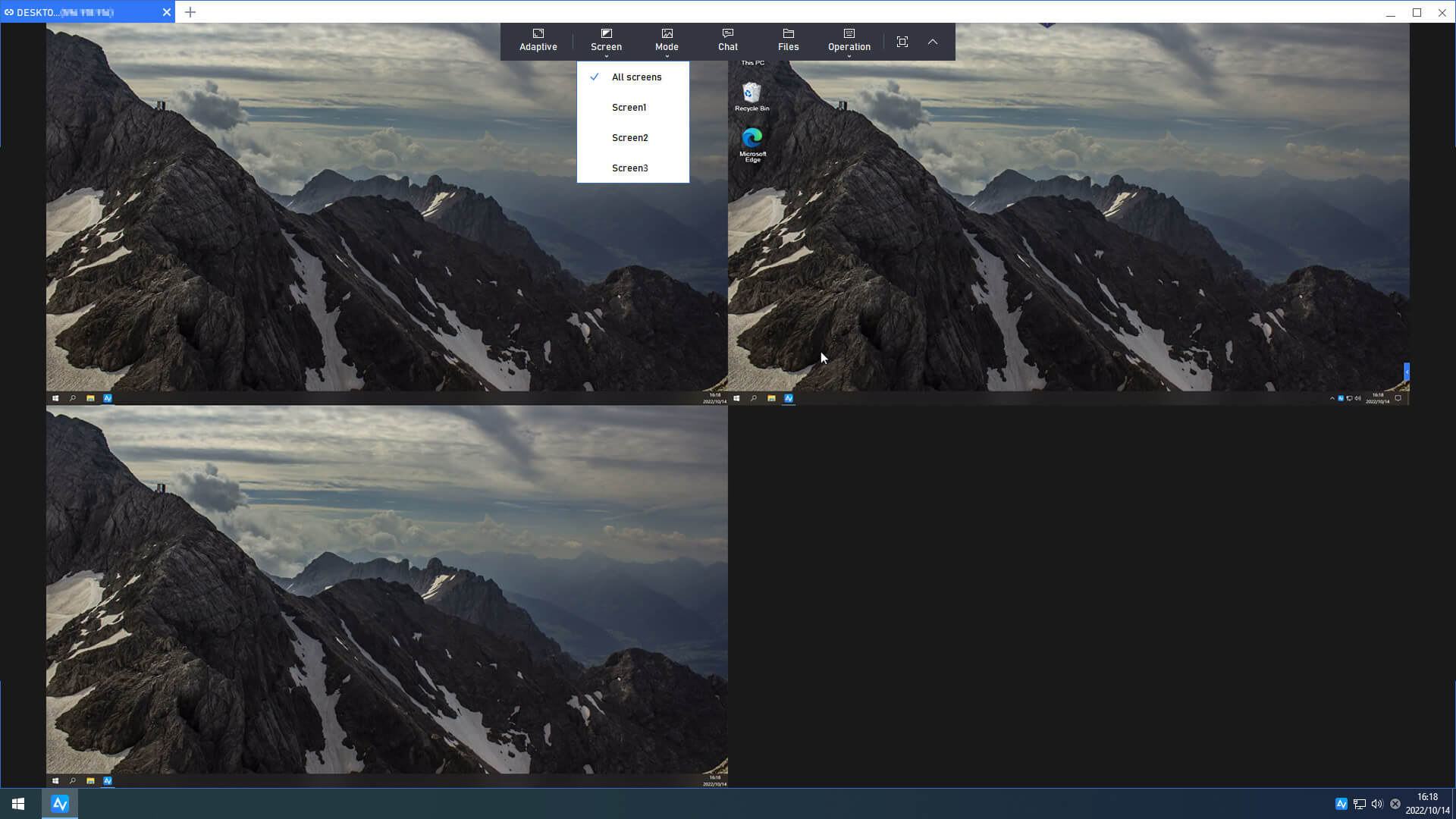
الخطوة 4. يمكنك الآن الإشراف على كمبيوتر عن بُعد مزود بشاشتين أو أكثر. ما عليك سوى النقر على "الشاشات" واختيار عرض جميع الشاشات في النافذة أو الاختيار بشاشة محددة.
- ★نصائح: للوصول إلى مزايا إضافية، قم بالتفكير في ترقية حسابك إلى خطة مهنية أو شركات:
- الوصول بنقرة واحدة لمزيد من الأجهزة: زيادة عدد الأجهزة التي يمكن الوصول إليها للتحكم غير المراقب بواجهة بنقرة واحدة.
- التحكم في عدة أجهزة في نفس الوقت: التحكم في العديد من الأجهزة في وقت واحد من جهاز كمبيوتر واحد.
- نقل الملفات دون حدود: تمتع بنقل ملفات دون حدود (حتى 1 تيرابايت في الملف الواحد).
- نقل الملفات بسرعة أعلى: تجربة سرعات نقل ملفات مسرَّعة.
- تجميع الأجهزة لسهولة الإدارة: تنظيم الأجهزة في مجموعات لإدارة مبسَّطة داخل المؤسسات.
- ...
الخيار 2. TeamViewer
TeamViewer هي منصة برمجيات رائدة تتيح للمستخدمين الاتصال بالأجهزة عن بُعد والتحكم بها، مما يسمح بالتعاون السلس وحل المشكلات والوصول إلى الموارد من أي مكان في العالم. مع TeamViewer، التنقل بين الشاشات المتعددة سهل وبديهي. سواء كنت تعمل على إعداد مزدوج للشاشة أو تكوين أكثر تعقيدًا مع عدة شاشات، يضمن TeamViewer التحكم السلس والبديهي عبر جميع الشاشات.
الخطوة 1. ابدأ بتنزيل وتثبيت TeamViewer على جهازك.

الخطوة 2. قم بتشغيل TeamViewer على كلا الجهازين الخاصين بك.
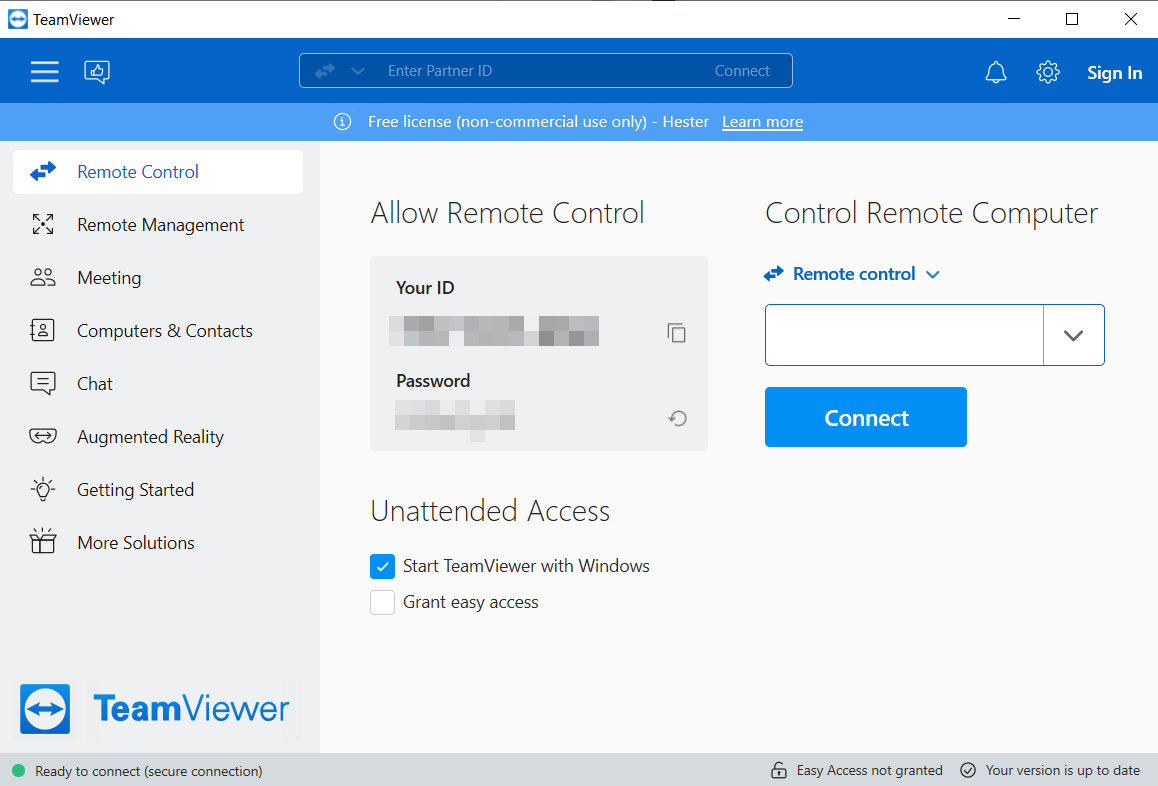
الخطوة 3. أدخل معرف الجهاز البعيد وانقر على "اتصال".

الخطوة 4. حدد "عرض" في شريط الأدوات العلوي وحدد الرقم لعرض الشاشة المقابلة.

الخيار 3. Splashtop
Splashtop هو منصة برامج سطح المكتب عن بُعد رائدة تم تطويرها بعناية لتوفير توصيل سلس لمستخدميها بأجهزتهم وأجهزة الكمبيوتر من أي مكان في العالم. مع Splashtop، يمكن للأفراد والشركات الوصول بسهولة إلى أجهزتهم الكمبيوترية وأجهزة الكمبيوتر المحمولة والأجهزة اللوحية والأجهزة المحمولة عن بُعد، مما يتيح لهم العمل والتعاون بفعالية بغض النظر عن موقعهم.
سواء كنت تعمل على إعداد مزدوج للشاشة أو ترتيب متعدد للشاشة أكثر تعقيدًا، يضمن Splashtop التحكم السلس والبسيط عبر جميع الشاشات.
الخطوة 1. ابدأ بتنزيل وتثبيت Splashtop على جهازك، ثم قم بتشغيل التطبيق وتسجيل الدخول.

الخطوة 2. بعد تسجيل الدخول الناجح ، ستلاحظ وجود أجهزة أخرى تحمل تطبيق سبلاشتوب مثبت عليها. لإنشاء اتصال بجهاز بعيد ، ما عليك سوى النقر على "اتصال".

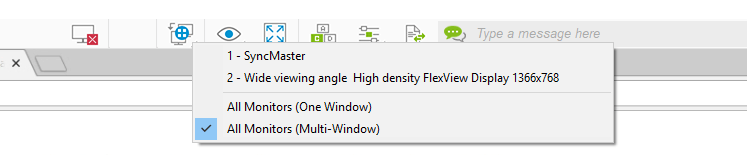
الخطوة 3. أثناء جلسة الوصول عن بُعد ، يمكنك التبديل بين الشاشات بالنقر على زر "تبديل الشاشة" الموجود في شريط الأدوات في أعلى الشاشة. النقطة الزرقاء على أيقونة الشاشة تشير إلى الشاشة المعروضة حاليًا ، أو سترى رمز العرض متعدد الشاشات.

الخطوة 4. حدد "جميع الشاشات (عدة نوافذ)" ، مما يسمح لك بمشاهدة كل شاشة بعيدة في نافذة فردية على الكمبيوتر المحلي. يمكن ترتيب هذه النوافذ عبر عدة شاشات محلية حسب الحاجة.
الاستنتاج
في الختام ، يعد استخدام برامج سطح مكتب عن بعد محسنة للشاشات المتعددة أمرًا ضروريًا للمحترفين الحديثين. من العاملين الحرين إلى أخصائيي تكنولوجيا المعلومات والفرق في المكاتب الموزعة ، فإن الوصول إلى أدوات سطح المكتب عن بُعد موثوقة ، خاصةً أفضل الخيارات المجانية ، أمر بالغ الأهمية.
استكشف هذا الدليل الشامل حول أفضل برامج سطح المكتب عن بُعد لحلول الشاشات المتعددة مثل AnyViewer وTeamViewer وSplashtop ، وتقديم نظرة على ميزاتها وقابلية الاستخدام. سواء كنت بحاجة إلى دعم متعدد الشاشات بدون مشاكل ، أو اتصال آمن ، أو ميزات متقدمة ، فإن AnyViewer هو الحل المثالي. اعتمد على قوة AnyViewer لزيادة الإنتاجية والتعاون في بيئة العمل الديناميكية الحالية.

